
Типы медиа
Обзор
Типы носителей — это каналы доставки, используемые для отправки уведомлений и оповещений из Zabbix.
Типы носителей поддерживают следующие способы доставки:
Типы носителей настраиваются в разделе Оповещения > Типы носителей. Некоторые типы носителей предварительно определены в наборе данных по умолчанию. Вам нужно только настроить их параметры, чтобы они заработали.
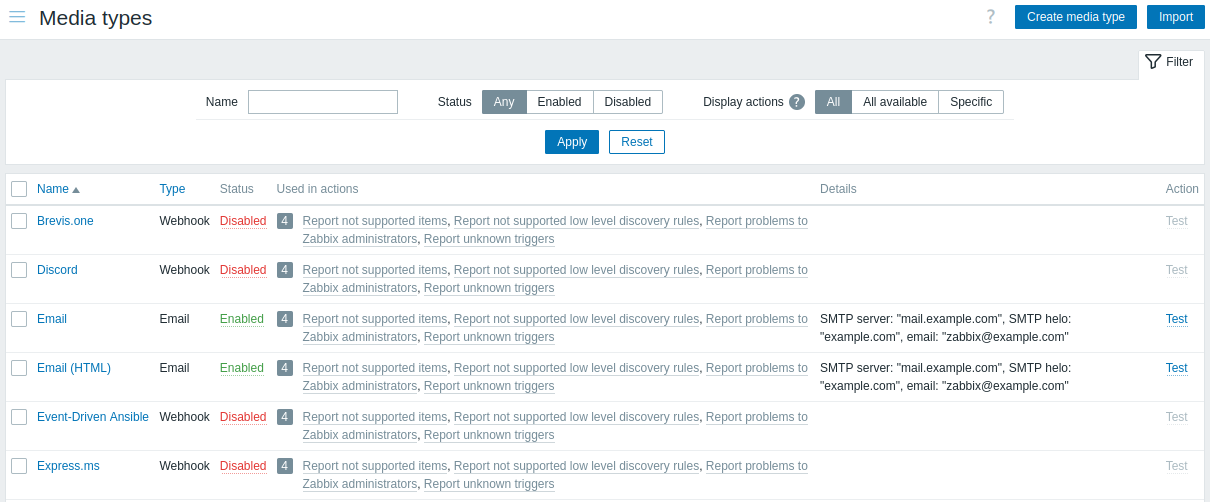
Чтобы понять, какое место типы носителей занимают в процессе оповещения, рассмотрим три требования для доставки уведомлений из Zabbix конечным пользователям:
- Должна быть определена операция действия, отправляющая уведомления.
- Должен быть определен рабочий тип носителя (например, Электронная почта, отправляющая оповещения через SMTP).
- В носителях пользователя должны быть указаны данные доставки на уровне пользователя (например, адреса электронной почты, номера телефонов и т. д.).
Тестирование типа средства оповещения
Чтобы проверить работу настроенного типа средства оповещения, нажмите Тест в списке типов средств оповещения.
Запрос на тестирование будет отправлен на сервер Zabbix. Сервер Zabbix попытается отправить оповещение с использованием указанного типа средства оповещения и вернет результат в веб-интерфейс. Веб-интерфейс будет ожидать, пока сервер вернет результаты. По умолчанию время ожидания тестирования типа средства оповещения составляет 65 секунд (настраивается в разделе Администрирование > Общие > Тайм-ауты).
См. также сведения о тестировании:
Настройка
Чтобы создать тип носителя в веб-интерфейсе Zabbix:
- Перейдите в раздел Оповещения > Типы носителей.
- Нажмите Создать тип носителя.
- Введите параметры типа носителя в форме.
Некоторые параметры являются общими для всех способов доставки.
Если один или несколько способов доставки указаны в функциональном флаге $ZBX_FEATURE_FLAGS['media_type_denylist'] в файле конфигурации веб-интерфейса (zabbix.conf.php), эти способы доставки недоступны в списке Тип.
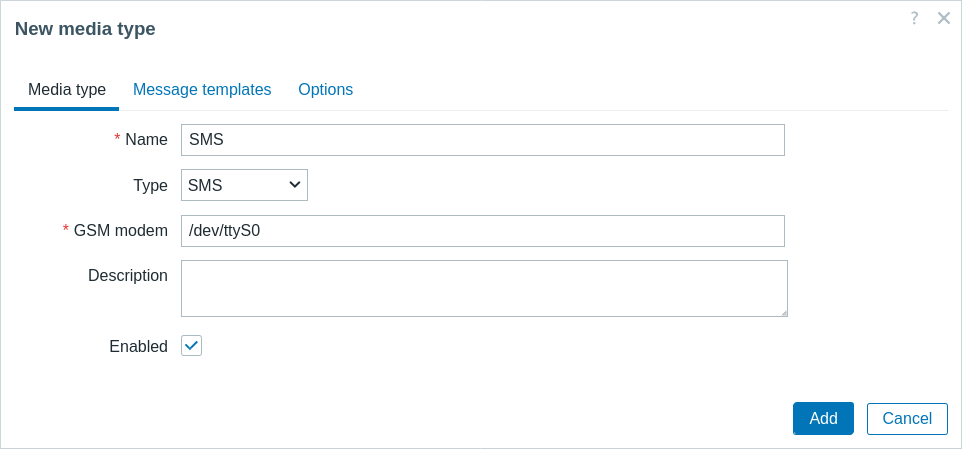
| Параметр | Описание |
|---|---|
| Название | Название типа носителя. |
| Тип | Выберите способ доставки для типа носителя. |
| Описание | Введите описание типа носителя. |
| Включен | Установите флажок, чтобы включить тип носителя. |
Параметры, специфичные для отдельных способов доставки, см. на страницах электронная почта, push-уведомление, SMS, пользовательский alertscript или вебхук.
Шаблоны сообщений
Вкладка Шаблоны сообщений содержит сообщения по умолчанию для каждого типа события (проблема, восстановление после проблемы, обнаружение и т. д.).
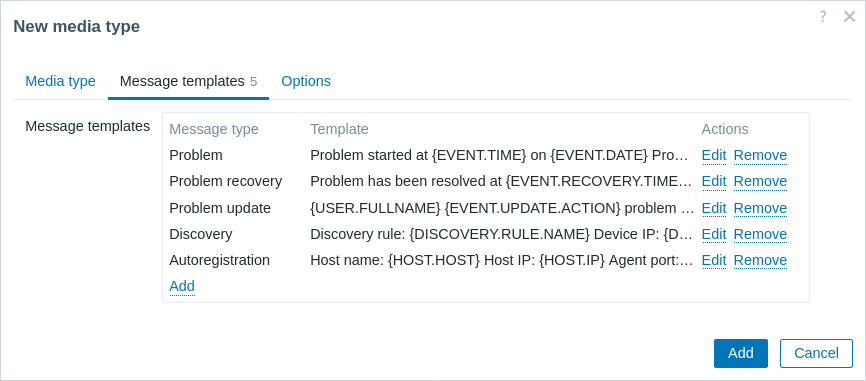
Нажмите Добавить, чтобы задать сообщение по умолчанию (или Изменить, чтобы обновить существующее сообщение):
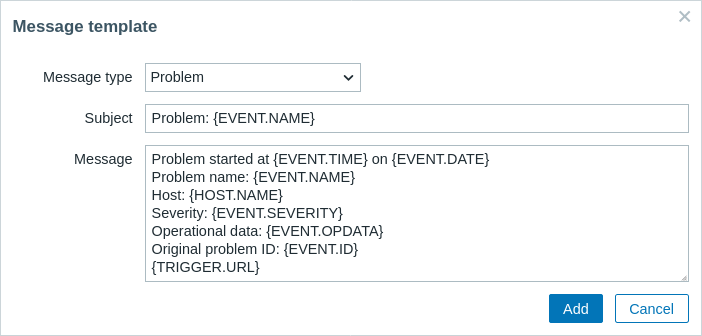
| Parameter | Description |
|---|---|
| Message type | Тип события, для которого должно использоваться сообщение по умолчанию. Для каждого типа события можно определить только одно сообщение по умолчанию. |
| Subject | Тема сообщения по умолчанию. Тема может содержать макросы. Ее длина ограничена 255 символами. Тема недоступна для типа носителя SMS. |
| Message | Сообщение по умолчанию. Его длина ограничена определенным количеством символов в зависимости от типа базы данных (см. Отправка сообщений для получения дополнительной информации). Сообщение может содержать поддерживаемые макросы. В сообщениях о проблеме и обновлении проблемы поддерживаются макросы выражений (например, {?avg(/host/key,1h)}). |
Обратите внимание, что сообщения по умолчанию переопределяются пользовательскими сообщениями, если они заданы в операциях действия .
Определение шаблонов сообщений обязательно для всех способов доставки, включая вебхуки или пользовательские скрипты оповещений, которые не используют сообщения по умолчанию для уведомлений. Например, действие "Send message to Pushover webhook" не сможет отправить уведомления о проблеме, если сообщение о проблеме для вебхука Pushover не определено.
Параметры
Вкладка Параметры содержит настройки обработки оповещений.
Для каждого типа носителя можно настроить один и тот же набор параметров.
Все типы носителей обрабатываются параллельно.
Максимальное количество одновременных сеансов можно настроить для каждого типа носителя,
однако общее количество процессов отправки оповещений на сервере можно ограничить только с помощью параметра StartAlerters.
Оповещения, созданные одним триггером, обрабатываются последовательно.
Таким образом, несколько уведомлений могут обрабатываться одновременно только в том случае, если они созданы несколькими триггерами.
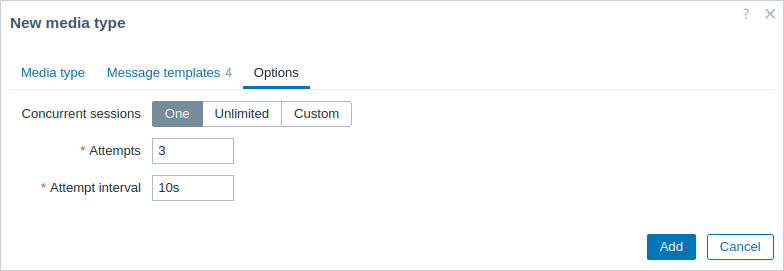
| Параметр | Описание |
|---|---|
| Одновременные сеансы | Выберите количество параллельных сеансов отправки оповещений для типа носителя: Один — один сеанс Неограниченно — неограниченное количество сеансов Пользовательское — выберите пользовательское количество сеансов Неограниченные или высокие значения означают большее количество параллельных сеансов и увеличение пропускной способности при отправке уведомлений. Неограниченные или высокие значения следует использовать в крупных средах, где может потребоваться одновременная отправка большого количества уведомлений. Если уведомлений требуется отправить больше, чем доступно одновременных сеансов, оставшиеся уведомления будут помещены в очередь; они не будут потеряны. |
| Попытки | Количество попыток отправки уведомления. Можно указать до 100 попыток; значение по умолчанию — «3». Если указано «1», Zabbix отправит уведомление только один раз и не будет повторять попытку в случае ошибки отправки. |
| Интервал между попытками | Частота повторных попыток отправки уведомления в случае ошибки отправки, в секундах (0–3600). Если указано «0», Zabbix немедленно повторит попытку. Поддерживаются суффиксы времени (например, 30s, 1m, 1h). |
Пользовательские средства доставки
Если типы средств доставки определяют как будет отправлено уведомление, то пользовательские средства доставки определяют куда необходимо отправить уведомление.
Пользовательские средства доставки (например, адрес электронной почты, идентификатор пользователя вебхука и т. д.) должны быть указаны в профиле пользователя независимо от способа доставки. Действие, отправляющее сообщения пользователю Admin с помощью вебхука X, не сможет доставить их, если сведения о доставке через вебхук X не указаны в профиле пользователя Admin.
Чтобы определить пользовательские средства доставки:
- Перейдите в раздел Пользователи > Пользователи и откройте форму свойств пользователя. Также можно перейти в раздел Настройки пользователя > Уведомления собственного профиля пользователя.
- Нажмите Добавить на вкладке Средства доставки.
- Укажите параметры пользовательского средства доставки в форме.
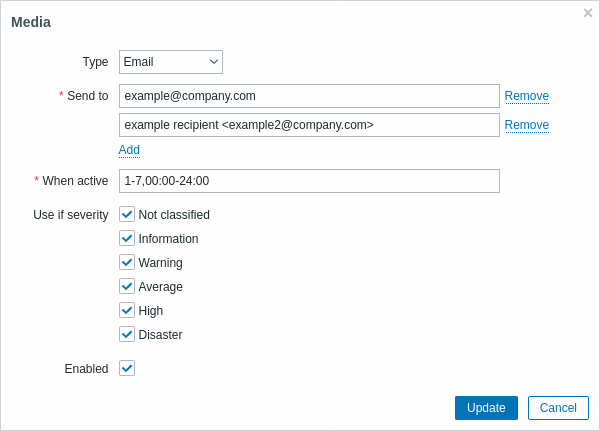
| Параметр | Описание |
|---|---|
| Тип | В раскрывающемся списке отображаются названия включенных типов средств доставки. Обратите внимание: при редактировании средства доставки отключенного типа его название отображается красным цветом. |
| Кому | Укажите контактные данные, на которые следует отправлять сообщения. Для типа средства доставки «Электронная почта» можно добавить несколько адресов, нажав кнопку  под полем адреса. В этом случае уведомления будут отправляться на все указанные адреса. Примеры адресов приведены в описании параметра Электронная почта для типа средства доставки email. под полем адреса. В этом случае уведомления будут отправляться на все указанные адреса. Примеры адресов приведены в описании параметра Электронная почта для типа средства доставки email.Для типа средства доставки «Push-уведомление» можно выбрать активные мобильные устройства пользователя или добавить одно или несколько определенных устройств. |
| Когда активно | Можно ограничить время отправки сообщений, например указать только рабочие дни (1-5,09:00-18:00). Обратите внимание: это ограничение основано на часовом поясе пользователя. Если часовой пояс пользователя изменен и отличается от часового пояса системы, может потребоваться соответствующим образом скорректировать это ограничение, чтобы не пропустить важные сообщения. Описание формата приведено на странице Задание периода времени. Поддерживаются пользовательские макросы. |
| Использовать при важности | Установите флажки уровней важности триггеров, для которых необходимо получать уведомления. Примечание: уровень важности по умолчанию («Не классифицировано») должен быть выбран, если необходимо получать уведомления о событиях, не связанных с триггерами. После сохранения выбранные уровни важности триггеров будут отображаться соответствующими цветами важности, а невыбранные будут выделены серым цветом. |
| Состояние | Состояние пользовательского средства доставки. Включено - используется. Отключено - не используется. |