
メディアタイプ
概要
メディアタイプは、Zabbixから通知やアラートを送信するために使用する配信チャネルです。
メディアタイプでは、次の配信方法をサポートしています。
メディアタイプは、Alerts > Media types で管理します。デフォルトのデータセットには、あらかじめ定義されているメディアタイプが含まれています。
それらのパラメータを調整するだけで、使用できるようになります。
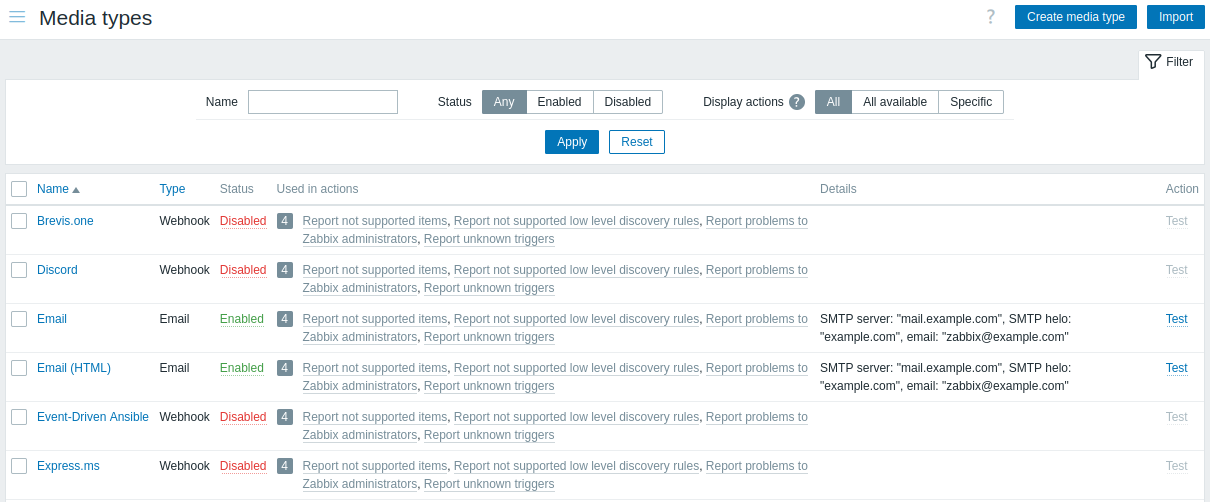
メディアタイプがアラート処理の中でどのように機能するかを確認するため、Zabbixからエンドユーザーに通知を配信するために必要な3つの要件を見てみましょう。
- 通知を送信するアクションの実行内容を定義する必要があります。
- 動作するメディアタイプを定義する必要があります(SMTPを使用してアラートを送信するメールなど)。
- ユーザーレベルの配信先情報(メールアドレス、電話番号など)をユーザーメディアで定義する必要があります。
メディアタイプのテスト
設定したメディアタイプが機能するかテストするには、メディアタイプの一覧で テスト をクリックします。
テストリクエストはZabbixサーバーに送信されます。Zabbixサーバーは、指定したメディアタイプを使用してアラートの送信を試み、その結果をWebインターフェースに返します。Webインターフェースは、サーバーから結果が返されるまで待機します。メディアタイプのテストには、デフォルトで65秒のタイムアウトが設定されています(管理 > 一般 > タイムアウト で設定可能)。
以下のテストの詳細も参照してください。
設定
ZabbixのWebインターフェースでメディアタイプを作成するには、次の手順に従います。
- Alerts > Media types に移動します。
- Create media type をクリックします。
- フォームにメディアタイプのパラメータを入力します。
一部のパラメータは、すべての配信方法で共通です。
Webインターフェース設定ファイル(zabbix.conf.php)の $ZBX_FEATURE_FLAGS['media_type_denylist'] 機能フラグで1つ以上の配信方法が指定されている場合、それらの配信方法は Type リストで使用できません。
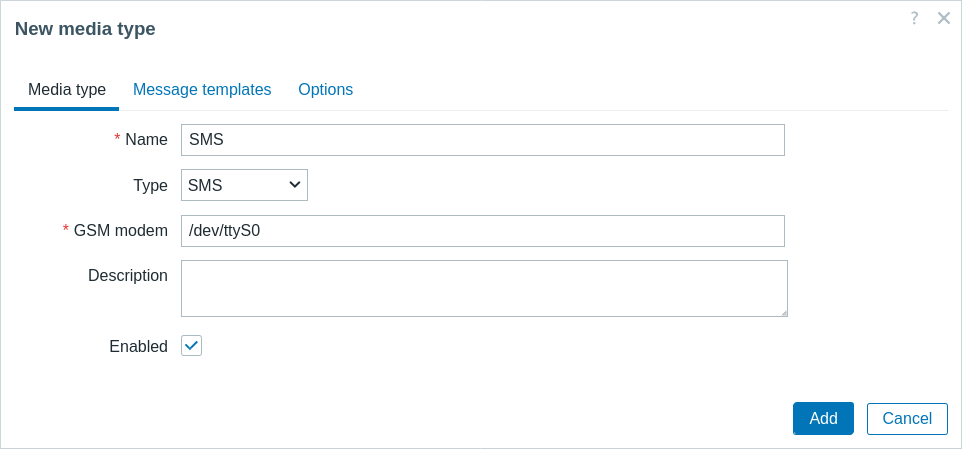
| パラメータ | 説明 |
|---|---|
| Name | メディアタイプの名前。 |
| Type | メディアタイプの配信方法を選択します。 |
| Description | メディアタイプの説明を入力します。 |
| Enabled | メディアタイプを有効にするには、チェックボックスをオンにします。 |
方法固有のパラメータについては、メール、プッシュ通知、SMS、カスタムalertscript、またはwebhookのページを参照してください。
メッセージテンプレート
メッセージテンプレート タブには、イベントタイプごとのデフォルトメッセージ(障害、障害復旧、ディスカバリなど)が含まれます。
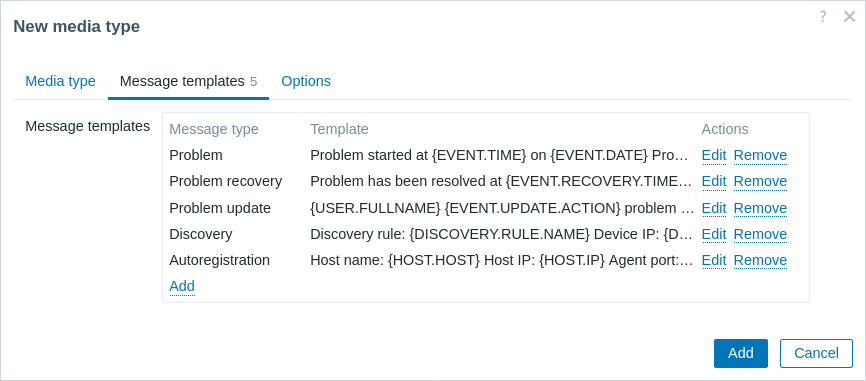
追加 をクリックしてデフォルトメッセージを定義するか、既存のメッセージを更新するには 編集 をクリックします。
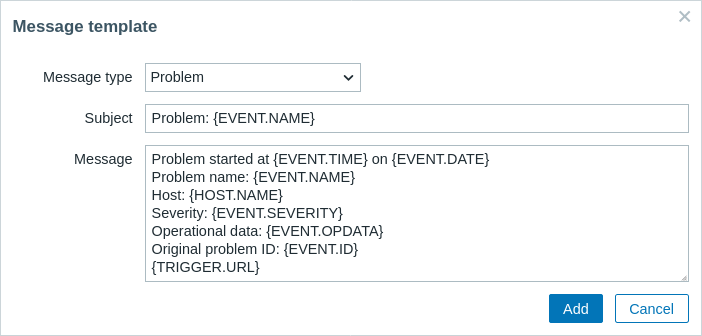
| Parameter | Description |
|---|---|
| Message type | デフォルトメッセージを使用するイベントの種類。 各イベントタイプにつき、定義できるデフォルトメッセージは 1 つだけです。 |
| Subject | デフォルトメッセージの件名。件名にはマクロを含めることができます。255 文字までです。 件名は SMS メディアタイプでは使用できません。 |
| Message | デフォルトメッセージです。データベースの種類に応じて、使用できる文字数に制限があります(詳細は メッセージの送信 を参照してください)。 メッセージには、サポートされている マクロ を含めることができます。 障害および障害更新メッセージでは、式マクロがサポートされています(例: {?avg(/host/key,1h)})。 |
デフォルトメッセージは、アクション オペレーション で定義されている場合、カスタムメッセージによって上書きされることに注意してください。
メッセージテンプレートの定義は、webhook やカスタムアラートスクリプトを含むすべての配信方法で必須です。これらは通知にデフォルトメッセージを使用しません。
たとえば、アクション「Send message to Pushover webhook」は、Pushover webhook の障害メッセージが定義されていない場合、障害通知の送信に失敗します。
オプション
オプションタブには、アラート処理の設定が含まれています。
同じオプションセットをメディアタイプごとに設定できます。
すべてのメディアタイプは並列で処理されます。
同時セッションの最大数はメディアタイプごとに設定できますが、
サーバー上のアラートプロセスの総数は、StartAlerters パラメータでのみ制限できます。
1つのトリガーによって生成されたアラートは順番に処理されます。
そのため、複数の通知が同時に処理されるのは、複数のトリガーによって生成された場合のみです。
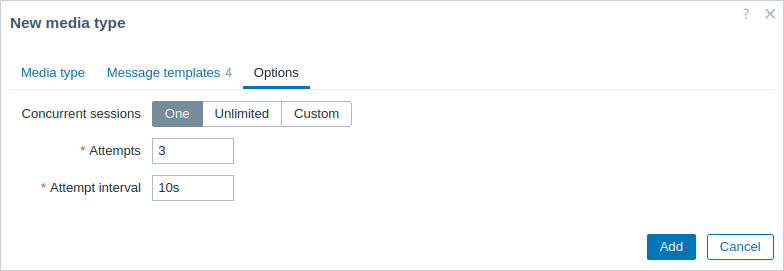
| パラメータ | 説明 |
|---|---|
| 同時セッション数 | メディアタイプで使用する並列アラートセッションの数を選択します。 1 - 1セッション 無制限 - セッション数を無制限にする カスタム - セッション数を指定する 無制限または大きな値を設定すると、より多くのセッションを並列で実行でき、通知の送信容量が増加します。無制限または大きな値は、多数の通知を同時に送信する必要がある大規模な環境で使用してください。 同時セッション数を超える通知を送信する必要がある場合、残りの通知はキューに入れられます。通知が失われることはありません。 |
| 試行回数 | 通知の送信を試行する回数です。最大100回まで指定できます。デフォルト値は「3」です。「1」を指定した場合、Zabbixは通知を1回だけ送信し、送信に失敗しても再試行しません。 |
| 試行間隔 | 送信に失敗した場合に通知の再送を試行する間隔を秒単位で指定します(0~3600)。「0」を指定した場合、Zabbixは直ちに再試行します。 時間のサフィックスがサポートされています(例: 30s、1m、1h)。 |
ユーザーメディア
メディアタイプでは通知の送信方法を定義するのに対し、ユーザーメディアでは通知の送信先を定義します。
配信方法にかかわらず、ユーザーメディア(メールアドレス、webhookユーザーIDなど)はユーザープロファイルで定義する必要があります。webhook X を使用して Admin ユーザーにメッセージを送信するアクションは、webhook X の配信詳細がAdminユーザーのプロファイルで定義されていない場合、配信に失敗します。
ユーザーメディアを定義するには、次の手順に従います。
- ユーザー > ユーザー に移動し、ユーザープロパティフォームを開きます。
または、自分のユーザープロファイルの ユーザー設定 > 通知 に移動します。 - メディア タブで 追加 をクリックします。
- フォームにユーザーメディアのパラメータを入力します。
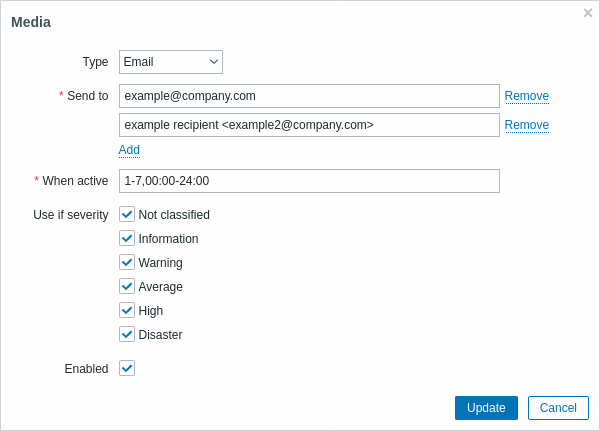
| パラメータ | 説明 |
|---|---|
| タイプ | ドロップダウンリストには、有効になっているメディアタイプの名前が表示されます。 無効になっているメディアタイプのメディアを編集する場合、タイプは赤色で表示されます。 |
| 送信先 | メッセージの送信先となる連絡先情報を入力します。 メールメディアタイプでは、アドレスフィールドの下にある  ボタンをクリックして、複数のアドレスを追加できます。この場合、通知は一覧にあるすべてのアドレスに送信されます。アドレスの例については、メールメディアタイプの Email パラメータの説明を参照してください。 ボタンをクリックして、複数のアドレスを追加できます。この場合、通知は一覧にあるすべてのアドレスに送信されます。アドレスの例については、メールメディアタイプの Email パラメータの説明を参照してください。プッシュ通知メディアタイプでは、ユーザーのアクティブなモバイルデバイスから選択するか、1台以上の特定のデバイスを追加できます。 |
| 有効な時間帯 | メッセージを送信する時間を制限できます。たとえば、平日のみ(1-5,09:00-18:00)に設定できます。この制限は、ユーザーのタイムゾーンに基づくことに注意してください。ユーザーのタイムゾーンが変更され、システムのタイムゾーンと異なる場合、重要なメッセージを見逃さないように、この制限を適宜調整する必要があります。 形式の説明については、期間の指定ページを参照してください。 ユーザーマクロがサポートされています。 |
| 重大度に応じて使用 | 通知を受信するトリガーの重大度のチェックボックスを選択します。 トリガー以外のイベントに関する通知を受信する場合、デフォルトの重大度(「未分類」)に必ずチェックを入れてください。 保存すると、選択したトリガーの重大度は対応する重大度の色で表示され、選択していないものはグレー表示されます。 |
| ステータス | ユーザーメディアのステータス。 有効 - 使用中です。 無効 - 使用されていません。 |