
- 6 Connessione sicura tra frontend e server
- Panoramica
- Configurazione
- Risoluzione dei problemi
- L'indirizzo IP del frontend non è consentito
- La connessione non crittografata non è consentita
- Il frontend tenta TLS mentre il server si aspetta una connessione non crittografata
- Il certificato del frontend non è considerato attendibile
- Il file della chiave TLS non è leggibile
- I file TLS non sono validi o danneggiati
6 Connessione sicura tra frontend e server
Panoramica
Questa sezione fornisce i passaggi per la configurazione di Zabbix e alcuni esempi di configurazione per connessioni TLS sicure tra il frontend di Zabbix e il server Zabbix.
Configurazione
Per impostazione predefinita, la comunicazione tra il frontend Zabbix e il server Zabbix non è crittografata. Per una maggiore sicurezza, abilitare TLS su entrambi i lati. Di seguito è riportato un esempio del modo più semplice per farlo.
1. Generare certificati e chiavi.
Creare una directory di lavoro:
sudo mkdir -p /etc/zabbix/ssl && cd /etc/zabbix/sslCreare un certificato CA (modificare il valore MyZabbixCA in modo che corrisponda al nome comune effettivo):
sudo openssl genrsa -out ca.key 4096
sudo openssl req -new -x509 -days 3650 -key ca.key -out ca.crt -subj "/CN=MyZabbixCA/"
Generare una chiave privata e un certificato per il server Zabbix (modificare il valore zabbix-server.example.com in modo che corrisponda al nome comune effettivo):
sudo openssl genrsa -out server.key 2048
sudo openssl req -new -key server.key -out server.csr -subj "/CN=zabbix-server.example.com/"
sudo openssl x509 -req -days 365 -in server.csr -CA ca.crt -CAkey ca.key -CAcreateserial -sha256 -out server.crt
Generare una chiave privata e un certificato per il frontend Zabbix (modificare il valore zabbix-frontend-node in modo che corrisponda al nome comune effettivo):
sudo openssl genrsa -out frontend.key 2048
sudo openssl req -new -key frontend.key -out frontend.csr -subj "/CN=zabbix-frontend-node/"
sudo openssl x509 -req -days 365 -in frontend.csr -CA ca.crt -CAkey ca.key -CAcreateserial -sha256 -out frontend.crt
2. Impostare le autorizzazioni appropriate.
Per il server Zabbix (modificare il proprietario/gruppo in base all'utente del demone del server Zabbix della propria distribuzione):
sudo chown root:zabbix /etc/zabbix/ssl/server.{crt,key} /etc/zabbix/ssl/ca.crt
sudo chmod 640 /etc/zabbix/ssl/server.key
sudo chmod 644 /etc/zabbix/ssl/server.crt /etc/zabbix/ssl/ca.crt
Per il frontend (modificare il proprietario/gruppo in base all'utente del webserver della propria distribuzione):
sudo chown root:www-data /etc/zabbix/ssl/frontend.{crt,key}
sudo chmod 640 /etc/zabbix/ssl/frontend.key
sudo chmod 644 /etc/zabbix/ssl/frontend.crt
3. Configurare il server Zabbix.
In zabbix_server.conf aggiungere:
TLSFrontendAccept=cert
TLSCertFile=/etc/zabbix/ssl/server.crt
TLSKeyFile=/etc/zabbix/ssl/server.key
TLSCAFile=/etc/zabbix/ssl/ca.crt
# Facoltativo:
# TLSFrontendCertIssuer=CN=MyZabbixCA
# TLSFrontendCertSubject=CN=zabbix-frontend-node
Quindi riavviare il server:
sudo systemctl restart zabbix-server4. Configurare il frontend Zabbix.
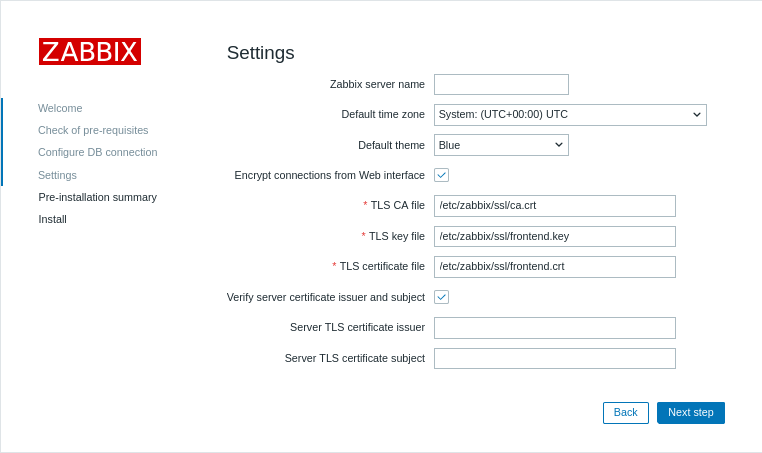
Durante l'installazione dell'interfaccia web, abilitare l'opzione Encrypt connections from Web interface (e l'opzione Verify server certificate issuer and subject, se necessario) e compilare i campi TLS CA file, TLS key file, TLS certificate file (e i campi Server TLS certificate issuer e Server TLS certificate subject, se necessario):
| Parametro | Descrizione |
|---|---|
| TLS CA file | Specificare il percorso completo del file del certificato dell'autorità di certificazione (CA) utilizzato per verificare il certificato del server. |
| TLS key file | Specificare il percorso completo del file della chiave privata client corrispondente al certificato client. |
| TLS certificate file | Specificare il percorso completo del file del certificato client se è richiesta l'autenticazione TLS reciproca. |
| Server TLS certificate issuer | Specificare un nome distinto (DN) dell'emittente da confrontare con il certificato del server. |
| Server TLS certificate subject | Specificare un nome distinto (DN) del soggetto da confrontare con il certificato del server. |
Nelle installazioni esistenti, modificare i seguenti campi in zabbix.conf.php:
$ZBX_SERVER_TLS['ACTIVE'] = '1';
$ZBX_SERVER_TLS['CA_FILE'] = '/etc/zabbix/ssl/ca.crt';
$ZBX_SERVER_TLS['KEY_FILE'] = '/etc/zabbix/ssl/frontend.key';
$ZBX_SERVER_TLS['CERT_FILE'] = '/etc/zabbix/ssl/frontend.crt';
// Facoltativo:
// $ZBX_SERVER_TLS['CERTIFICATE_ISSUER']  = 'CN=MyZabbixCA';
// $ZBX_SERVER_TLS['CERTIFICATE_SUBJECT'] = 'CN=zabbix-server.example.com';
5. Verificare la crittografia assicurandosi che non siano presenti messaggi di errore nel frontend Zabbix o nel file di log del server Zabbix:
tail -f /var/log/zabbix/zabbix_server.logRisoluzione dei problemi
Una configurazione TLS errata o incompleta può causare errori nel frontend di Zabbix oppure indicare che il server Zabbix è in esecuzione, ma che la connessione non è stata stabilita correttamente:
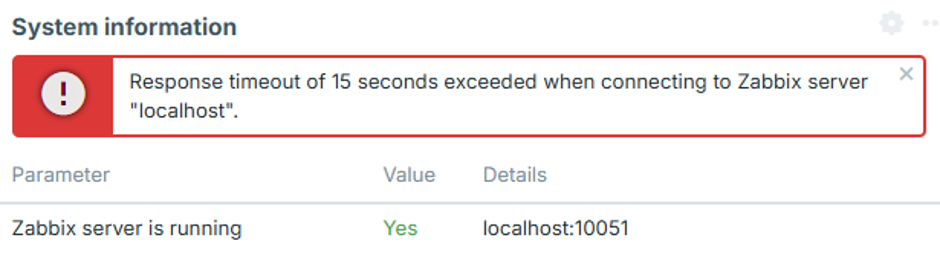
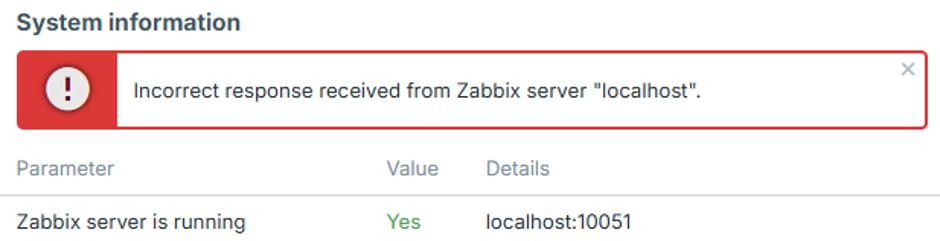
Per identificare il problema di configurazione esatto, imposta il livello di log del server Zabbix su 4, riproduci l'errore nel frontend e controlla il log del server Zabbix per individuare il messaggio di errore corrispondente.
I casi seguenti descrivono gli errori comuni e le loro possibili cause.
L'indirizzo IP del frontend non è consentito
Il log del server Zabbix contiene un errore simile a:
54283:20260819:105926.400 frontend connection from "127.0.0.1" is not allowed by FrontendAllowedIPLa connessione viene interrotta dopo l'handshake TCP perché l'indirizzo IP del frontend non è autorizzato.
Aggiungere l'indirizzo IP del frontend al parametro FrontendAllowedIP in zabbix_server.conf e riavviare il server Zabbix.
La connessione non crittografata non è consentita
Il log del server Zabbix contiene un errore simile a:
56884:20260819:111154.285 frontend connection of type "unencrypted" is not allowed by TLSFrontendAcceptIl server Zabbix è configurato per accettare solo connessioni TLS, ad esempio con TLSFrontendAccept=cert, ma il frontend sta tentando di connettersi senza crittografia.
Abilitare la crittografia del frontend e configurare i file TLS richiesti in zabbix.conf.php, come descritto nel passaggio 4 della sezione Configurazione.
Il frontend tenta TLS mentre il server si aspetta una connessione non crittografata
Il log del server Zabbix contiene un errore simile a:
61091:20260819:115916.019 End of zbx_tls_accept():FAIL error:'TLS handshake set result code to 1: file ../ssl/record/rec_layer_s3.c line 317 func ssl3_read_n: error:0A000126:SSL routines::unexpected eof while reading: TLS write fatal alert "decode error"'Il messaggio di errore esatto dipende dalla versione di OpenSSL.
Il server Zabbix è configurato per accettare solo connessioni non crittografate, ad esempio con TLSFrontendAccept=unencrypted, mentre il frontend tenta di stabilire una connessione TLS.
Configurare il server Zabbix affinché accetti connessioni TLS impostando TLSFrontendAccept=cert e definendo TLSCertFile e TLSKeyFile in zabbix_server.conf.
In alternativa, disabilitare la crittografia del frontend in zabbix.conf.php.
Il certificato del frontend non è considerato attendibile
Il log del server Zabbix contiene un errore simile a:
62248:20260819:124203.812 End of zbx_tls_accept():FAIL error:'self-signed certificate: TLS handshake set result code to 1: file ../ssl/statem/statem_srvr.c line 3522 func tls_process_client_certificate: error:0A000086:SSL routines::certificate verify failed: TLS write fatal alert "unknown CA"'Il frontend ha presentato un certificato, ma il server Zabbix non considera attendibile la Certificate Authority (CA) che lo ha firmato.
Lo stesso problema può comparire anche nelle informazioni di sistema del frontend come:
fread(): SSL operation failed with code 1. OpenSSL Error messages:

error:0A000418:SSL routines::tlsv1 alert unknown ca [zabbix.php:17 → require_once() → ZBase->run() → ZBase->processRequest() → CController->run() → Widgets\SystemInfo\Actions\WidgetView->doAction() → CSystemInfoHelper::getData() → CSystemInfoHelper::getServerStatus() → CZabbixServer->getStatus() → CZabbixServer->request() → fread() → CConfigFile->{closure:/user/share/conf/zabbix.conf.php:89}() in conf/zabbix.conf.php:95]
Il frontend potrebbe inoltre visualizzare il messaggio "Incorrect response received from Zabbix server "localhost"".
Verificare che il certificato del frontend sia firmato dalla CA specificata da TLSCAFile in zabbix_server.conf.
Il file della chiave TLS non è leggibile
Il frontend potrebbe visualizzare "File della chiave TLS: il file non è leggibile."
Potrebbe inoltre visualizzare "Impossibile connettersi al server Zabbix a causa delle impostazioni TLS. Alcune funzioni non sono disponibili.".
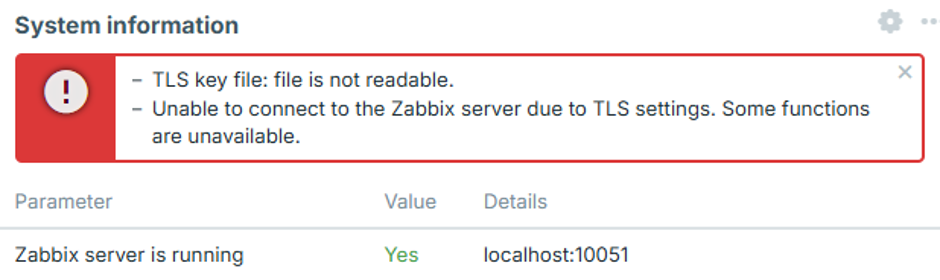
L'utente del web server non dispone di autorizzazioni sufficienti per leggere uno o più file di certificato, chiave o CA configurati in zabbix.conf.php.
Ciò può verificarsi quando i file dei certificati sono archiviati in una directory con accesso limitato, come /root/ o la home directory di un utente.
Spostare i file dei certificati in una directory accessibile al web server e impostare le autorizzazioni appropriate come descritto nel passaggio 2 della Configurazione.
I file TLS non sono validi o danneggiati
Il frontend può visualizzare il messaggio "Impossibile connettersi al server Zabbix a causa delle impostazioni TLS. Alcune funzioni non sono disponibili.".
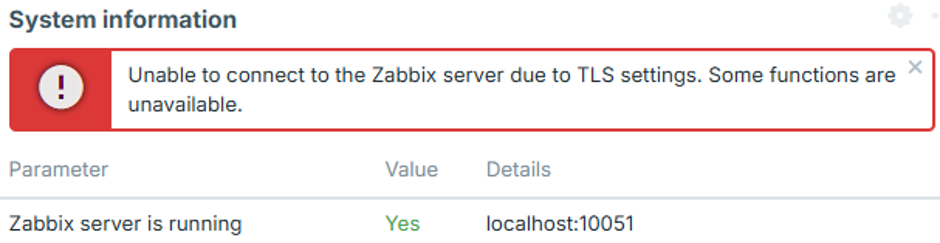
Questo può verificarsi quando i file del certificato o della chiave configurati esistono e sono leggibili, ma il loro contenuto è vuoto, danneggiato o altrimenti non valido. In questo caso, il frontend non stabilisce una connessione al server Zabbix e nel log del server Zabbix non compare alcun tentativo di connessione corrispondente.
Verificare che i file del certificato e della chiave contengano dati validi e formattati correttamente e che la chiave privata corrisponda al certificato.