
Scheda item
Panoramica
Il widget Scheda item visualizza i dettagli di un singolo item, consentendoti di valutare rapidamente lo stato e la configurazione di un item (ultimi dati, errori, descrizione, ecc.).
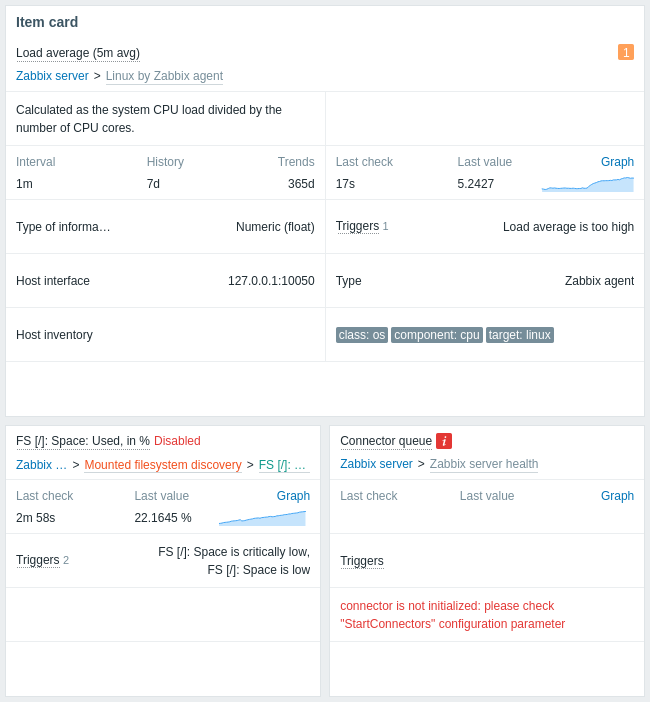
L'item può essere impostato direttamente nella configurazione del widget oppure selezionato da un widget compatibile nella dashboard.
Il widget può visualizzare più sezioni, ciascuna delle quali mostra informazioni diverse. La disposizione delle sezioni viene regolata automaticamente in base alla larghezza del widget; quando viene espanso orizzontalmente, le sezioni vengono automaticamente riorganizzate in più colonne.
Configurazione
Per configurare, selezionare Item card come tipo:
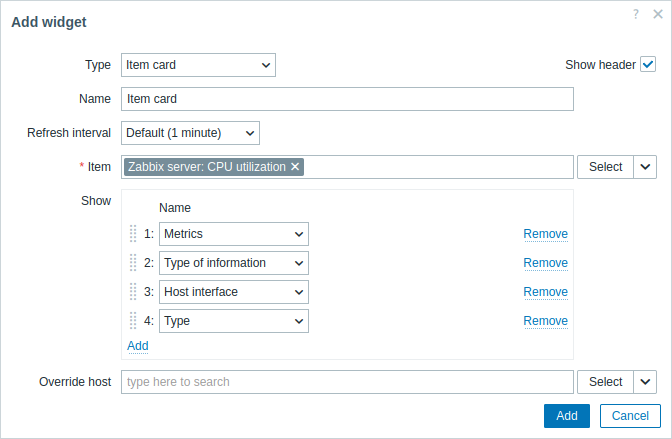
Oltre ai parametri comuni per tutti i widget, è possibile impostare le seguenti opzioni specifiche:
| Item | Selezionare l'item. In alternativa, selezionare un widget compatibile come origine dati per gli item. I suggerimenti corrispondenti vengono visualizzati durante la digitazione. La sezione superiore del widget mostra sempre il nome dell'item (facendo clic su di esso si apre il menu item): - Se l'item è disabilitato, accanto al nome dell'item viene visualizzata un'etichetta rossa Disabled. - In caso di errori, viene visualizzata un'icona quadrata con la lettera "i". In caso di problemi, viene visualizzata un'icona quadrata con il numero di problemi per ciascuna severità del problema. Passando il cursore sopra un'icona si apre un pop-up con i dettagli. - In una dashboard di template, viene visualizzato il nome tecnico dell'item (invece del nome visibile). La sezione superiore del widget mostra anche il percorso dell'item: il suo host e, se applicabile, template, regola di low-level discovery (LLD) o item master (facendo clic su un'entità si apre la relativa configurazione). Il percorso dell'item viene visualizzato solo agli utenti con autorizzazioni per le rispettive entità. |
|
| Show | Aggiungere le sezioni da visualizzare nel widget. Le sezioni possono essere riordinate tramite trascinamento. | |
| Description | Visualizza la descrizione dell'item. Le macro vengono risolte. | |
| Error text | Visualizza l'errore dell'item (se presente). | |
| Metrics | Visualizza le seguenti informazioni: - Intervallo di aggiornamento dell'item (eccetto per i trapper item); - Configurazione della history dell'item (se presente); - Configurazione dei trends dell'item (se presente). Le macro vengono risolte. Se l'item utilizza intervalli personalizzati, accanto all'intervallo di aggiornamento dell'item viene visualizzata un'icona di aiuto. Passando il cursore sopra l'icona si apre un pop-up con i dettagli degli intervalli personalizzati. |
|
| Latest data | Visualizza le seguenti informazioni: - Tempo trascorso dall'ultimo controllo dell'item; - Ultimo valore dell'item; - Collegamento al grafico semplice/history dei valori dell'item (se history o trends sono memorizzati); - Grafico sparkline configurabile (se l'item è numerico). Per gli item di tipo binario, al posto dell'ultimo valore viene visualizzata una miniatura o l'opzione Show. Passando il cursore sopra la miniatura si apre un pop-up con l'immagine. Passando il cursore sopra Show si apre un pop-up con il valore dell'item (stringa Base64). In una dashboard di template, al posto dell'ultimo valore dell'item viene visualizzato No data. |
|
| Type of information | Visualizza il tipo di informazione dell'item. | |
| Triggers | Visualizza le seguenti informazioni: - Etichetta Triggers con il numero di trigger (passando il cursore sopra Triggers si apre un pop-up con i dettagli del trigger); - Elenco dei nomi dei trigger (le macro vengono risolte). |
|
| Host interface | Visualizza l'interfaccia host utilizzata dall'item, oppure No data se l'item non dispone di un'interfaccia host (ad esempio, item dipendenti, simple checks). In una dashboard di template, viene visualizzato No data. |
|
| Type | Visualizza il tipo di item. | |
| Host inventory | Visualizza il campo dell'inventario host popolato dal valore dell'item. | |
| Tags | Visualizza i tag dell'item. | |
| Override host | Selezionare un widget compatibile o il selettore host della dashboard come origine dati per gli host. Questo parametro non è disponibile durante la configurazione del widget in una dashboard di template. |
|
Sparkline
Le opzioni di configurazione del grafico sparkline sono disponibili solo se la sezione Ultimi dati è aggiunta al widget.
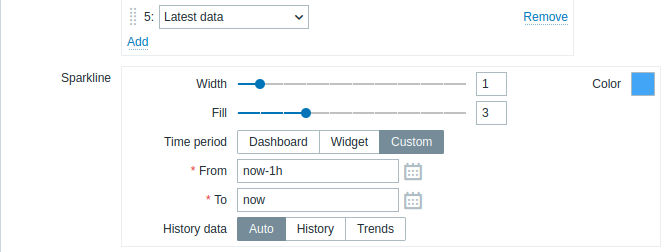
| Larghezza | Imposta lo spessore della linea del grafico utilizzando il cursore o inserendo manualmente un valore nell'intervallo da 0 a 10. |
| Colore | Seleziona il colore della linea e del riempimento. |
| Riempimento | Imposta il livello di trasparenza del colore di riempimento utilizzando il cursore o inserendo manualmente un valore nell'intervallo da 0 a 10. |
| Periodo di tempo | Seleziona l'origine dati per il periodo di tempo: Dashboard - usa il selettore del periodo di tempo della dashboard; Widget - usa un widget compatibile (impostato nel parametro Widget); Personalizzato - usa un periodo di tempo personalizzato impostato nei parametri Da e A; se impostato, nell'angolo superiore destro del widget verrà visualizzata un'icona a forma di orologio che, al passaggio del mouse, indicherà l'ora impostata. Si noti che, indipendentemente dalla configurazione di Periodo di tempo del widget, i widget compatibili possono comunque usarlo come origine dati per il periodo di tempo. |
| Widget | Inserisci o seleziona un widget compatibile come origine dati per il periodo di tempo. Questo parametro è disponibile se Periodo di tempo è impostato su "Widget". |
| Da | Inserisci o seleziona l'inizio del periodo di tempo. La sintassi del tempo relativo ( now, now/d, now/w-1w, ecc.) è supportata.Questo parametro è disponibile se Periodo di tempo è impostato su "Personalizzato". |
| A | Inserisci o seleziona la fine del periodo di tempo. La sintassi del tempo relativo ( now, now/d, now/w-1w, ecc.) è supportata.Questo parametro è disponibile se Periodo di tempo è impostato su "Personalizzato". |
| Dati storici | Preleva i dati dalla cronologia o dai trend: Auto - selezione automatica; Cronologia - preleva i dati dalla cronologia; Trend - preleva i dati dai trend. Questo parametro si applica solo ai dati numerici. I dati non numerici verranno sempre prelevati dalla cronologia. |