
15 Scheda item
Panoramica
Il widget scheda item fornisce informazioni complete e personalizzabili su un singolo item.
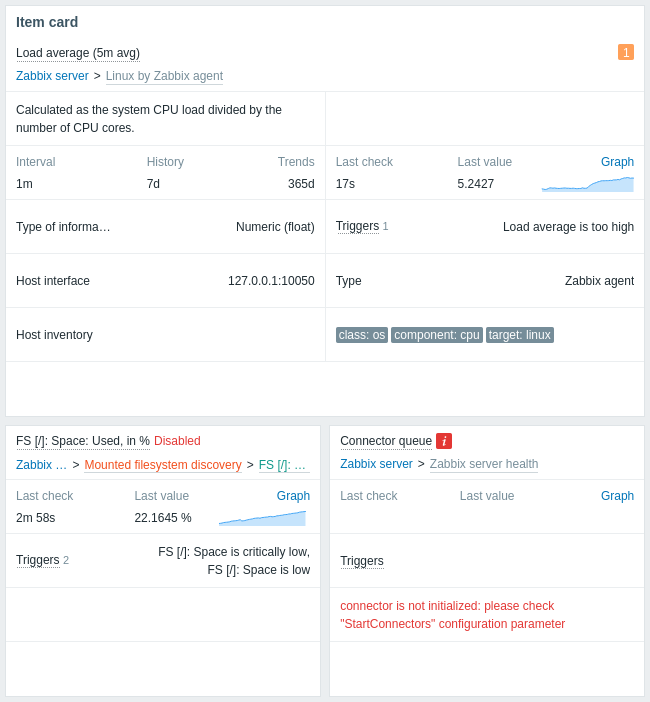
L'item può essere impostato direttamente nella configurazione del widget oppure selezionato da un widget compatibile nella dashboard.
Il widget può visualizzare più sezioni, ciascuna delle quali mostra un diverso tipo di informazioni (descrizione dell'item, dati più recenti, ecc.). La disposizione delle sezioni si adatta automaticamente alla larghezza del widget. Quando viene espanso orizzontalmente, le sezioni vengono riorganizzate in più colonne, ordinate da sinistra a destra in ogni riga.
Configurazione
Per configurare, seleziona Item card come tipo:
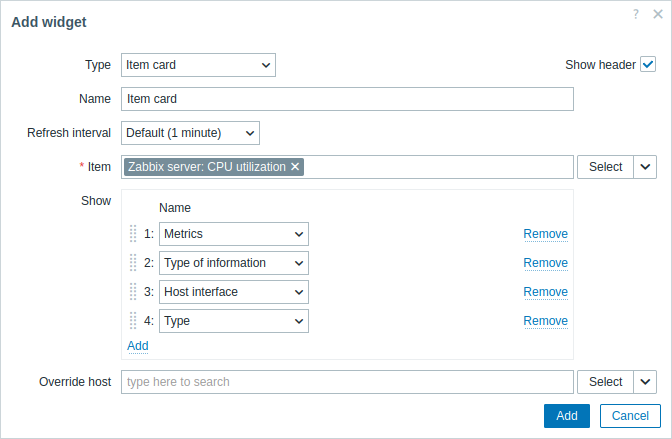
Oltre ai parametri comuni a tutti i widget, puoi impostare le seguenti opzioni specifiche:
| Item | Seleziona l'item. In alternativa, seleziona un widget compatibile come origine dati per gli item. Le corrispondenze suggerite vengono visualizzate أثناء la digitazione. La sezione superiore del widget mostra sempre il nome dell'item (facendovi clic si apre il menu item): - Se l'item è disabilitato, accanto al nome dell'item viene visualizzata un'etichetta rossa Disabled. - In caso di errori, viene visualizzata un'icona quadrata con la lettera "i". In caso di problemi, viene visualizzata un'icona quadrata con il numero di problemi per ciascun livello di gravità. Passando il mouse su un'icona si apre un pop-up con i dettagli. - In una template dashboard, viene visualizzato il nome tecnico (anziché il nome visibile) dell'item. La sezione superiore del widget mostra anche il percorso dell'item: il suo host e, se applicabile, template, regola di low-level discovery (LLD) o master item (facendo clic su un'entità si apre la relativa configurazione). Il percorso dell'item viene visualizzato solo agli utenti con i permessi per le rispettive entità. |
|
| Show | Aggiungi sezioni da visualizzare nel widget. Le sezioni possono essere riordinate trascinandole e rilasciandole. | |
| Description | Visualizza la descrizione dell'item. Le macro vengono risolte. | |
| Error text | Visualizza l'errore dell'item (se presente). | |
| Metrics | Visualizza le seguenti informazioni: - Intervallo di aggiornamento dell'item (tranne per gli trapper items); - Configurazione della history dell'item (se presente); - Configurazione dei trends dell'item (se presente). Le macro vengono risolte. Se l'item usa intervalli personalizzati, accanto all'intervallo di aggiornamento dell'item viene visualizzata un'icona di aiuto. Passando il mouse sull'icona si apre un pop-up con i dettagli dell'intervallo personalizzato. |
|
| Latest data | Visualizza le seguenti informazioni: - Tempo trascorso dall'ultimo controllo dell'item; - Ultimo valore dell'item; - Collegamento al grafico semplice/history dei valori dell'item (se history o trends sono memorizzati); - Grafico sparkline configurabile (se l'item è numerico). Per gli item di tipo binario, al posto dell'ultimo valore viene visualizzata una miniatura o l'opzione Show. Passando il mouse sulla miniatura si apre un pop-up con l'immagine. Passando il mouse su Show si apre un pop-up con il valore dell'item (stringa Base64). In una template dashboard, viene visualizzato No data al posto dell'ultimo valore dell'item. |
|
| Type of information | Visualizza il tipo di informazione dell'item. | |
| Triggers | Visualizza le seguenti informazioni: - Etichetta Triggers con il conteggio dei trigger (passando il mouse su Triggers si apre un pop-up con i dettagli dei trigger); - Elenco dei nomi dei trigger (le macro vengono risolte). |
|
| Host interface | Visualizza l'interfaccia host usata dall'item, oppure No data se l'item non ha un'interfaccia host (ad esempio, item dipendenti, simple check). In una template dashboard, viene visualizzato No data. |
|
| Type | Visualizza il tipo dell'item. | |
| Host inventory | Visualizza il campo dell'inventario host popolato dal valore dell'item. | |
| Tags | Visualizza i tag dell'item. | |
| Override host | Seleziona un widget compatibile o la dashboard come origine dati per gli host. Questo parametro non è disponibile quando si configura il widget su una template dashboard. |
|
Sparkline
Le opzioni di configurazione del grafico sparkline sono disponibili solo se la sezione Latest data viene aggiunta al widget.
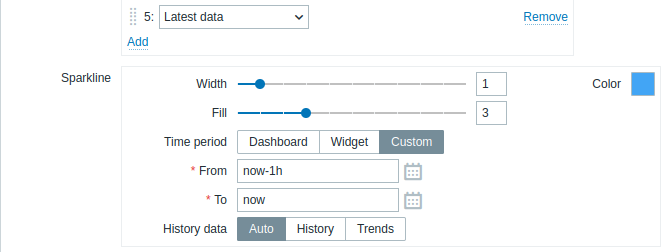
| Width | Imposta lo spessore della linea del grafico usando il cursore oppure inserendo manualmente un valore nell'intervallo da 0 a 10. |
| Color | Seleziona il colore della linea e del riempimento. |
| Fill | Imposta il livello di trasparenza del colore di riempimento usando il cursore oppure inserendo manualmente un valore nell'intervallo da 0 a 10. |
| Time period | Seleziona la sorgente dati per il periodo di tempo: Dashboard - imposta il selettore Time period come sorgente dati; Widget - imposta come sorgente dati un widget compatibile specificato nel parametro Widget; Custom - imposta come sorgente dati il periodo di tempo specificato nei parametri From e To; se impostato, nell'angolo in alto a destra del widget verrà visualizzata un'icona a forma di orologio, che indica l'orario impostato al passaggio del mouse. |
| Widget | Inserisci o seleziona un widget compatibile come sorgente dati per il periodo di tempo. Questo parametro è disponibile se Time period è impostato su "Widget". |
| From | Inserisci o seleziona l'inizio del periodo di tempo. È supportata la sintassi del tempo relativo ( now, now/d, now/w-1w, ecc.).Questo parametro è disponibile se Time period è impostato su "Custom". |
| To | Inserisci o seleziona la fine del periodo di tempo. È supportata la sintassi del tempo relativo ( now, now/d, now/w-1w, ecc.).Questo parametro è disponibile se Time period è impostato su "Custom". |
| History data | Recupera i dati dalla history o dai trends: Auto - selezione automatica; History - recupera i dati di history; Trends - recupera i dati di trend. Questo parametro si applica solo ai dati numerici. I dati non numerici verranno sempre recuperati dalla history. |