
21 Gráfico circular
Descripción general
El widget de gráfico circular permite mostrar los valores de los item seleccionados como un gráfico circular o de anillo.
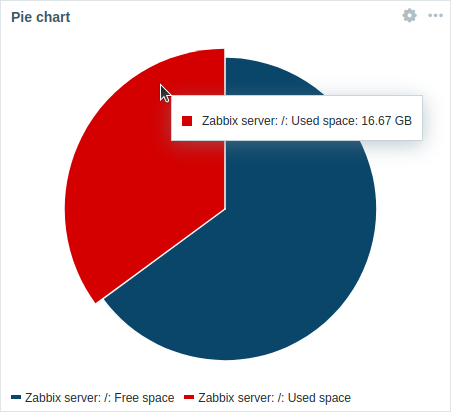 Gráfico circular. |
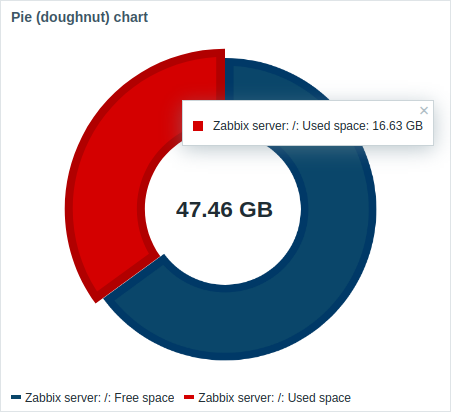 Gráfico de anillo. |
Al pasar el cursor del ratón, el sector enfocado se amplía hacia fuera y se muestra la leyenda de ese sector. Al hacer clic en el sector enfocado, el efecto de separación se mantiene hasta que se cierra con «x».
Los gráficos se dibujan mediante una técnica de dibujo de imágenes vectoriales.
La información mostrada en el widget Gráfico circular se puede descargar como una imagen PNG seleccionando la opción Descargar imagen en el menú del widget.
Configuración
Para configurar, seleccione Gráfico circular como tipo:
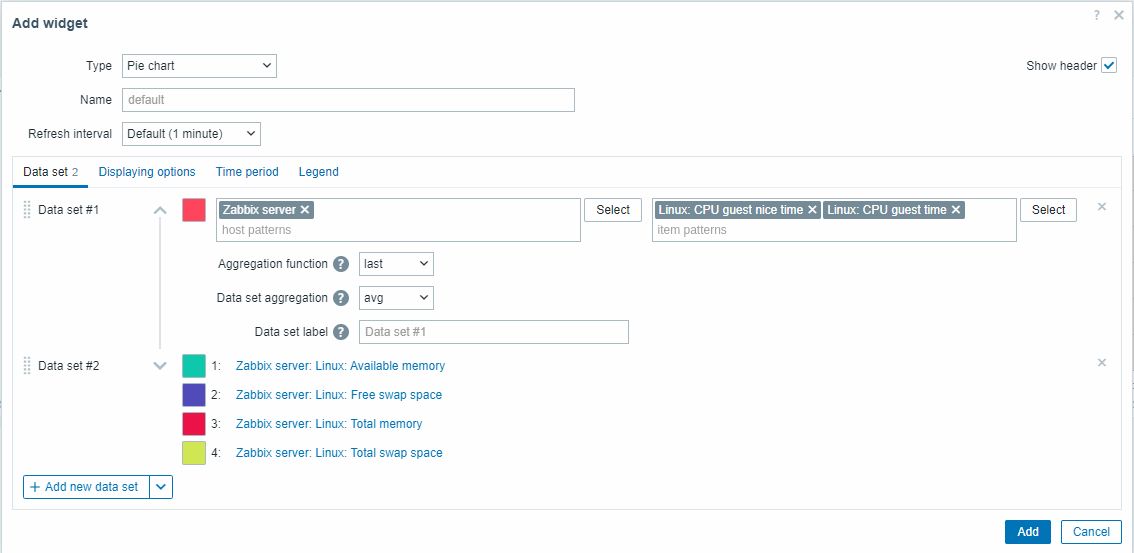
Conjunto de datos
La pestaña Conjunto de datos permite seleccionar los datos para el gráfico circular mediante la adición de conjuntos de datos. Se pueden añadir dos tipos de conjuntos de datos:
- Patrones de item: se muestran los datos de los items coincidentes. Puede elegir un color base único o seleccionar una fila de la paleta para asignar colores distintos a cada item coincidente.
- Lista de items: se muestran los datos de los items seleccionados. Puede elegir individualmente el color de cada item mediante el selector.
De forma predeterminada, se añade un conjunto de datos de tipo Patrones de item.
| Conjunto de datos | Para el conjunto de datos Patrones de item: Seleccione o introduzca patrones de host e item; los datos de los items que coincidan con los patrones introducidos se mostrarán en el gráfico circular; se pueden mostrar hasta 50 items. Se pueden utilizar patrones comodín para la selección (por ejemplo, * devolverá resultados que coincidan con cero o más caracteres).Para especificar un patrón comodín, introduzca la cadena manualmente y pulse Enter. El símbolo comodín siempre se interpreta, por lo que no es posible añadir individualmente, por ejemplo, un item denominado item* si existen otros items coincidentes (por ejemplo, item2, item3). Especificar patrones de host e item es obligatorio para los conjuntos de datos de tipo "Patrones de item". Consulte también: Detalles de configuración del conjunto de datos. Para el conjunto de datos Lista de items: Seleccione los items para el gráfico circular haciendo clic en el botón Añadir item. El menú desplegable Tipo situado después del nombre del item permite seleccionar el tipo de visualización de cada item: Normal: el valor del item se representa proporcionalmente en el gráfico circular (predeterminado); Total: el valor del item ocupa todo el gráfico circular. Tenga en cuenta que solo puede existir un item de tipo "Total" por gráfico circular y que se colocará en primer lugar en la leyenda del gráfico circular. Si un item se establece como "Total", el parámetro Agregación del conjunto de datos (consulte más abajo) se deshabilitará y se establecerá en "no utilizado". También puede seleccionar widgets compatibles como fuente de datos para los items haciendo clic en el botón Añadir widget. Se aplican a los widgets las mismas opciones que a los items individuales. Especificar items o widgets es obligatorio para los conjuntos de datos de tipo "Lista de items". Consulte también: Detalles de configuración del conjunto de datos. Tenga en cuenta que solo se permiten tipos de item numéricos. Al configurar el widget en un dashboard de template, el parámetro para especificar patrones de host no está disponible y el parámetro para especificar una lista de items solo permite seleccionar items configurados en el template. |
|
| Función de agregación | Especifique qué función de agregación se utilizará para cada item del conjunto de datos dentro del Período de tiempo seleccionado: min: muestra el valor más pequeño; max: muestra el valor más grande; avg: muestra el valor promedio; sum: muestra la suma de los valores; count: muestra el número de valores; first: muestra el primer valor; last: muestra el último valor (predeterminado). La agregación permite mostrar un valor agregado para el intervalo especificado (5 minutos, una hora, un día). Solo se pueden mostrar datos numéricos para min, max, avg y sum. Para count, los datos no numéricos se convertirán a numéricos. |
|
| Agregación del conjunto de datos | Especifique qué función de agregación se utilizará para todo el conjunto de datos: no utilizado: no se realiza ninguna agregación; los items se muestran por separado (predeterminado); min: muestra el valor más pequeño; max: muestra el valor más grande; avg: muestra el valor promedio; sum: muestra la suma de los valores; count: muestra el número de valores. La agregación permite mostrar un valor agregado para el intervalo especificado (5 minutos, una hora, un día), seleccionado en la pestaña Período de tiempo o utilizado para todo el dashboard. |
|
| Etiqueta del conjunto de datos | Especifique una etiqueta personalizada para el conjunto de datos. La etiqueta se muestra en la configuración del conjunto de datos y en la leyenda del gráfico circular (para conjuntos de datos agregados). Todos los conjuntos de datos se numeran, incluidos aquellos que tienen una Etiqueta del conjunto de datos especificada. Si no se especifica ninguna etiqueta, el conjunto de datos se etiquetará automáticamente según su número (por ejemplo, "Conjunto de datos n.º 2", "Conjunto de datos n.º 3", etc.). La numeración de los conjuntos de datos se recalcula después de reordenarlos o arrastrarlos. Las etiquetas de conjuntos de datos demasiado largas se acortarán para ajustarse al espacio disponible (por ejemplo, "Número de proc..."). |
|
Detalles de configuración del conjunto de datos
Los conjuntos de datos existentes se muestran en una lista. Puede reorganizar, expandir/contraer, cambiar los colores y clonar estos conjuntos de datos.
Para obtener más información, consulte los detalles de configuración del conjunto de datos en el widget Graph. Estos detalles también se aplican al widget Pie chart.
Opciones de visualización
La pestaña Opciones de visualización permite definir la selección de datos históricos y las opciones de visualización del gráfico circular:
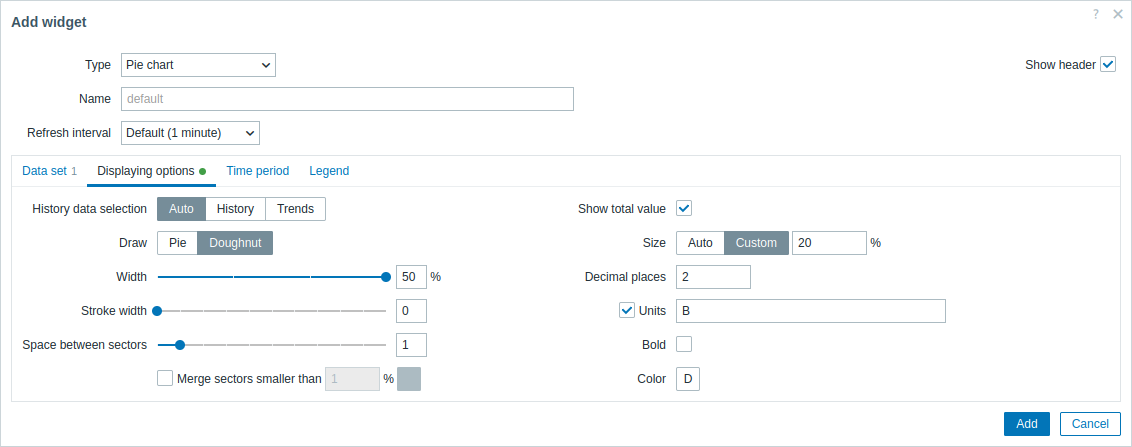
| Selección de datos históricos | Seleccione la fuente de datos: Auto: los datos se obtienen según el algoritmo clásico (predeterminado); History: datos del historial; Trends: datos de las tendencias. |
||
| Dibujar | Seleccione el estilo de visualización del gráfico circular: Pie: un círculo completo (los sectores ocupan el 100 % del radio); Doughnut: un círculo con un espacio vacío en el centro (los sectores ocupan hasta el 50 % del radio). |
||
| Espacio entre sectores | Seleccione el tamaño del espacio (en unidades de 0 a 10) entre los sectores (el valor predeterminado es "1"). | ||
| Combinar sectores menores que N % | Marque la casilla para combinar los sectores menores que N %. Si está habilitada, seleccione el color de los sectores combinados y el umbral porcentual (N) para combinar los sectores pequeños. |
||
| Estilo de dibujo: Doughnut | |||
| Ancho | Seleccione el ancho del doughnut: 20, 30, 40 o 50 % (predeterminado) del radio. | ||
| Ancho del borde | Seleccione el ancho del borde del sector del doughnut (0-10). | ||
| Mostrar valor total | Marque la casilla para mostrar el valor total en el centro del gráfico de doughnut. | ||
| Tamaño | Seleccione la opción de tamaño para el valor total: Auto: el tamaño del texto se ajusta automáticamente para que quepa de forma legible en el centro del doughnut; Custom: especifique el tamaño del texto como un porcentaje de la altura total del widget. |
||
| Decimales | Especifique el número de decimales del valor total (0-6). | ||
| Unidades | Especifique las unidades del valor total. | ||
| Negrita | Marque la casilla para mostrar el valor total en negrita. | ||
| Color | Seleccione el color del valor total. | ||
Período de tiempo
La pestaña Período de tiempo permite establecer un período de tiempo personalizado para la configuración de agregación del gráfico circular:
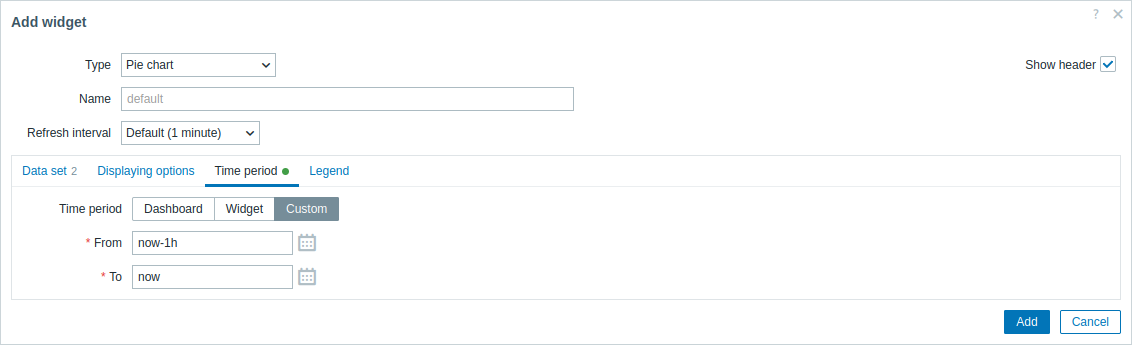
| Período de tiempo | Seleccione la fuente de datos para el período de tiempo: Dashboard: establezca el selector Período de tiempo como fuente de datos; Widget: establezca un widget compatible especificado en el parámetro Widget como fuente de datos; Personalizado: establezca como fuente de datos el período de tiempo especificado en los parámetros Desde y Hasta; si se establece, se mostrará un icono de reloj en la esquina superior derecha del widget, que indicará la hora establecida al pasar el cursor sobre él. |
| Widget | Introduzca o seleccione un widget compatible (Graph, Graph (classic), Graph prototype) como fuente de datos para el período de tiempo. Este parámetro está disponible si Período de tiempo está establecido en "Widget". |
| Desde | Introduzca o seleccione el inicio del período de tiempo. Se admite la sintaxis de tiempo relativo ( now, now/d, now/w-1w, etc.).Este parámetro está disponible si Período de tiempo está establecido en "Personalizado". |
| Hasta | Introduzca o seleccione el final del período de tiempo. Se admite la sintaxis de tiempo relativo ( now, now/d, now/w-1w, etc.).Este parámetro está disponible si Período de tiempo está establecido en "Personalizado". |
Leyenda
La pestaña Leyenda permite personalizar la leyenda del gráfico circular:
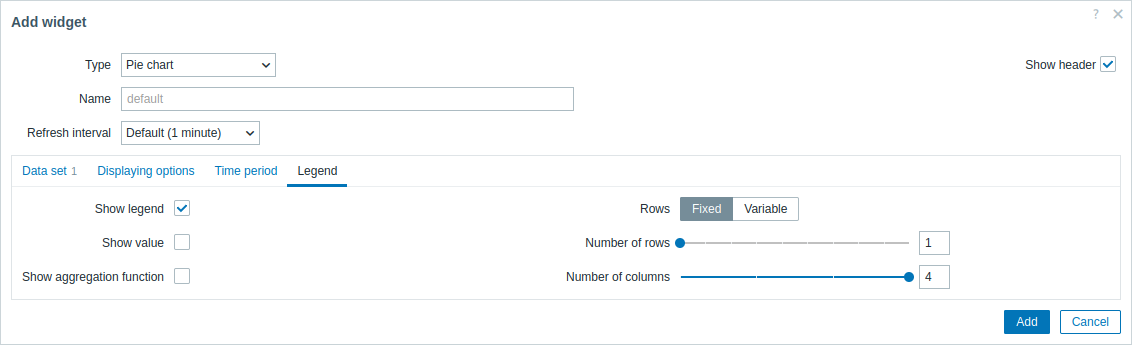
| Mostrar leyenda | Desmarque esta casilla para ocultar la leyenda en el gráfico circular (marcada de forma predeterminada). |
| Mostrar valor | Marque esta casilla para mostrar el valor del item en la leyenda. |
| Mostrar función de agregación | Marque esta casilla para mostrar la función de agregación en la leyenda. |
| Filas | Seleccione el modo de visualización de las filas de la leyenda: Fijas: el número de filas mostradas está determinado por el valor del parámetro Número de filas; Variables: el número de filas mostradas está determinado por la cantidad de items configurados, sin superar el valor del parámetro Número máximo de filas. |
| Número de filas/ Número máximo de filas |
Si Filas está establecido en "Fijas", establezca el número de filas de la leyenda que se mostrarán (1-10). Si Filas está establecido en "Variables", establezca el número máximo de filas de la leyenda que se mostrarán (1-10). |
| Número de columnas | Establezca el número de columnas de la leyenda que se mostrarán (1-4). Este parámetro está disponible si Mostrar valor no está marcado. |