
21 円グラフ
概要
円グラフウィジェットでは、選択したアイテムの値を円グラフまたはドーナツグラフとして表示できます。
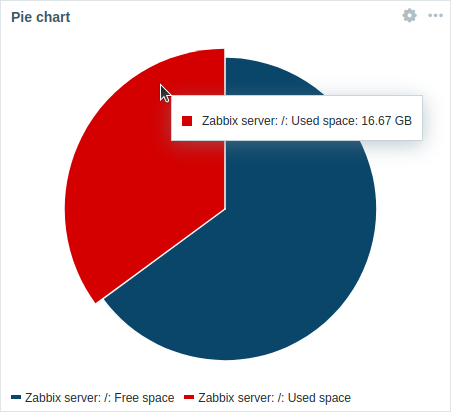 円グラフ。 |
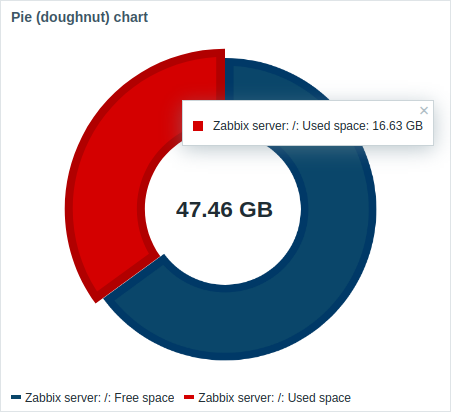 ドーナツグラフ。 |
マウスオーバーすると、フォーカスされたセクターが外側に拡大し、そのセクターの凡例が表示されます。
フォーカスされたセクターをクリックすると、ポップアウト効果が固定され、「x」で閉じるまで維持されます。
グラフは、ベクター画像描画技術を使用して描画されます。
円グラフウィジェットに表示される情報は、ウィジェットメニューで画像をダウンロードを選択すると、PNG画像としてダウンロードできます。
設定
設定するには、タイプとして 円グラフ を選択します:
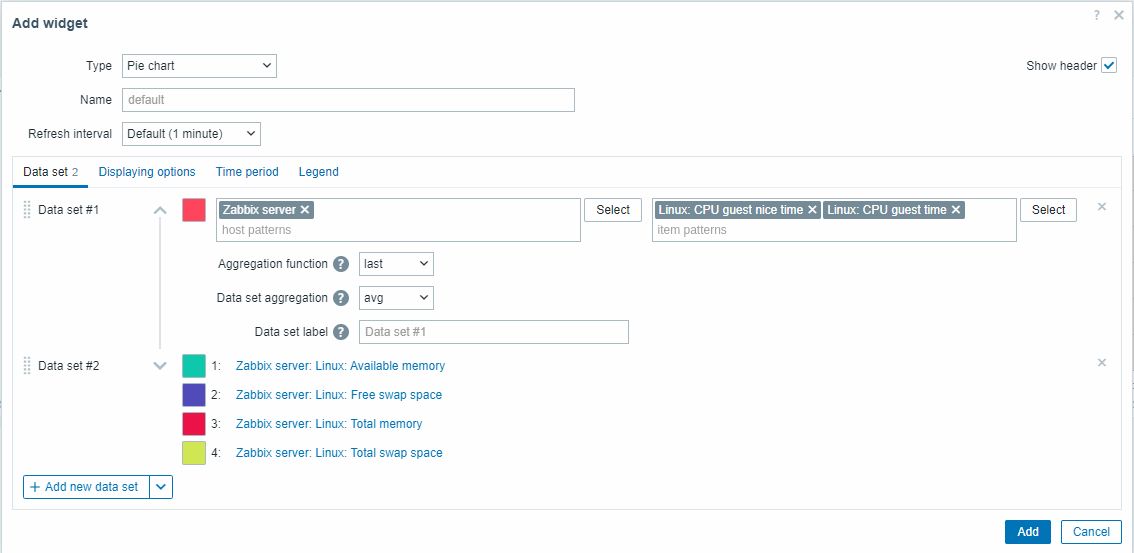
データセット
データセットタブでは、データセットを追加して円グラフに表示するデータを選択できます。 追加できるデータセットには、次の2種類があります。
- アイテムパターン - 一致するアイテムのデータを表示します。単一のベースカラーを選択するか、パレットの行を選択して、一致した各アイテムに異なる色を割り当てることができます。
- アイテムリスト - 選択したアイテムのデータを表示します。ピッカーで各アイテムの色を個別に選択できます。
デフォルトでは、アイテムパターンデータセットが追加されます。
| データセット | アイテムパターンデータセットの場合: ホストおよびアイテムのパターンを選択または入力します。入力したパターンに一致するアイテムのデータが円グラフに表示されます。表示できるアイテムは最大50個です。 選択にはワイルドカードパターンを使用できます(たとえば、 * は0文字以上の文字列に一致する結果を返します)。ワイルドカードパターンを指定するには、文字列を手動で入力して Enter を押します。 ワイルドカード記号は常に解釈されるため、他に一致するアイテム(たとえば、item2、item3)がある場合、item* という名前のアイテムを個別に追加することはできません。 「アイテムパターン」データセットでは、ホストおよびアイテムのパターンを指定する必要があります。 詳細は、データセット設定の詳細を参照してください。 アイテムリストデータセットの場合: アイテムを追加ボタンをクリックして、円グラフに表示するアイテムを選択します。 アイテム名の後にある タイプ ドロップダウンでは、各アイテムの表示タイプを選択できます。 通常 - アイテムの値を円グラフ上に比例して表示します(デフォルト)。 合計 - アイテムの値が円グラフ全体を占めます。1つの円グラフに「合計」アイテムは1つだけ設定でき、円グラフの凡例の先頭に配置されます。アイテムを「合計」に設定すると、データセットの集計パラメーター(下記参照)は無効になり、「使用しない」に設定されます。 ウィジェットを追加ボタンをクリックして、アイテムのデータソースとして互換性のあるウィジェットを選択することもできます。ウィジェットにも個々のアイテムと同じオプションが適用されます。 「アイテムリスト」データセットでは、アイテムまたはウィジェットを指定する必要があります。 詳細は、データセット設定の詳細を参照してください。 数値アイテムタイプのみ使用できます。 テンプレートダッシュボードでウィジェットを設定する場合、ホストパターンを指定するパラメーターは使用できません。また、アイテムリストを指定するパラメーターでは、テンプレートに設定されたアイテムのみ選択できます。 |
|
| 集計関数 | 選択した期間内のデータセットの各アイテムに使用する集計関数を指定します。 min - 最小値を表示します。 max - 最大値を表示します。 avg - 平均値を表示します。 sum - 値の合計を表示します。 count - 値の件数を表示します。 first - 最初の値を表示します。 last - 最後の値を表示します(デフォルト)。 集計を使用すると、指定した間隔(5分、1時間、1日)に対する集計値を表示できます。 min、max、avg、sum で表示できるのは数値データのみです。count の場合、数値以外のデータは数値に変換されます。 |
|
| データセットの集計 | データセット全体に使用する集計関数を指定します。 使用しない - 集計せず、アイテムを個別に表示します(デフォルト)。 min - 最小値を表示します。 max - 最大値を表示します。 avg - 平均値を表示します。 sum - 値の合計を表示します。 count - 値の件数を表示します。 集計を使用すると、期間タブで選択した、またはダッシュボード全体に適用される指定間隔(5分、1時間、1日)に対する集計値を表示できます。 |
|
| データセットラベル | データセットのカスタムラベルを指定します。 ラベルは、データセットの設定および円グラフの凡例(集計されたデータセットの場合)に表示されます。 データセットラベルを指定したデータセットを含め、すべてのデータセットには番号が付けられます。ラベルを指定しない場合、データセットには番号に基づいて自動的にラベルが付けられます(例: 「データセット #2」、「データセット #3」など)。データセットを並べ替えたりドラッグしたりすると、データセットの番号は再計算されます。 長すぎるデータセットラベルは、表示領域に収まるように短縮されます(例: 「Number of proc...」)。 |
|
データセット設定の詳細
既存のデータセットは一覧で表示されます。これらのデータセットは、並べ替え、展開/折りたたみ、色の変更、複製ができます。
詳細については、Graph ウィジェットのデータセット設定の詳細を参照してください。 これらの詳細は Pie chart ウィジェットにも適用されます。
表示オプション
表示オプションタブでは、円グラフの履歴データの選択および可視化オプションを設定できます。
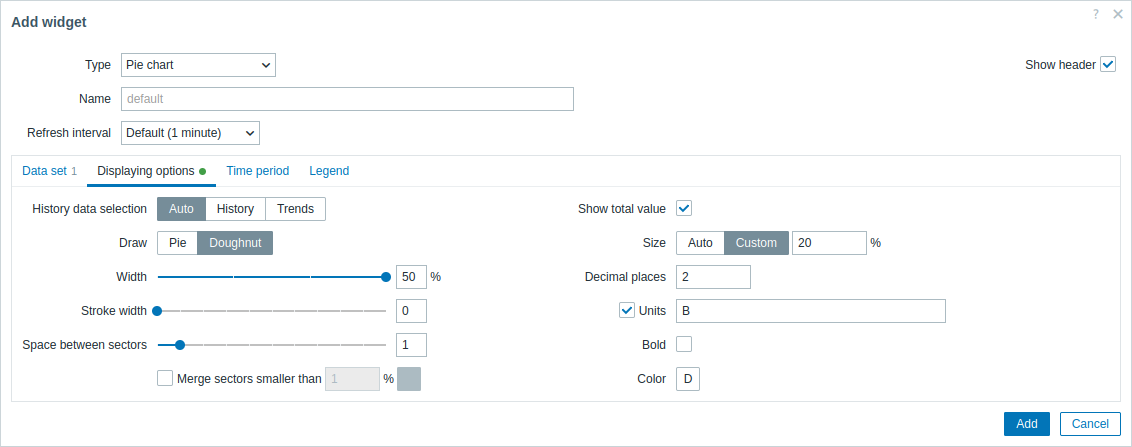
| 履歴データの選択 | データソースを選択します。 自動 - クラシックなアルゴリズムに従ってデータを取得します(デフォルト)。 履歴 - 履歴からデータを取得します。 トレンド - トレンドからデータを取得します。 |
||
| 描画 | 円グラフの表示スタイルを選択します。 円グラフ - 完全な円グラフ(セクターが半径の100%を占める)。 ドーナツ - 中央が空洞の円グラフ(セクターが半径の最大50%を占める)。 |
||
| セクター間の間隔 | セクター間の間隔のサイズ(0~10の単位)を選択します(デフォルトは「1」)。 | ||
| N%未満のセクターを統合 | チェックボックスをオンにすると、N%未満のセクターが統合されます。 有効にした場合は、統合されたセクターの色と、小さなセクターを統合する割合のしきい値(N)を選択します。 |
||
| 描画スタイル: ドーナツ | |||
| 幅 | ドーナツの幅を選択します。半径の20、30、40、または50%(デフォルト)。 | ||
| 線の幅 | ドーナツのセクター境界線の幅(0~10)を選択します。 | ||
| 合計値を表示 | チェックボックスをオンにすると、ドーナツグラフの中央に合計値が表示されます。 | ||
| サイズ | 合計値のサイズオプションを選択します。 自動 - ドーナツの中央に読みやすく収まるように、テキストサイズが自動的に調整されます。 カスタム - ウィジェット全体の高さに対する割合として、テキストサイズを指定します。 |
||
| 小数点以下の桁数 | 合計値の小数点以下の桁数(0~6)を指定します。 | ||
| 単位 | 合計値の単位を指定します。 | ||
| 太字 | チェックボックスをオンにすると、合計値が太字で表示されます。 | ||
| 色 | 合計値の色を選択します。 | ||
期間
期間タブでは、円グラフの集計設定に使用するカスタム期間を設定できます。
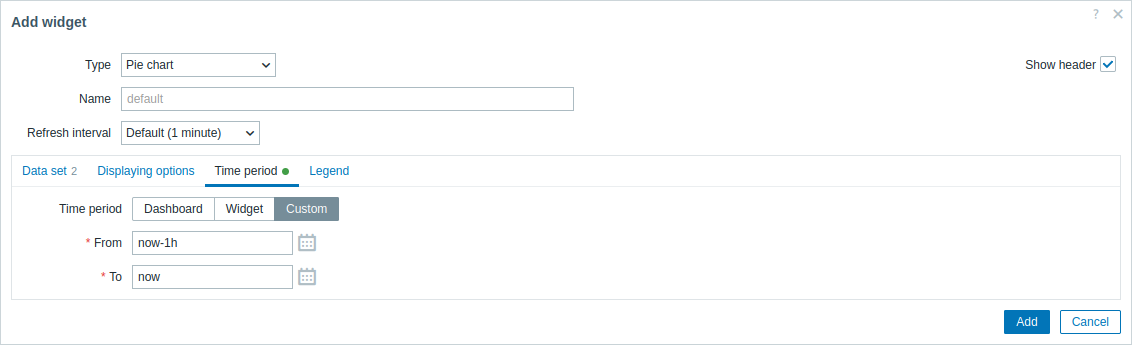
| 期間 | 期間のデータソースを選択します。 ダッシュボード - 期間セレクターをデータソースとして設定します。 ウィジェット - ウィジェットパラメータで指定した互換性のあるウィジェットをデータソースとして設定します。 カスタム - 開始時刻および終了時刻パラメータで指定した期間をデータソースとして設定します。設定すると、ウィジェットの右上隅に時計アイコンが表示され、マウスオーバー時に設定された時刻が示されます。 |
| ウィジェット | 期間のデータソースとして使用する互換性のあるウィジェット(グラフ、グラフ(クラシック)、グラフのプロトタイプ)を入力または選択します。 このパラメータは、期間が「ウィジェット」に設定されている場合に使用できます。 |
| 開始時刻 | 期間の開始時刻を入力または選択します。 相対時間の構文( now、now/d、now/w-1wなど)がサポートされています。このパラメータは、期間が「カスタム」に設定されている場合に使用できます。 |
| 終了時刻 | 期間の終了時刻を入力または選択します。 相対時間の構文( now、now/d、now/w-1wなど)がサポートされています。このパラメータは、期間が「カスタム」に設定されている場合に使用できます。 |
凡例
凡例タブでは、円グラフの凡例をカスタマイズできます。
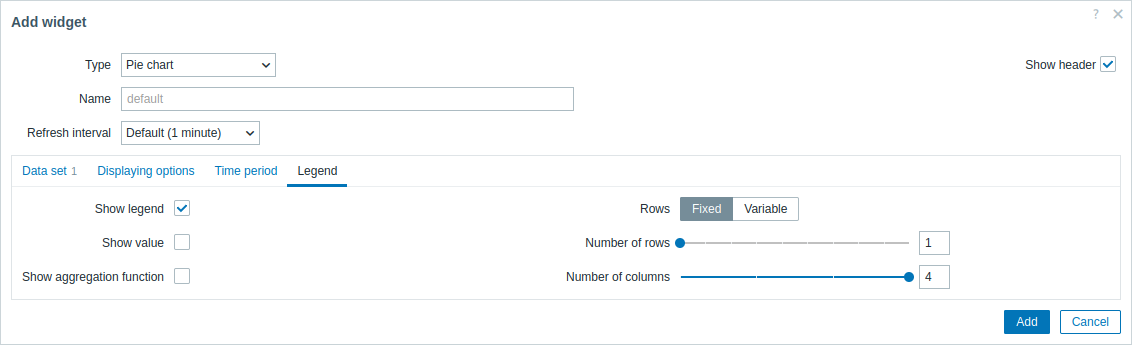
| 凡例を表示 | このチェックボックスの選択を解除すると、円グラフの凡例が非表示になります(デフォルトでは選択されています)。 |
| 値を表示 | このチェックボックスを選択すると、凡例にアイテムの値が表示されます。 |
| 集計関数を表示 | このチェックボックスを選択すると、凡例に集計関数が表示されます。 |
| 行 | 凡例の行の表示モードを選択します。 固定 - 表示する行数は、行数パラメータの値によって決まります。 可変 - 表示する行数は、設定されたアイテム数によって決まります。ただし、最大行数パラメータの値を超えることはありません。 |
| 行数/ 最大行数 |
行を「固定」に設定した場合、表示する凡例の行数を設定します(1~10)。 行を「可変」に設定した場合、表示する凡例の最大行数を設定します(1~10)。 |
| 列数 | 表示する凡例の列数を設定します(1~4)。 このパラメータは、値を表示の選択が解除されている場合に使用できます。 |