
Masowa aktualizacja
Przegląd
Czasami możesz chcieć naraz zmienić pewien atrybut dla wielu hostów. Zamiast otwierać każdy host do edycji z osobna, możesz skorzystać z funkcji aktualizacji masowej.
Aktualizacja zbiorcza
Aby zbiorczo zaktualizować niektóre hosty, wykonaj następujące czynności:
- Zaznacz pola wyboru przed hostami, które chcesz zaktualizować, na liście hostów
- Kliknij opcję Aktualizacja zbiorcza poniżej listy
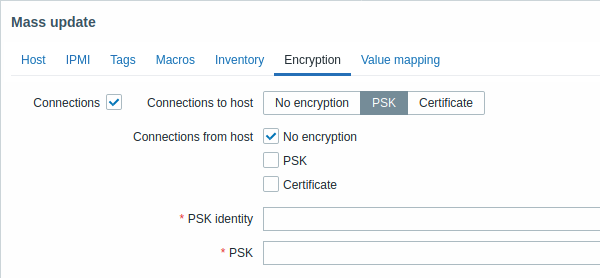
- Przejdź do karty zawierającej wymagane atrybuty (Host, IPMI, Znaczniki, Makra, Inwentaryzacja, Szyfrowanie lub Mapowanie wartości)
- Zaznacz pola wyboru dowolnych atrybutów, które chcesz zaktualizować, i wprowadź dla nich nowe wartości
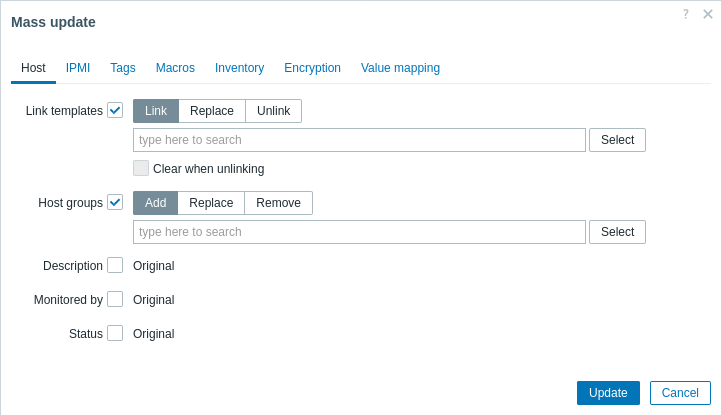
Po wybraniu odpowiedniego przycisku aktualizacji powiązań z szablonami dostępne są następujące opcje:
- Połącz - określ dodatkowe szablony, które mają zostać połączone
- Zastąp - określ szablony, które mają zostać połączone, jednocześnie odłączając wszystkie szablony wcześniej połączone z hostami
- Odłącz - określ szablony, które mają zostać odłączone
Aby określić szablony do połączenia lub odłączenia, zacznij wpisywać nazwę szablonu w polu autouzupełniania, aż pojawi się lista rozwijana z pasującymi szablonami. Przewiń listę, aby wybrać wymagany szablon.
Opcja Wyczyść podczas odłączania umożliwia nie tylko odłączenie wcześniej połączonych szablonów, ale także usunięcie wszystkich odziedziczonych z nich encji (pozycji, wyzwalaczy, wykresów itd.).
Po wybraniu odpowiedniego przycisku aktualizacji grup hostów dostępne są następujące opcje:
- Dodaj - określ dodatkowe grupy hostów spośród istniejących lub wprowadź całkowicie nowe grupy hostów dla hostów;
- Zastąp - usuń hosta ze wszystkich istniejących grup hostów i zastąp je grupą lub grupami określonymi w tym polu (istniejącymi lub nowymi grupami hostów);
- Usuń - usuń określone grupy hostów z hostów.
Pola te obsługują autouzupełnianie - rozpoczęcie wpisywania powoduje wyświetlenie listy rozwijanej z pasującymi grupami hostów. Jeśli grupa hostów jest nowa, również pojawi się na liście rozwijanej i będzie oznaczona ciągiem (new). Przewiń listę, aby ją wybrać.
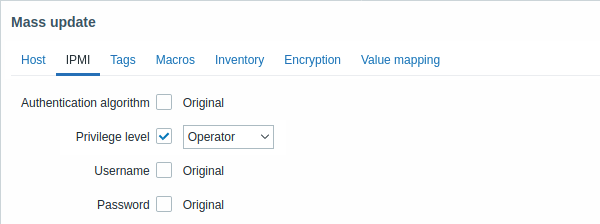
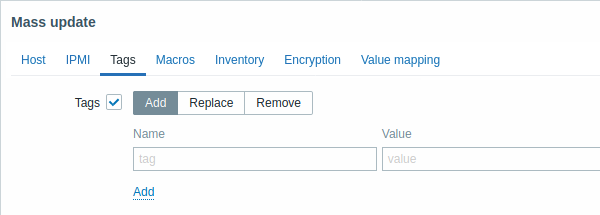
Po wybraniu odpowiedniego przycisku aktualizacji znaczników dostępne są następujące opcje:
- Dodaj - dodaj nowe znaczniki do hostów;
- Zastąp - usuń wszystkie istniejące znaczniki z hosta i zastąp je znacznikiem lub znacznikami określonymi poniżej;
- Usuń - usuń określone znaczniki z hostów.
Makra użytkownika, makra {INVENTORY.*}, {HOST.HOST}, {HOST.NAME}, {HOST.CONN}, {HOST.DNS}, {HOST.IP}, {HOST.PORT} i {HOST.ID} są obsługiwane w znacznikach. Należy pamiętać, że znaczniki o tej samej nazwie, ale różnych wartościach, nie są uznawane za „duplikaty” i można je dodać do tego samego hosta.
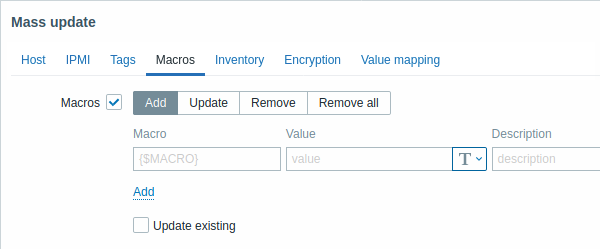
Po wybraniu odpowiedniego przycisku aktualizacji makr dostępne są następujące opcje:
- Dodaj - określ dodatkowe makra użytkownika dla hostów. Jeśli pole wyboru Aktualizuj istniejące jest zaznaczone, wartość, typ i opis określonej nazwy makra zostaną zaktualizowane. Jeśli pole nie jest zaznaczone, a makro o tej nazwie już istnieje na hoście lub hostach, nie zostanie zaktualizowane.
- Aktualizuj - zastąp wartości, typy i opisy makr określonych na tej liście. Jeśli pole wyboru Dodaj brakujące jest zaznaczone, makro, które wcześniej nie istniało na hoście, zostanie dodane jako nowe makro. Jeśli pole nie jest zaznaczone, zostaną zaktualizowane tylko makra, które już istnieją na hoście.
- Usuń - usuń określone makra z hostów. Jeśli pole wyboru Z wyjątkiem zaznaczonych jest zaznaczone, wszystkie makra z wyjątkiem określonych na liście zostaną usunięte. Jeśli pole nie jest zaznaczone, zostaną usunięte tylko makra określone na liście.
- Usuń wszystkie - usuń wszystkie makra użytkownika z hostów. Jeśli pole wyboru Potwierdzam usunięcie wszystkich makr nie jest zaznaczone, otworzy się nowe okno podręczne z prośbą o potwierdzenie usunięcia wszystkich makr.
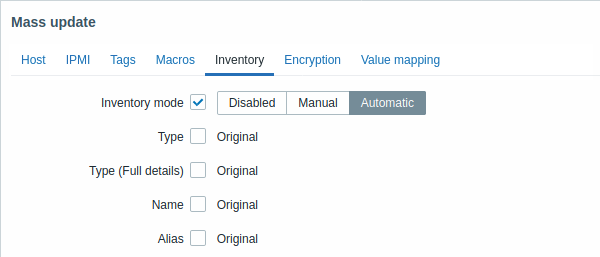
Aby można było zbiorczo aktualizować pola inwentaryzacji, Tryb inwentaryzacji powinien być ustawiony na „Ręczny” lub „Automatyczny”.
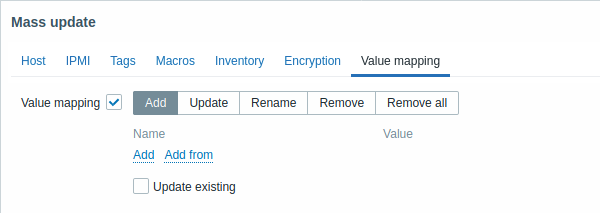
W przypadku aktualizacji map wartości dostępne są przyciski z następującymi opcjami:
- Dodaj - dodaj mapy wartości do hostów. Jeśli zaznaczysz opcję Aktualizuj istniejące, wszystkie właściwości mapy wartości o tej nazwie zostaną zaktualizowane. W przeciwnym razie, jeśli mapa wartości o tej nazwie już istnieje, nie zostanie zaktualizowana.
- Aktualizuj - zaktualizuj istniejące mapy wartości. Jeśli zaznaczysz opcję Dodaj brakujące, mapa wartości, która wcześniej nie istniała na hoście, zostanie dodana jako nowa mapa wartości. W przeciwnym razie zostaną zaktualizowane tylko mapy wartości, które już istnieją na hoście.
- Zmień nazwę - nadaj nową nazwę istniejącej mapie wartości
- Usuń - usuń określone mapy wartości z hostów. Jeśli zaznaczysz opcję Z wyjątkiem zaznaczonych, wszystkie mapy wartości zostaną usunięte z wyjątkiem tych, które zostały określone.
- Usuń wszystkie - usuń wszystkie mapy wartości z hostów. Jeśli pole wyboru Potwierdzam usunięcie wszystkich map wartości nie jest zaznaczone, otworzy się nowe okno podręczne z prośbą o potwierdzenie usunięcia.
Po wprowadzeniu wszystkich wymaganych zmian kliknij opcję Aktualizuj. Atrybuty zostaną odpowiednio zaktualizowane dla wszystkich wybranych hostów.