
Массовое обновление
Обзор
Порой вы можете захотеть изменить какие-нибудь атрибуты для нескольких узлов сети одновременно. Вместо того, чтобы открывать каждый узел сети для редактирования, вы можете воспользоваться функцией массового обновления.
Массовое обновление
Чтобы выполнить массовое обновление нескольких узлов сети, выполните следующие действия:
- Установите флажки перед узлами сети, которые требуется обновить, в списке узлов сети
- Нажмите Массовое обновление под списком
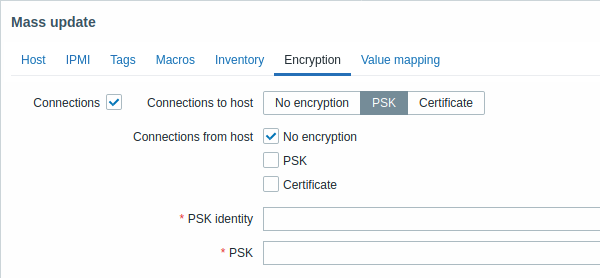
- Перейдите на вкладку с необходимыми атрибутами (Узел сети, IPMI, Теги, Макросы, Инвентаризация, Шифрование или Сопоставление значений)
- Установите флажки нужных атрибутов для обновления и введите для них новое значение
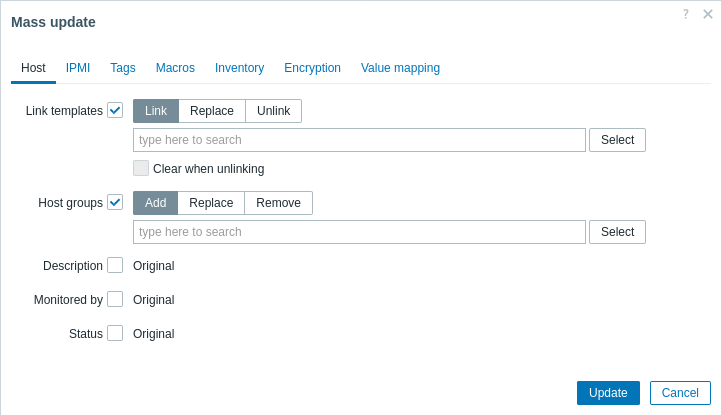
При выборе соответствующей кнопки для обновления связей с шаблонами доступны следующие параметры:
- Связать - укажите дополнительные шаблоны для связывания
- Заменить - укажите шаблоны для связывания, отменив связь с шаблонами, которые ранее были связаны с узлами сети
- Отменить связь - укажите шаблоны, связь с которыми требуется отменить
Чтобы указать шаблоны для связывания или отмены связи, начните вводить имя шаблона в поле автозаполнения, пока не появится раскрывающийся список с подходящими шаблонами. Прокрутите список вниз и выберите нужный шаблон.
Параметр Очистить при отмене связи позволяет не только отменить связь с ранее связанными шаблонами, но и удалить все унаследованные от них сущности (элементы данных, триггеры, графики и т. д.).
При выборе соответствующей кнопки для обновления групп узлов сети доступны следующие параметры:
- Добавить - укажите дополнительные группы узлов сети из существующих или введите совершенно новые группы узлов сети для узлов сети;
- Заменить - удалите узел сети из всех существующих групп узлов сети и замените их группой или группами, указанными в этом поле (существующими или новыми группами узлов сети);
- Удалить - удалите определенные группы узлов сети из узлов сети.
Эти поля поддерживают автозаполнение: при вводе отображается раскрывающийся список подходящих групп узлов сети. Если группа узлов сети новая, она также отображается в раскрывающемся списке и помечается строкой (новая). Прокрутите список вниз и выберите нужную группу.
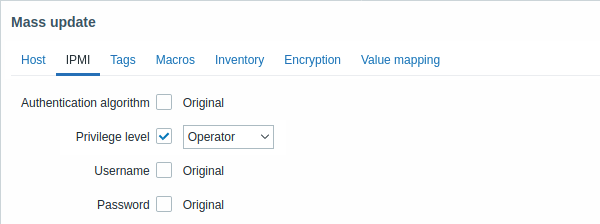
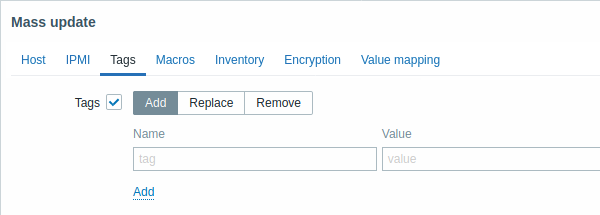
При выборе соответствующей кнопки для обновления тегов доступны следующие параметры:
- Добавить - добавьте новые теги для узлов сети;
- Заменить - удалите все существующие теги узла сети и замените их тегом или тегами, указанными ниже;
- Удалить - удалите указанные теги из узлов сети.
В тегах поддерживаются пользовательские макросы, макросы {INVENTORY.*}, {HOST.HOST}, {HOST.NAME}, {HOST.CONN}, {HOST.DNS}, {HOST.IP}, {HOST.PORT} и {HOST.ID}. Обратите внимание, что теги с одинаковым именем, но разными значениями, не считаются «дубликатами» и могут быть добавлены к одному узлу сети.
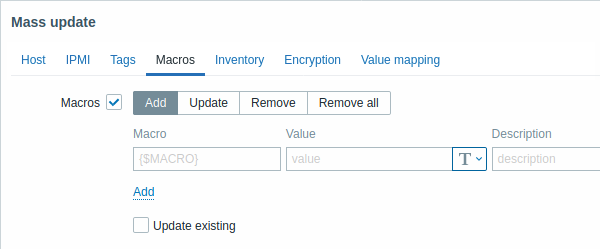
При выборе соответствующей кнопки для обновления макросов доступны следующие параметры:
- Добавить - укажите дополнительные пользовательские макросы для узлов сети. Если установлен флажок Обновить существующие, значения, тип и описание указанного имени макроса будут обновлены. Если флажок не установлен и макрос с таким именем уже существует на узле или узлах сети, он не будет обновлен.
- Обновить - замените значения, типы и описания макросов, указанных в этом списке. Если установлен флажок Добавить отсутствующие, макрос, которого ранее не было на узле сети, будет добавлен как новый макрос. Если флажок не установлен, будут обновлены только макросы, которые уже существуют на узле сети.
- Удалить - удалите указанные макросы из узлов сети. Если установлен флажок Кроме выбранных, будут удалены все макросы, кроме указанных в списке. Если флажок не установлен, будут удалены только макросы, указанные в списке.
- Удалить все - удалите все пользовательские макросы из узлов сети. Если флажок Я подтверждаю удаление всех макросов не установлен, откроется новое всплывающее окно с запросом подтверждения удаления всех макросов.
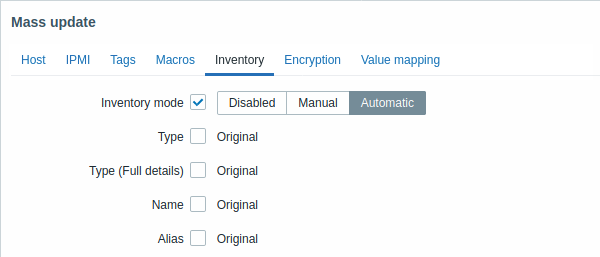
Чтобы иметь возможность массово обновлять поля инвентаризации, для параметра Режим инвентаризации должно быть установлено значение «Вручную» или «Автоматически».
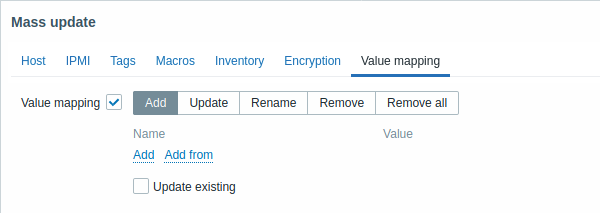
Для обновления сопоставления значений доступны кнопки со следующими параметрами:
- Добавить - добавьте сопоставления значений к узлам сети. Если установить флажок Обновить существующие, все свойства сопоставления значений с этим именем будут обновлены. В противном случае, если сопоставление значений с таким именем уже существует, оно не будет обновлено.
- Обновить - обновите существующие сопоставления значений. Если установить флажок Добавить отсутствующие, сопоставление значений, которого ранее не было на узле сети, будет добавлено как новое сопоставление значений. В противном случае будут обновлены только сопоставления значений, которые уже существуют на узле сети.
- Переименовать - задайте новое имя для существующего сопоставления значений
- Удалить - удалите указанные сопоставления значений из узлов сети. Если установить флажок Кроме выбранных, все сопоставления значений будут удалены за исключением указанных.
- Удалить все - удалите все сопоставления значений из узлов сети. Если флажок Я подтверждаю удаление всех сопоставлений значений не установлен, откроется новое всплывающее окно с запросом подтверждения удаления.
После внесения всех необходимых изменений нажмите Обновить. Атрибуты будут соответствующим образом обновлены для всех выбранных узлов сети.