
Mise à jour en masse
Aperçu
Parfois, vous voudrez peut-être changer certains attributs pour un certain nombre d'hôtes en une seule fois. Au lieu d'ouvrir chaque hôte individuellement pour l'édition, vous pouvez utiliser la fonction de modification collective pour cela.
Utilisation de la mise à jour en masse
Pour mettre à jour plusieurs hôtes en masse, procédez comme suit :
- Cochez les cases devant les hôtes que vous souhaitez mettre à jour dans la liste des hôtes
- Cliquez sur Mise à jour en masse sous la liste
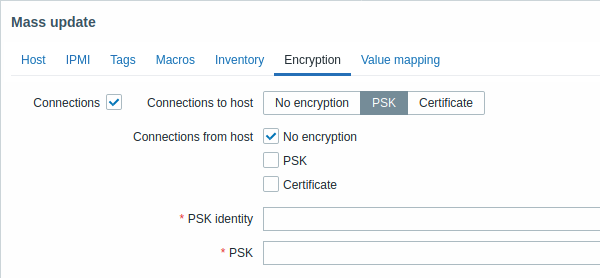
- Accédez à l'onglet contenant les attributs requis (Hôte, IPMI, Étiquettes, Macros, Inventaire, Chiffrement ou Mappage de valeurs)
- Cochez les cases des attributs à mettre à jour et saisissez une nouvelle valeur pour ceux-ci
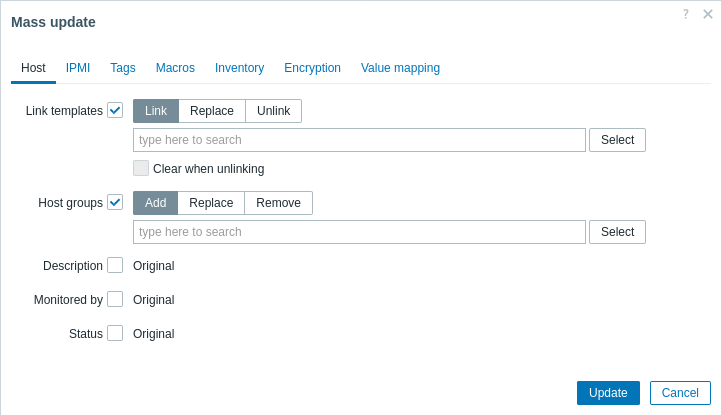
Les options suivantes sont disponibles lors de la sélection du bouton correspondant pour la mise à jour des liens de modèle :
- Lier - indiquez les modèles supplémentaires à lier
- Remplacer - indiquez les modèles à lier tout en dissociant tout modèle précédemment lié aux hôtes
- Dissocier - indiquez les modèles à dissocier
Pour indiquer les modèles à lier ou à dissocier, commencez à saisir le nom du modèle dans le champ de saisie automatique jusqu'à ce qu'une liste déroulante apparaisse avec les modèles correspondants. Faites défiler la liste pour sélectionner le modèle requis.
L'option Effacer lors de la dissociation permet non seulement de dissocier les modèles précédemment liés, mais également de supprimer toutes les entités qui en héritent (éléments, déclencheurs, graphiques, etc.).
Les options suivantes sont disponibles lors de la sélection du bouton correspondant pour la mise à jour des groupes d'hôtes :
- Ajouter - indiquez des groupes d'hôtes supplémentaires parmi ceux existants ou saisissez des groupes d'hôtes entièrement nouveaux pour les hôtes ;
- Remplacer - supprimez l'hôte de tous les groupes d'hôtes existants et remplacez-les par le ou les groupes indiqués dans ce champ (groupes d'hôtes existants ou nouveaux) ;
- Supprimer - supprimez des groupes d'hôtes spécifiques des hôtes.
Ces champs proposent une saisie automatique : commencez à y saisir du texte pour afficher une liste déroulante de groupes d'hôtes correspondants. Si le groupe d'hôtes est nouveau, il apparaît également dans la liste déroulante et est indiqué par (nouveau) après le texte. Faites défiler la liste pour le sélectionner.
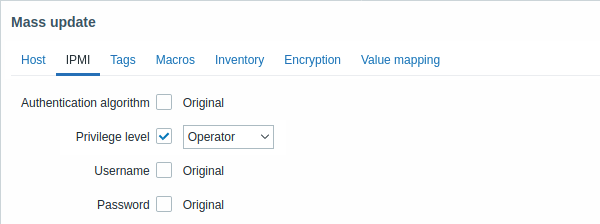
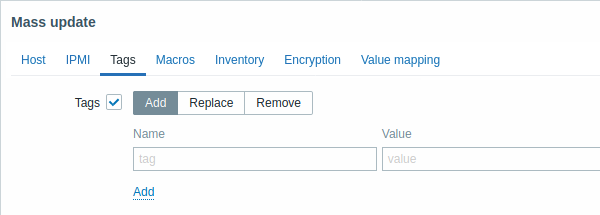
Les options suivantes sont disponibles lors de la sélection du bouton correspondant pour la mise à jour des étiquettes :
- Ajouter - ajoutez de nouvelles étiquettes aux hôtes ;
- Remplacer - supprimez toutes les étiquettes existantes de l'hôte et remplacez-les par celle(s) indiquée(s) ci-dessous ;
- Supprimer - supprimez les étiquettes indiquées des hôtes.
Les macros utilisateur, les macros {INVENTORY.*}, {HOST.HOST}, {HOST.NAME}, {HOST.CONN}, {HOST.DNS}, {HOST.IP}, {HOST.PORT} et {HOST.ID} sont prises en charge dans les étiquettes. Notez que les étiquettes portant le même nom mais ayant des valeurs différentes ne sont pas considérées comme des « doublons » et peuvent être ajoutées au même hôte.
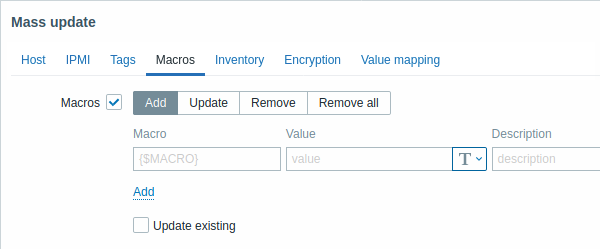
Les options suivantes sont disponibles lors de la sélection du bouton correspondant pour la mise à jour des macros :
- Ajouter - indiquez des macros utilisateur supplémentaires pour les hôtes. Si la case Mettre à jour les éléments existants est cochée, la valeur, le type et la description correspondant au nom de macro indiqué seront mis à jour. Si elle n'est pas cochée et qu'une macro portant ce nom existe déjà sur le ou les hôtes, elle ne sera pas mise à jour.
- Mettre à jour - remplacez les valeurs, les types et les descriptions des macros indiquées dans cette liste. Si la case Ajouter les éléments manquants est cochée, toute macro qui n'existait pas auparavant sur un hôte sera ajoutée comme nouvelle macro. Si elle n'est pas cochée, seules les macros qui existent déjà sur un hôte seront mises à jour.
- Supprimer - supprimez les macros indiquées des hôtes. Si la case Sauf celles sélectionnées est cochée, toutes les macros sauf celles indiquées dans la liste seront supprimées. Si elle n'est pas cochée, seules les macros indiquées dans la liste seront supprimées.
- Tout supprimer - supprimez toutes les macros utilisateur des hôtes. Si la case Je confirme la suppression de toutes les macros n'est pas cochée, une nouvelle fenêtre contextuelle s'ouvrira pour demander la confirmation de la suppression de toutes les macros.
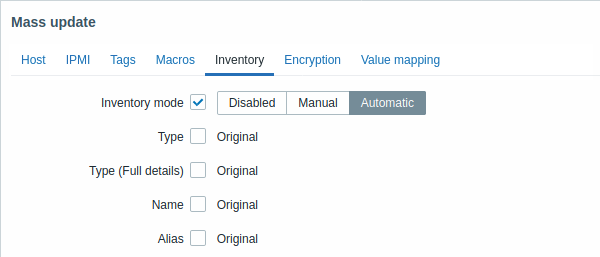
Pour pouvoir mettre à jour les champs d'inventaire en masse, le Mode d'inventaire doit être défini sur « Manuel » ou « Automatique ».
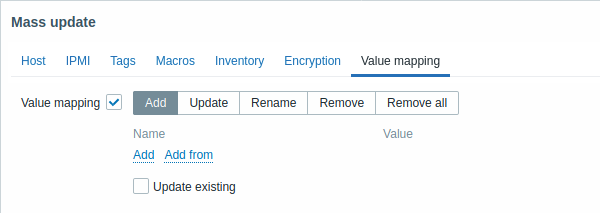
Les boutons proposant les options suivantes sont disponibles pour la mise à jour des mappages de valeurs :
- Ajouter - ajoutez des mappages de valeurs aux hôtes. Si vous cochez Mettre à jour les éléments existants, toutes les propriétés du mappage de valeurs portant ce nom seront mises à jour. Sinon, si un mappage de valeurs portant ce nom existe déjà, il ne sera pas mis à jour.
- Mettre à jour - mettez à jour les mappages de valeurs existants. Si vous cochez Ajouter les éléments manquants, un mappage de valeurs qui n'existait pas auparavant sur un hôte sera ajouté comme nouveau mappage de valeurs. Sinon, seuls les mappages de valeurs qui existent déjà sur un hôte seront mis à jour.
- Renommer - donnez un nouveau nom à un mappage de valeurs existant
- Supprimer - supprimez les mappages de valeurs indiqués des hôtes. Si vous cochez Sauf celles sélectionnées, tous les mappages de valeurs seront supprimés à l'exception de ceux qui sont indiqués.
- Tout supprimer - supprimez tous les mappages de valeurs des hôtes. Si la case Je confirme la suppression de tous les mappages de valeurs n'est pas cochée, une nouvelle fenêtre contextuelle s'ouvrira pour demander la confirmation de la suppression.
Une fois toutes les modifications requises effectuées, cliquez sur Mettre à jour. Les attributs seront mis à jour en conséquence pour tous les hôtes sélectionnés.