新监控项
概述
在本节中,您将了解如何设置监控项。
监控项是 Zabbix 中收集数据的基础。 没有监控项,就没有数据——因为只有监控项才能定义单个指标,或者定义要从主机收集哪类数据。
添加监控项
所有监控项都围绕主机进行分组。 因此,要配置一个示例监控项,我们进入 数据采集 > 主机,并找到我们创建的“New host”。
点击“New host”这一行中的 监控项 链接,然后点击 创建监控项。 此时会打开一个监控项配置表单。
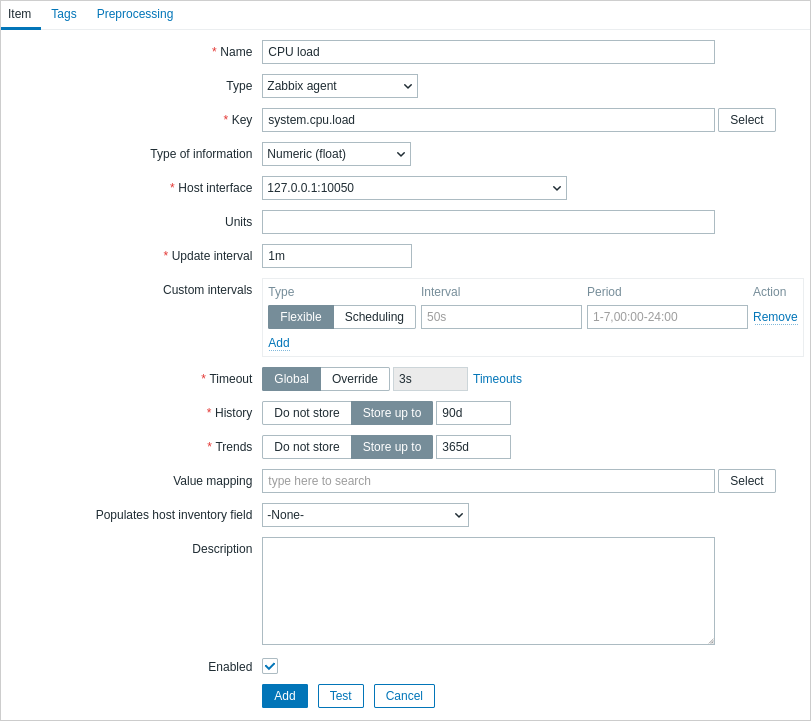
所有必填输入字段都会用红色星号标记。
对于我们的示例监控项,需要输入的关键信息如下:
名称
- 输入 CPU load 作为值。这将是显示在列表及其他位置中的监控项名称。
键值
- 手动输入 system.cpu.load 作为值。这是监控项的技术名称,用于标识将要采集的信息类型。这个特定键值只是 Zabbix agent 自带的一个预定义键值。
信息类型
- 此属性定义预期数据的格式。对于 system.cpu.load 键值,此字段会自动设置为 Numeric (float)。
你也可以将 监控项历史 的保留天数减少到 7 天或 14 天。 这是一个良好的实践,可以减轻数据库保存大量历史值的负担。
其他选项 可以保持不变,使用默认值即可。
完成后,点击 添加。新的监控项应会出现在监控项列表中。

查看数据
定义好监控项后,你可能会想知道它是否真的在采集数据。为此,请转到 监控 > 最新数据,在筛选器中选择“New host”,然后点击 应用。

不过,第一条数据最多可能需要 60 秒才会到达。默认情况下,服务器会以这个频率读取配置变更,并获取要执行的新监控项。
如果你在“Change”列中看不到数值,可能只是目前只收到一个值。请等待 30 秒,直到另一个值到达。
如果你没有看到如截图所示的该监控项信息,请确保:
- 你已按照截图准确填写监控项的“Key”和“Type of information”字段;
- agent 和服务器都在运行;
- 主机状态为“Monitored”,且可用性图标为绿色;
- 在主机筛选器中选择的主机正确;
- 该监控项已启用。
图形
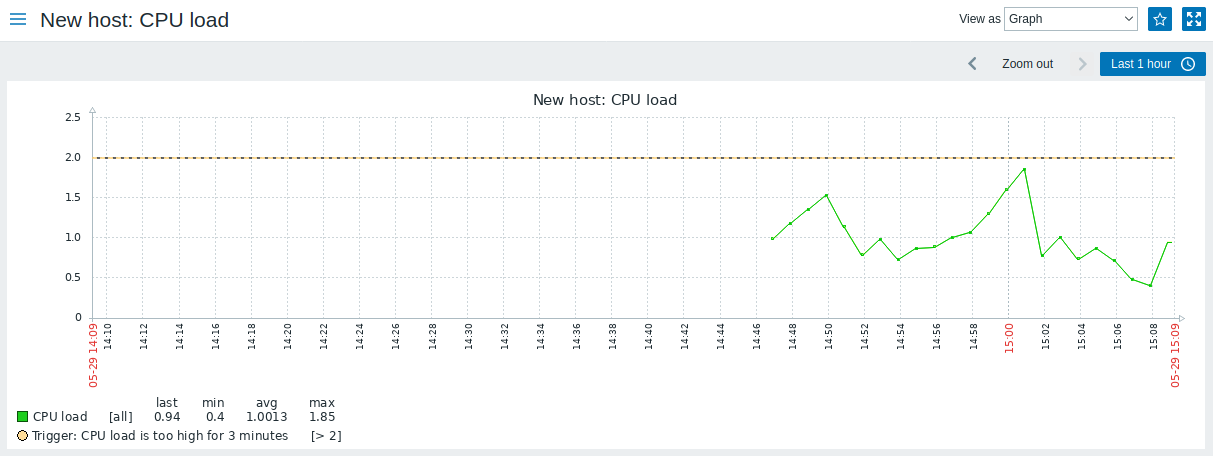
当监控项运行一段时间后,可能就该查看一些可视化内容了。简单图形可用于任何已监控的数值监控项,无需额外配置。这些图形会在运行时生成。
要查看图形,请转到 监控 > 最新数据,然后单击监控项旁边的“Graph”链接。