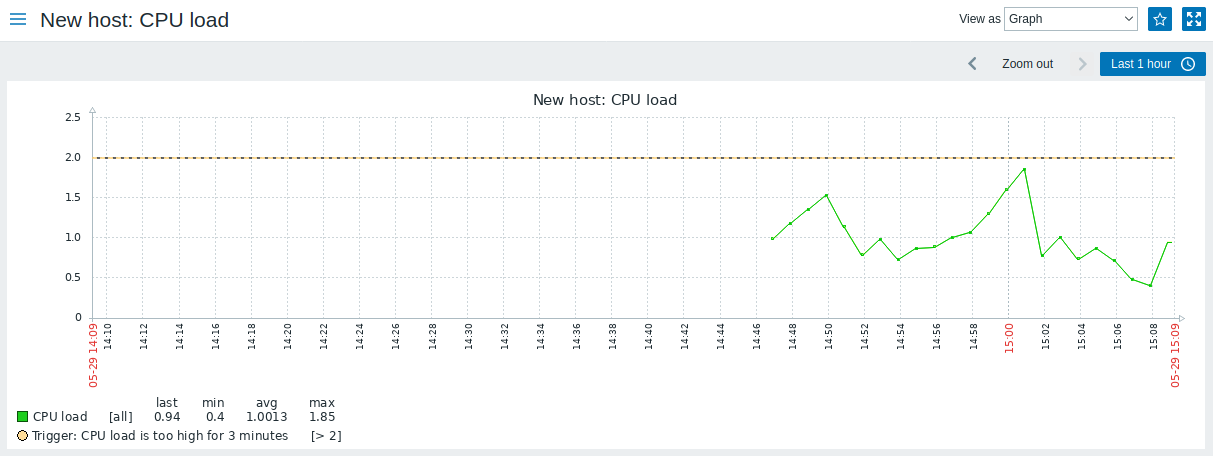
Nowa pozycja
Przegląd
W tej sekcji dowiesz się, jak skonfigurować pozycję.
Pozycje są podstawą zbierania danych w Zabbix. Bez pozycji nie ma danych - ponieważ tylko pozycja definiuje pojedynczą metrykę lub rodzaj danych do zebrania z hosta.
Dodawanie pozycji
Wszystkie pozycje są grupowane wokół hostów. Dlatego, aby skonfigurować przykładową pozycję, przechodzimy do Data collection > Hosts i znajdujemy utworzony przez nas "New host".
Kliknij link Items w wierszu "New host", a następnie kliknij Create item. Zostanie otwarty formularz konfiguracji pozycji.
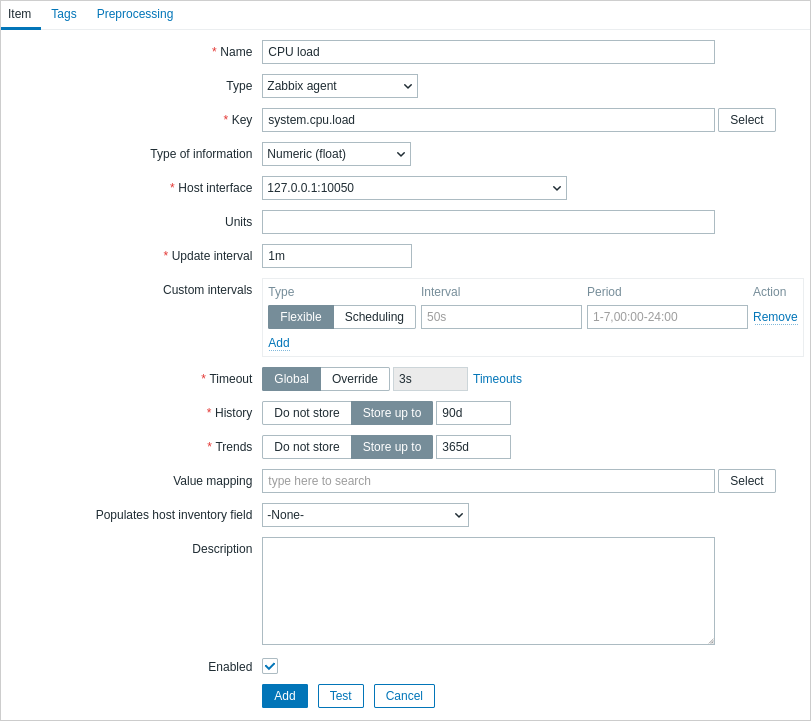
Wszystkie obowiązkowe pola wejściowe są oznaczone czerwoną gwiazdką.
W przypadku naszej przykładowej pozycji podstawowe informacje do wprowadzenia to:
Name
- Wpisz jako wartość CPU load. Będzie to nazwa pozycji wyświetlana na listach i w innych miejscach.
Key
- Ręcznie wpisz jako wartość system.cpu.load. Jest to techniczna nazwa pozycji, która identyfikuje typ informacji, jakie będą zbierane. Ten konkretny klucz to tylko jeden z pre-defined keys, które są dostarczane z agentem Zabbix.
Type of information
- Ten atrybut definiuje format oczekiwanych danych. Dla klucza system.cpu.load to pole zostanie automatycznie ustawione na Numeric (float).
Możesz również zmniejszyć liczbę dni przechowywania item history do 7 lub 14. Jest to dobra praktyka, aby odciążyć bazę danych od przechowywania dużej liczby wartości historycznych.
Other options można pozostawić bez zmian, używając wartości domyślnych.
Po zakończeniu kliknij Add. Nowa pozycja powinna pojawić się na liście pozycji.

Wyświetlanie danych
Po zdefiniowaniu pozycji możesz chcieć sprawdzić, czy rzeczywiście zbiera ona dane. W tym celu przejdź do Monitoring > Latest data, wybierz 'New host' w filtrze i kliknij Apply.

Należy jednak pamiętać, że na pierwsze dane można czekać nawet do 60 sekund. Domyślnie z taką częstotliwością serwer odczytuje zmiany konfiguracji i wykrywa nowe pozycje do wykonania.
Jeśli w kolumnie 'Change' nie widzisz żadnej wartości, być może do tej pory odebrano tylko jedną wartość. Poczekaj 30 sekund na pojawienie się kolejnej wartości.
Jeśli nie widzisz informacji o pozycji jak na zrzucie ekranu, upewnij się, że:
- pola pozycji 'Key' i 'Type of information' zostały wypełnione dokładnie tak jak na zrzucie ekranu;
- zarówno agent, jak i serwer są uruchomione;
- status hosta to 'Monitored', a jego ikona dostępności jest zielona;
- wybrany host w filtrze hosta jest poprawny;
- pozycja jest włączona.
Wykresy
Gdy pozycja działa już od pewnego czasu, może nadejść moment, aby zobaczyć coś wizualnego. Proste wykresy są dostępne dla każdej monitorowanej numerycznej pozycji bez dodatkowej konfiguracji. Te wykresy są generowane w czasie działania.
Aby wyświetlić wykres, przejdź do Monitoring > Latest data i kliknij łącze 'Graph' obok pozycji.