Neuer Datenpunkt
Übersicht
In diesem Abschnitt erfahren Sie, wie Sie einen Datenpunkt einrichten.
Datenpunkte sind die Grundlage für das Sammeln von Daten in Zabbix. Ohne Datenpunkte gibt es keine Daten - denn nur ein Datenpunkt definiert eine einzelne Metrik oder die Art der Daten, die von einem Host erfasst werden sollen.
Hinzufügen eines Datenpunkts
Alle Datenpunkte sind um Hosts herum gruppiert. Deshalb gehen wir zur Konfiguration eines Beispieldatenpunkts zu Daten sammeln > Hosts und suchen den von uns erstellten "New host".
Klicken Sie in der Zeile von "New host" auf den Link Datenpunkte und anschließend auf Datenpunkt erstellen. Ein Konfigurationsformular für den Datenpunkt wird geöffnet.
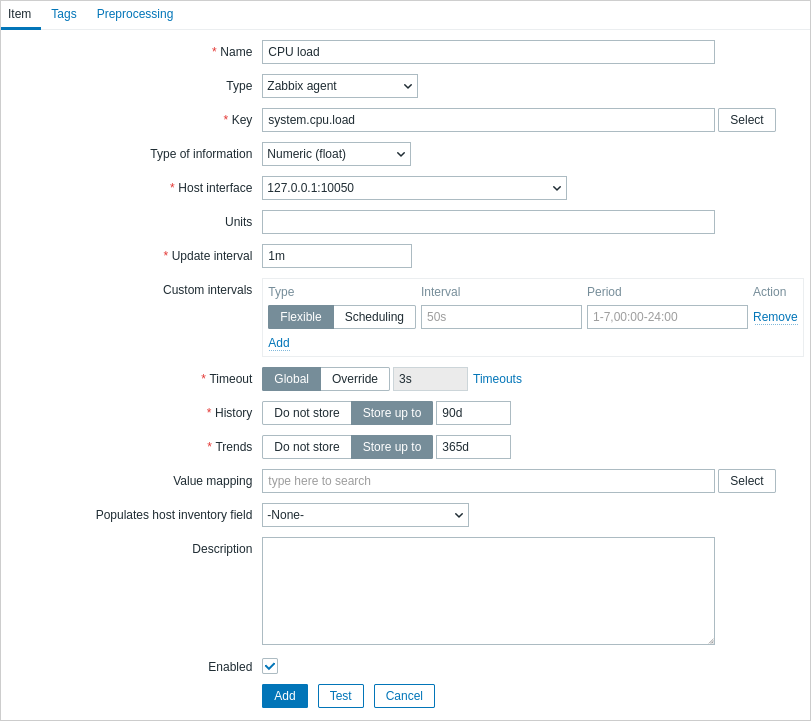
Alle Pflichtfelder sind mit einem roten Sternchen markiert.
Für unseren Beispieldatenpunkt sind die folgenden Angaben erforderlich:
Name
- Geben Sie als Wert CPU load ein. Dies ist der Name des Datenpunkts, der in Listen und an anderen Stellen angezeigt wird.
Key
- Geben Sie manuell system.cpu.load als Wert ein. Dies ist der technische Name eines Datenpunkts, der den Typ der zu erfassenden Informationen identifiziert. Der konkrete Key ist nur einer der vordefinierten Keys, die mit dem Zabbix Agent mitgeliefert werden.
Typ der Informationen
- Dieses Attribut definiert das Format der erwarteten Daten. Für den Key system.cpu.load wird dieses Feld automatisch auf Numerisch (float) gesetzt.
Möglicherweise möchten Sie auch die Anzahl der Tage reduzieren, für die der Datenpunkthistorie aufbewahrt wird, auf 7 oder 14. Dies ist eine gute Praxis, um die Datenbank von der Speicherung vieler historischer Werte zu entlasten.
Andere Optionen können unverändert mit ihren Standardwerten belassen werden.
Wenn Sie fertig sind, klicken Sie auf Hinzufügen. Der neue Datenpunkt sollte in der Datenpunktliste erscheinen.

Daten anzeigen
Wenn ein Datenpunkt definiert ist, möchten Sie vielleicht prüfen, ob er tatsächlich Daten sammelt. Gehen Sie dazu zu Monitoring > Neueste Daten, wählen Sie im Filter 'New host' aus und klicken Sie auf Anwenden.

Beachten Sie, dass es bis zu 60 Sekunden dauern kann, bis die ersten Daten eintreffen. So oft liest der Server standardmäßig Konfigurationsänderungen ein und übernimmt neue Datenpunkte zur Ausführung.
Wenn in der Spalte 'Change' kein Wert angezeigt wird, wurde möglicherweise bisher nur ein einziger Wert empfangen. Warten Sie 30 Sekunden, bis ein weiterer Wert eintrifft.
Wenn Sie keine Informationen zum Datenpunkt wie im Screenshot sehen, stellen Sie sicher, dass:
- Sie die Felder 'Key' und 'Type of information' des Datenpunkts genau wie im Screenshot ausgefüllt haben;
- sowohl der Agent als auch der Server laufen;
- der Host-Status 'Monitored' ist und das Verfügbarkeits-Symbol grün ist;
- der im Host-Filter ausgewählte Host korrekt ist;
- der Datenpunkt aktiviert ist.
Diagramme
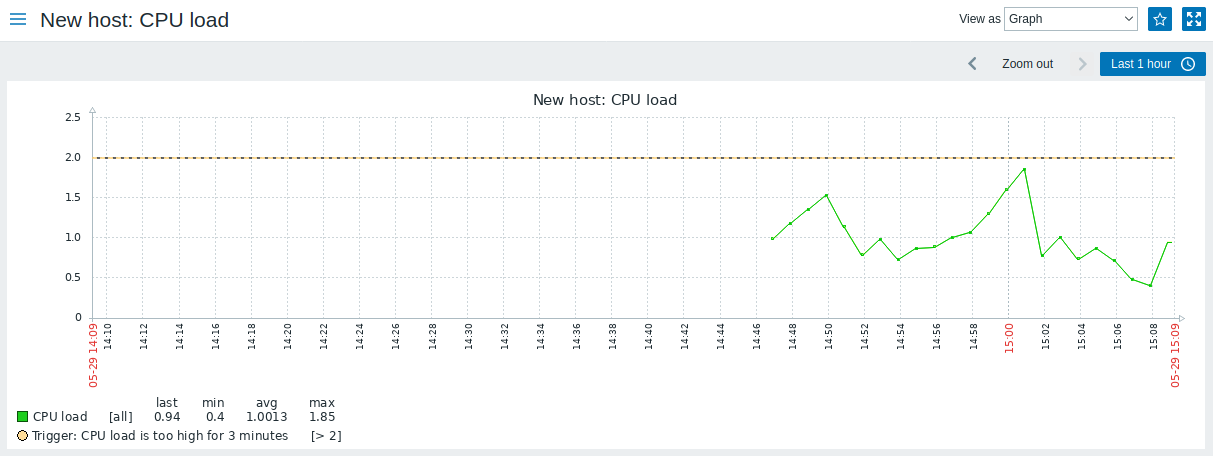
Wenn der Datenpunkt eine Weile läuft, kann es an der Zeit sein, etwas Visuelles anzuzeigen. Einfache Diagramme sind für jeden überwachten numerischen Datenpunkt ohne zusätzliche Konfiguration verfügbar. Diese Diagramme werden zur Laufzeit generiert.
Um das Diagramm anzuzeigen, gehen Sie zu Überwachung > Neueste Daten und klicken Sie auf den Link 'Graph' neben dem Datenpunkt.