Новый элемент данных
Обзор
В этом разделе вы узнаете, как настроить элемент данных.
Элементы данных являются основой сбора данных в Zabbix. Без элементов данных нет данных, поскольку только элемент данных определяет отдельную метрику или то, какие данные следует собирать с узла сети.
Добавление элемента данных
Все элементы данных сгруппированы вокруг узлов сети. Именно поэтому для настройки примера элемента данных мы переходим в Сбор данных > Узлы сети и находим созданный нами "New host".
Нажмите ссылку Элементы данных в строке "New host", а затем нажмите Создать элемент данных. Откроется форма настройки элемента данных.
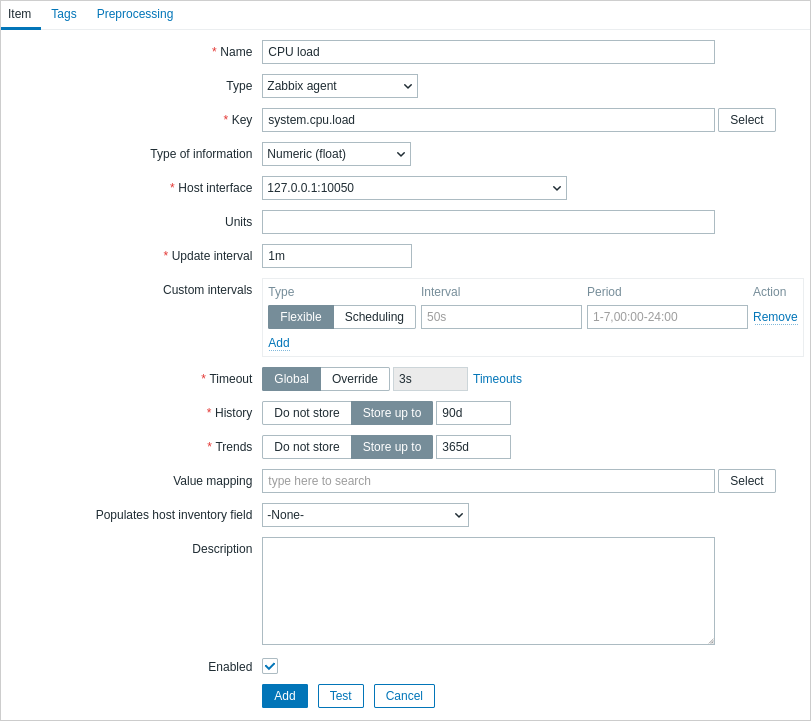
Все обязательные поля ввода отмечены красной звездочкой.
Для нашего примера элемента данных необходимо указать следующую основную информацию:
Имя
- Введите значение CPU load. Это будет имя элемента данных, отображаемое в списках и в других местах.
Ключ
- Введите вручную значение system.cpu.load. Это техническое имя элемента данных, которое определяет тип собираемой информации. Указанный ключ — это один из предопределенных ключей, поставляемых с агентом Zabbix.
Тип информации
- Этот атрибут определяет формат ожидаемых данных. Для ключа system.cpu.load это поле будет автоматически установлено в Numeric (float).
Вы также можете уменьшить число дней хранения истории элемента данных до 7 или 14. Это хорошая практика, позволяющая снизить нагрузку на базу данных, не храня большое количество исторических значений.
Другие параметры можно оставить без изменений, используя значения по умолчанию.
После завершения нажмите Добавить. Новый элемент данных должен появиться в списке элементов данных.

Просмотр данных
После того как элемент данных определен, вам может быть интересно, действительно ли он собирает данные. Для этого перейдите в Monitoring > Latest data, выберите 'New host' в фильтре и нажмите Apply.

При этом может потребоваться до 60 секунд, чтобы поступили первые данные. По умолчанию именно с такой периодичностью сервер считывает изменения конфигурации и подхватывает новые элементы данных для выполнения.
Если в столбце 'Change' нет значения, возможно, пока получено только одно значение. Подождите 30 секунд, пока не поступит еще одно значение.
Если вы не видите информацию об элементе данных, как на снимке экрана, убедитесь, что:
- вы заполнили поля элемента данных 'Key' и 'Type of information' точно так же, как на снимке экрана;
- и агент, и сервер запущены;
- статус узла сети — 'Monitored', а значок его доступности зеленый;
- выбранный в фильтре узел сети указан правильно;
- элемент данных включен.
Графики
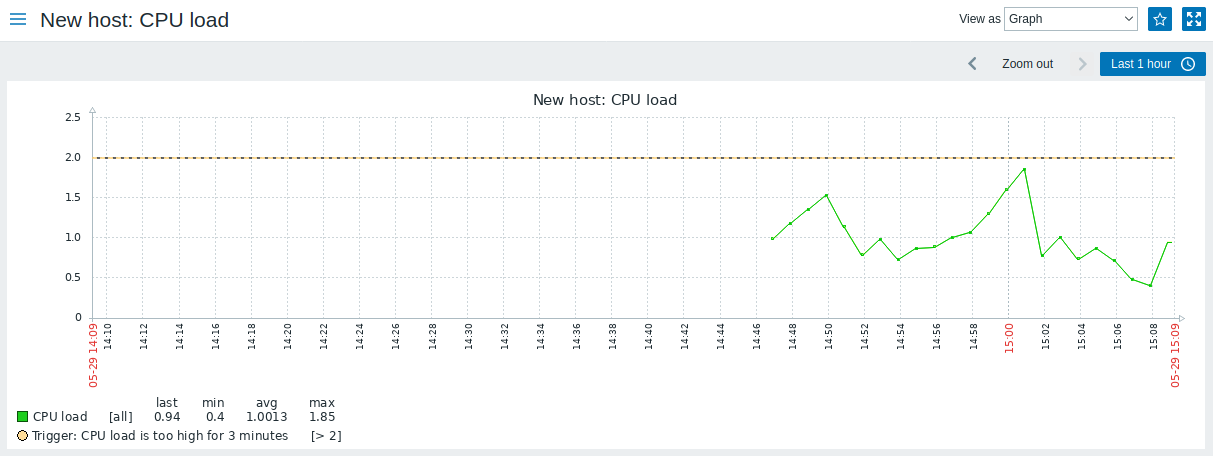
Когда элемент данных поработает некоторое время, возможно, пришло время увидеть что-то визуальное. Простые графики доступны для любого отслеживаемого числового элемента данных без какой-либо дополнительной настройки. Эти графики генерируются во время выполнения.
Чтобы просмотреть график, перейдите в Мониторинг > Последние данные и нажмите ссылку 'Graph' рядом с элементом данных.