
4 Groupes d'utilisateurs
Aperçu
Dans la section Administration → Groupes d'utilisateurs, des groupes d'utilisateurs du système sont gérés.
Groupes d'utilisateurs
Une liste des groupes d'utilisateurs existants avec leurs détails est affichée.
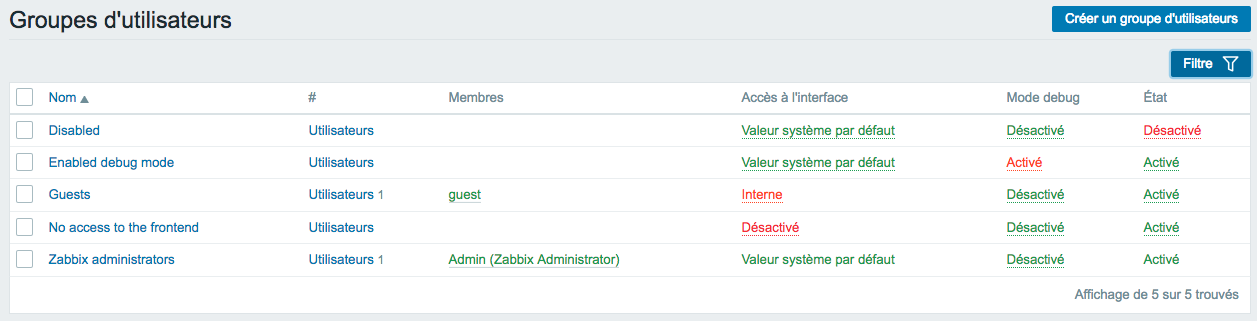
Données affichées :
| Column | Description |
|---|---|
| Nom | Nom du groupe d'utilisateurs. Un clic sur le nom du groupe d'utilisateurs ouvre le formulaire de configuration du groupe d'utilisateur. |
| # | Le nombre d'utilisateurs dans le groupe. Un clic sur Utilisateurs affichera les utilisateurs respectifs filtrés dans la liste des utilisateurs. |
| Membres | Alias d'utilisateurs individuels dans le groupe d'utilisateurs (avec les noms et prénoms entre parenthèses). En cliquant sur l'alias, vous ouvrez le formulaire de configuration de l'utilisateur. Les utilisateurs des groupes désactivés sont affichés en rouge. |
| Accès à l'interface | Le niveau d'accès à l'interface web est affiché : Valeur système par défaut - authentication Zabbix, LDAP ou HTTP ; en fonction de la méthode d'authentification choisie Interne - l'utilisateur est authentifié par Zabbix quels que soient les paramètres système Désactivé - l’accès au serveur pour cet utilisateur est désactivé. En cliquant sur le niveau actuel, vous pouvez le changer. |
| Mode debug | L'état du mode debug est affiché - Activé ou Désactivé. En cliquant sur l'état, vous pouvez le changer. |
| État | Le statut du groupe d'utilisateurs est affiché - Activé ou Désactivé. En cliquant sur le statut, vous pouvez le changer. |
Pour configurer un nouveau groupe d'utilisateurs, cliquez sur le bouton Créer un groupe d'utilisateurs dans le coin supérieur droit.
Option d'édition collective
Les boutons situés sous la liste offrent des options d’édition collective :
- Activer - change le statut du groupe d'utilisateurs à Activé
- Désactiver - change le statut du groupe d'utilisateurs à Désactivé
- Activer le mode debug - active le mode debug pour les groupes d'utilisateurs
- Désactiver le mode debug - désactive le mode debug pour les groupes d'utilisateurs
- Supprimer - supprime les groupes d'utilisateurs
Pour utiliser ces options, cochez les cases devant les groupes utilisateurs respectifs, puis cliquez sur le bouton souhaité.
Filtre
Comme la liste peut contenir de nombreux groupes utilisateurs, il peut être nécessaire de filtrer ceux dont vous avez réellement besoin.
Le lien Filtre est disponible au-dessus de la liste des groupes utilisateurs. Si vous cliquez dessus, un filtre devient disponible et vous pouvez filtrer les groupes utilisateurs par nom et par statut.
