
このページで
4 新規トリガー
概要
このセクションでは、トリガーを設定する方法を学習します。
アイテムはデータのみを収集します。受信データを自動的に評価するには、トリガーを定義する必要があります。トリガーには、データの許容レベルのしきい値を定義する式を含めます。
受信データがしきい値を超えるとトリガーが"発砲"するかステータスが '障害' になり、注意が必要なことが発生したことを通知します。データがしきい値を下回るとトリガーはステータスを '正常' に戻します。
トリガーの追加
アイテムのトリガーを構成するには、データ収集 → ホストに移動し、'New host'を見つけて、その横にあるトリガーをクリックしてから、トリガーの作成をクリックします。
これにより、トリガー定義フォームが表示されます。
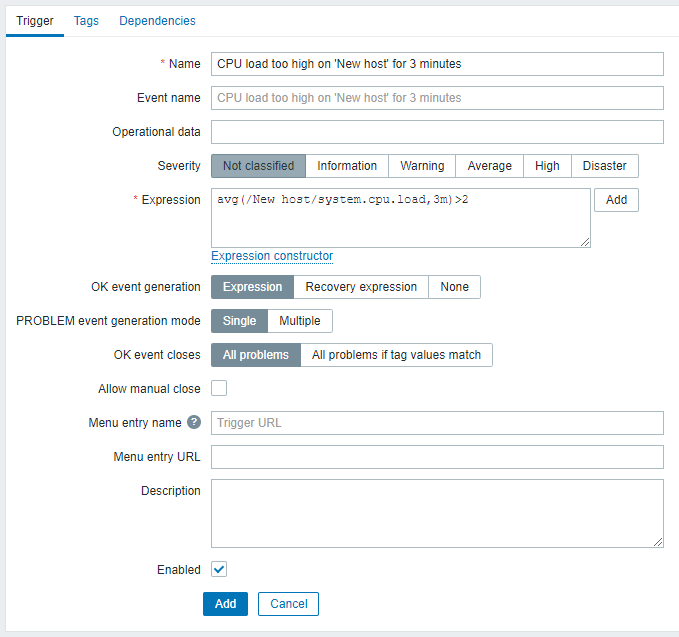
入力必須項目は次の通りです。
名前
- CPU load too high on 'New host' for 3 minutesと入力してください。 リストなどに表示されるトリガー名になります。
条件式
- 次を入力してください: avg(/New host/system.cpu.load,3m)>2
これがトリガー式です。 式が最後の記号まで正しく入力されていることを確認してください。 ここでのアイテムキー (system.cpu.load) は、アイテムを参照するために使用されます。 この特定の式は基本的に、3分間のCPU負荷平均値が2を超えたときに問題のしきい値を超えていることを示しています。トリガー式の構文 について詳しく学ぶことができます。
完了したら、追加をクリックします。新しいトリガーがトリガーリストに表示されます。
トリガーステータスの表示
トリガーを定義すると、ステータスを確認したい場合があります。
CPU負荷がトリガーで定義したしきい値を超えた場合、Monitoring → Problemsに表示されます。

ステータス列の点滅は、過去30分間に発生したトリガーステータスの最近の変更を示します。