3. Новый элемент данных
Обзор
В этом разделе вы узнаете, как настроить элемент данных.
Элементы данных являются основой сбора данных в Zabbix. Без элементов данных нет данных, поскольку только элемент данных определяет отдельную метрику, или какого рода данные собираются с узла сети.
Добавление элемента данных
Все элементы данных группируются вокруг узлов сети. Именно поэтому для настройки замеряемого элемента данных мы перейдем в Сбор данных (Data collection) → Узлы сети (Hosts) и найдем узел сети «New host», который мы ранее создали.
Нажмите на ссылке Элементы данных (Items) в строке с «New host» и затем нажмите на Создать элемент данных (Create item). Отобразится диалог создания элемента данных.
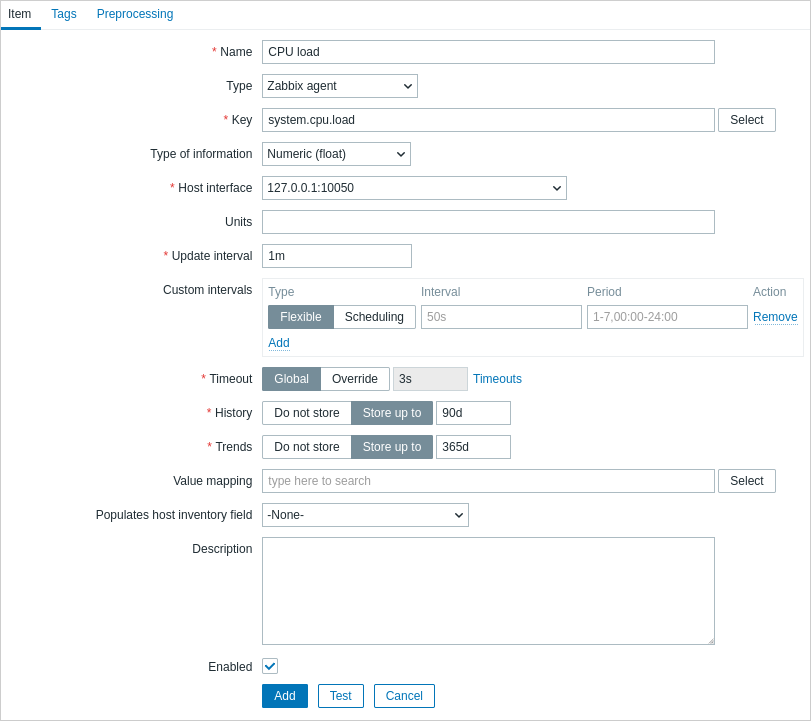
Все обязательные поля ввода отмечены красной звёздочкой.
Введите информацию, необходимую для нашего примера элемента данных:
Имя
- Введите значение Загрузка CPU. Это имя будет отображаться как имя элемента данных в списках и в других местах.
Ключ
- Вручную введите значение system.cpu.load. Это техническое имя элемента данных, которое идентифицирует тип информации, которая будет собираться. Этот ключ является лишь одним из предопределённых ключей, которые поставляются с Zabbix агентом.
Тип информации
- Этот атрибут определяет формат ожидаемых данных. Для ключа system.cpu.load этот поле автоматически примет значение Числовой (с плавающей точкой).
Вы также можете захотеть уменьшить количество дней хранения истории элемента данных, до 7 или 14. Это хорошая практика для уменьшения размера базы данных при хранении большого количества значений истории.
Остальные опции подойдут нам на данный момент по умолчанию.
Когда завершите, нажмите на Добавить (Add). Новый элемент данных должен появиться в списке элементов данных, и вы должны увидеть сообщение об успешном завершении.

Просмотр данных
Когда элемент данных определён, вам может быть любопытно, действительно ли он собирает данные. Для этого перейдите в Мониторинг (Monitoring) → Последние данные (Latest data), выберите «New host» в фильтре и нажмите на Применить (Apply).

С учётом сказанного, получение первых данных может занять до 60 секунд. Это время по умолчанию, как часто сервер читает изменения конфигурации и забирает новые элементы данных для обработки.
Если вы не видите значения в столбце «Изменение», то, возможно, к настоящему времени было получено только одно значение. Подождите еще 30 секунд, пока придёт другое значение.
Если вы не видите информации об элементе данных, как на снимке экрана, то убедитесь, что:
- вы указали поля «Ключ» и «Тип информации» в элементе данных точно так же, как на снимке экрана
- агент и сервер запущены
- состояние узла сети «Активирован», и его иконка доступности зелёная
- в фильтре выбран верный узел сети
- элемент данных активирован
Графики
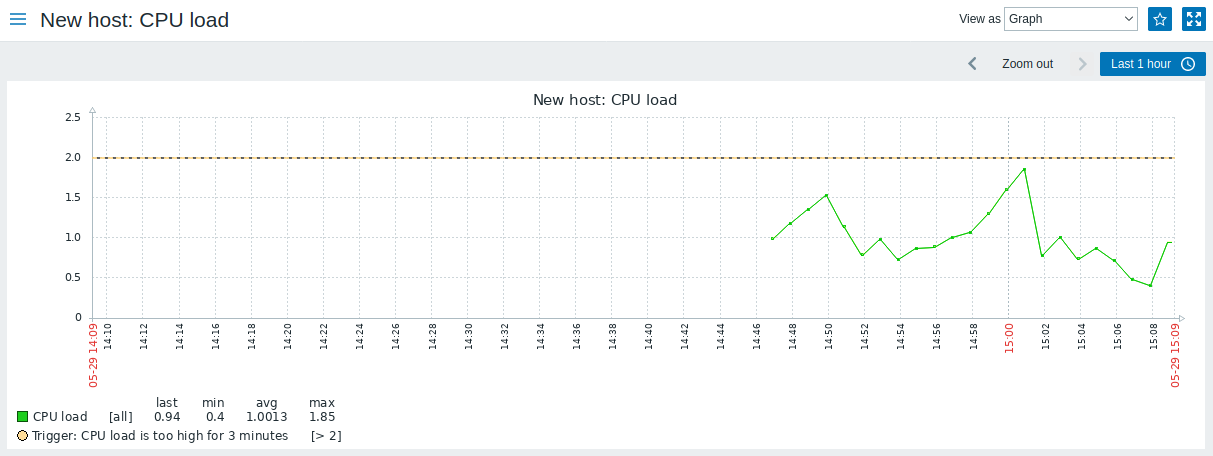
При наличии элемента данных, работающего какое-то время, возможно, настало время, чтобы увидеть что-то визуальное. Простые графики доступны для любого наблюдаемого числового элемента данных без каких либо дополнительных настроек. Эти графики создаются в режиме реального времени.
Для просмотра графика перейдите к Мониторинг (Monitoring) → Latest data (Последние данные) и нажмите на ссылку «График (Graph)» у нужного элемента данных.