
3 Datenübersicht
Dieses Widget ist veraltet und wird in der kommenden Hauptversion entfernt. Erwägen Sie stattdessen die Verwendung des Widgets Top hosts.
Übersicht
Im Widget zur Datenübersicht können Sie die neuesten Daten für eine Gruppe von Hosts anzeigen.
Die Farbe von Problem-Datenpunkten basiert auf der Schweregradfarbe des Problems, die im Bildschirm Problemaktualisierung angepasst werden kann.
Standardmäßig werden nur Werte angezeigt, die innerhalb der letzten 24 Stunden liegen. Diese Begrenzung wurde eingeführt, um die anfänglichen Ladezeiten für große Seiten mit neuesten Daten zu verbessern. Diese Begrenzung ist konfigurierbar unter Administration → Allgemein → GUI, über die Option Maximaler Anzeigzeitraum für Historie.
Wenn Sie auf einen Datenpunkt klicken, werden Links zu einigen vordefinierten Diagrammen oder neuesten Werten angezeigt.
Beachten Sie, dass standardmäßig 50 Datensätze angezeigt werden (konfigurierbar unter Administration → Allgemein → GUI, über die Option Maximale Anzahl von Spalten und Zeilen in Übersichtstabellen). Wenn mehr Datensätze vorhanden sind, als zur Anzeige konfiguriert wurden, wird am unteren Rand der Tabelle eine Meldung angezeigt, die dazu auffordert, spezifischere Filterkriterien anzugeben. Es gibt keine Seitennummerierung. Beachten Sie, dass diese Begrenzung zuerst angewendet wird, noch vor jeder weiteren Filterung der Daten, zum Beispiel nach Tags.
Konfiguration
Um die Konfiguration vorzunehmen, wählen Sie Data overview als Typ aus:
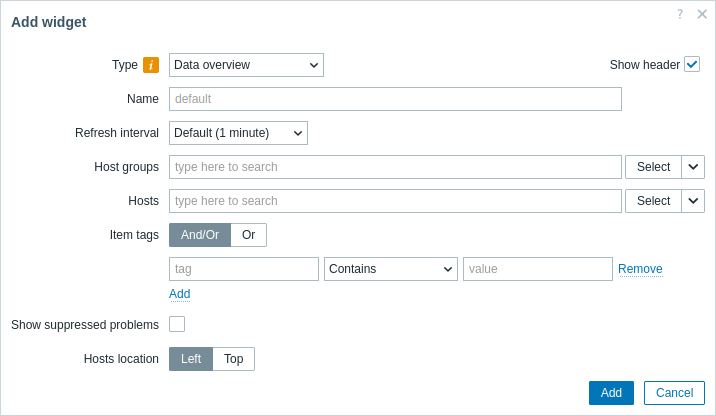
Zusätzlich zu den Parametern, die für alle Widgets gemeinsam sind, können Sie die folgenden spezifischen Optionen festlegen:
| Host groups | Wählen Sie Hostgruppen aus. Alternativ können Sie ein kompatibles Widget als Datenquelle für Hostgruppen auswählen. Dieses Feld verfügt über eine Autovervollständigung, sodass beim Eingeben des Namens einer Gruppe ein Dropdown mit passenden Gruppen angezeigt wird. Dieser Parameter ist nicht verfügbar, wenn das Widget auf einem Vorlage-Dashboard konfiguriert wird. |
| Hosts | Wählen Sie Hosts aus. Alternativ können Sie ein kompatibles Widget oder das Dashboard als Datenquelle für Hosts auswählen. Dieses Feld verfügt über eine Autovervollständigung, sodass beim Eingeben des Namens eines Hosts ein Dropdown mit passenden Hosts angezeigt wird. Dieser Parameter ist nicht verfügbar, wenn das Widget auf einem Vorlage-Dashboard konfiguriert wird. |
| Item tags | Geben Sie Tags an, um die Menge der im Widget angezeigten Datenpunkte einzuschränken. Es ist möglich, bestimmte Tags und Tag-Werte einzuschließen sowie auszuschließen. Es können mehrere Bedingungen festgelegt werden. Die Übereinstimmung des Tag-Namens ist immer groß-/kleinschreibungssensitiv. Für jede Bedingung stehen mehrere Operatoren zur Verfügung: Exists - die angegebenen Tag-Namen einschließen; Equals - die angegebenen Tag-Namen und Werte einschließen (groß-/kleinschreibungssensitiv); Contains - die angegebenen Tag-Namen einschließen, deren Tag-Werte die eingegebene Zeichenfolge enthalten (Teilzeichenfolgenabgleich, nicht groß-/kleinschreibungssensitiv); Does not exist - die angegebenen Tag-Namen ausschließen; Does not equal - die angegebenen Tag-Namen und Werte ausschließen (groß-/kleinschreibungssensitiv); Does not contain - die angegebenen Tag-Namen ausschließen, deren Tag-Werte die eingegebene Zeichenfolge enthalten (Teilzeichenfolgenabgleich, nicht groß-/kleinschreibungssensitiv). Für Bedingungen gibt es zwei Berechnungstypen: And/Or - alle Bedingungen müssen erfüllt sein, Bedingungen mit demselben Tag-Namen werden durch die Or-Bedingung gruppiert; Or - es genügt, wenn eine Bedingung erfüllt ist. |
| Show suppressed problems | Aktivieren Sie das Kontrollkästchen, um Probleme anzuzeigen, die andernfalls aufgrund von Host-Wartung unterdrückt (nicht angezeigt) würden. |
| Hosts location | Wählen Sie die Position der Hosts aus - links oder oben. Dieser Parameter wird als Host location bezeichnet, wenn das Widget auf einem Vorlage-Dashboard konfiguriert wird. |