
Auf dieser Seite
3 Diagramme
Übersicht
Auf die Liste der benutzerdefinierten Diagramme für eine Vorlage kann über Datenerfassung → Vorlagen zugegriffen werden, indem für die jeweilige Vorlage auf Diagramme geklickt wird.
Eine Liste der vorhandenen Diagramme wird angezeigt.
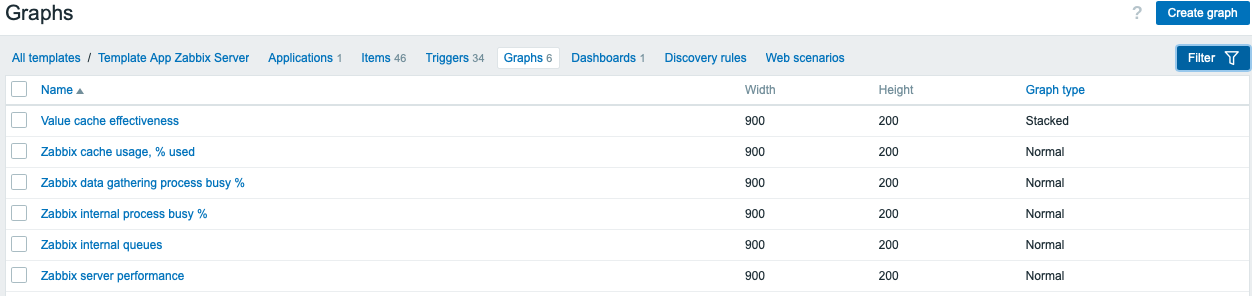
Angezeigte Daten:
| Column | Description |
|---|---|
| Template | Vorlage, zu der das Diagramm gehört. Seit Zabbix 7.0.4 öffnet ein Klick auf den Vorlagennamen das Konfigurationsformular der Vorlage. Diese Spalte wird nur angezeigt, wenn im Filter mehrere Vorlagen oder keine Vorlagen ausgewählt sind. |
| Name | Name des benutzerdefinierten Diagramms, angezeigt als blauer Link zu den Diagrammdetails. Ein Klick auf den Diagrammnamen-Link öffnet das Konfigurationsformular des Diagramms. Wenn das Diagramm von einer anderen Vorlage geerbt wurde, wird der Vorlagenname vor dem Diagrammnamen als grauer Link angezeigt. Ein Klick auf den Vorlagen-Link öffnet die Diagrammliste auf dieser Vorlagenebene. |
| Width | Die Diagrammbreite wird angezeigt. |
| Height | Die Diagrammhöhe wird angezeigt. |
| Graph type | Der Diagrammtyp wird angezeigt - Normal, Stacked, Pie oder Exploded. |
Um ein neues Diagramm zu konfigurieren, klicken Sie oben rechts auf die Schaltfläche Diagramm erstellen.
Optionen für die Massenbearbeitung
Die Schaltflächen unterhalb der Liste bieten einige Optionen für die Massenbearbeitung:
- Kopieren - die Diagramme auf andere Hosts oder Vorlagen kopieren
- Löschen - die Diagramme löschen
Um diese Optionen zu verwenden, markieren Sie die Kontrollkästchen vor den jeweiligen Diagrammen und klicken Sie dann auf die gewünschte Schaltfläche.
Filter verwenden
Sie können Graphen nach Vorlagengruppe und Vorlage filtern. Für eine bessere Suchleistung werden Daten mit nicht aufgelösten Makros durchsucht.