

6 Connessione sicura al frontend
Panoramica
Questa sezione fornisce i passaggi di configurazione di Zabbix ed esempi di configurazione per connessioni TLS sicure tra Zabbix frontend e Zabbix server.
Configurazione
Per impostazione predefinita, la comunicazione tra Zabbix frontend e Zabbix server non è crittografata. Per una maggiore sicurezza, abilitare TLS su entrambi i lati. Di seguito è riportato un esempio del modo più semplice per farlo.
1. Generare certificati e chiavi.
Creare una directory di lavoro:
sudo mkdir -p /etc/zabbix/ssl && cd /etc/zabbix/sslCreare un certificato CA (modificare il valore MyZabbixCA in modo che corrisponda al nome comune effettivo):
sudo openssl genrsa -out ca.key 4096
sudo openssl req -new -x509 -days 3650 -key ca.key -out ca.crt -subj "/CN=MyZabbixCA/"
Generare una chiave privata e un certificato per Zabbix server (modificare il valore zabbix-server.example.com in modo che corrisponda al nome comune effettivo):
sudo openssl genrsa -out server.key 2048
sudo openssl req -new -key server.key -out server.csr -subj "/CN=zabbix-server.example.com/"
sudo openssl x509 -req -days 365 -in server.csr -CA ca.crt -CAkey ca.key -CAcreateserial -sha256 -out server.crt
Generare una chiave privata e un certificato per Zabbix frontend (modificare il valore zabbix-frontend-node in modo che corrisponda al nome comune effettivo):
sudo openssl genrsa -out frontend.key 2048
sudo openssl req -new -key frontend.key -out frontend.csr -subj "/CN=zabbix-frontend-node/"
sudo openssl x509 -req -days 365 -in frontend.csr -CA ca.crt -CAkey ca.key -CAcreateserial -sha256 -out frontend.crt
2. Impostare i permessi corretti.
Per Zabbix server (modificare proprietario/gruppo in base all'utente del demone Zabbix server della propria distribuzione):
sudo chown root:zabbix /etc/zabbix/ssl/server.{crt,key} /etc/zabbix/ssl/ca.crt
sudo chmod 640 /etc/zabbix/ssl/server.key
sudo chmod 644 /etc/zabbix/ssl/server.crt /etc/zabbix/ssl/ca.crt
Per il frontend (modificare proprietario/gruppo in base all'utente del webserver della propria distribuzione):
sudo chown root:www-data /etc/zabbix/ssl/frontend.{crt,key}
sudo chmod 640 /etc/zabbix/ssl/frontend.key
sudo chmod 644 /etc/zabbix/ssl/frontend.crt
3. Configurare Zabbix server.
In zabbix_server.conf aggiungere:
TLSFrontendAccept=cert
TLSCertFile=/etc/zabbix/ssl/server.crt
TLSKeyFile=/etc/zabbix/ssl/server.key
TLSCAFile=/etc/zabbix/ssl/ca.crt
# Facoltativamente:
# TLSFrontendCertIssuer=/CN=MyZabbixCA/
# TLSFrontendCertSubject=/CN=zabbix-frontend-node/
Quindi riavviare il server:
sudo systemctl restart zabbix-server4. Configurare Zabbix frontend.
Durante l'installazione dell'interfaccia web, abilitare l'opzione Encrypt connections from Web interface (e l'opzione Verify server certificate issuer and subject, se necessario) e compilare i campi TLS CA file, TLS key file, TLS certificate file (e i campi Server TLS certificate issuer e Server TLS certificate subject, se necessario):
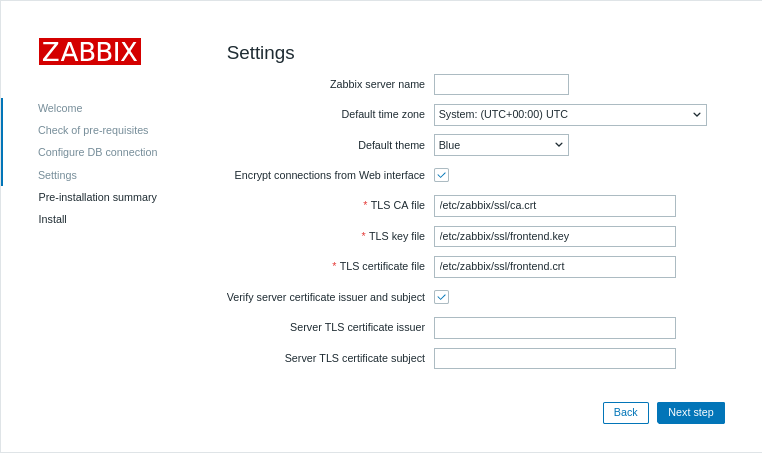
| Parametro | Descrizione |
|---|---|
| TLS CA file | Specificare il percorso completo del file del certificato dell'autorità di certificazione (CA) utilizzato per verificare il certificato del server. |
| TLS key file | Specificare il percorso completo del file della chiave privata del client corrispondente al certificato del client. |
| TLS certificate file | Specificare il percorso completo del file del certificato del client se è richiesta l'autenticazione TLS reciproca. |
| Server TLS certificate issuer | Specificare un Distinguished Name (DN) dell'emittente da confrontare con il certificato del server. |
| Server TLS certificate subject | Specificare un Distinguished Name (DN) del soggetto da confrontare con il certificato del server. |
Nelle installazioni esistenti, modificare i seguenti campi in zabbix.conf.php:
$ZBX_SERVER_TLS['ACTIVE'] = '1';
$ZBX_SERVER_TLS['CA_FILE'] = '/etc/zabbix/ssl/ca.crt';
$ZBX_SERVER_TLS['KEY_FILE'] = '/etc/zabbix/ssl/frontend.key';
$ZBX_SERVER_TLS['CERT_FILE'] = '/etc/zabbix/ssl/frontend.crt';
// Facoltativamente:
// $ZBX_SERVER_TLS['CERTIFICATE_ISSUER']  = '/CN=MyZabbixCA/';
// $ZBX_SERVER_TLS['CERTIFICATE_SUBJECT'] = '/CN=zabbix-server.example.com/';
5. Verificare la crittografia confermando che non vi siano messaggi di errore in Zabbix frontend o nel file di log di Zabbix server:
tail -f /var/log/zabbix/zabbix_server.log