
21 Круговая диаграмма
Обзор
Виджет круговой диаграммы позволяет отображать значения выбранных элементов данных в виде круговой или кольцевой диаграммы.
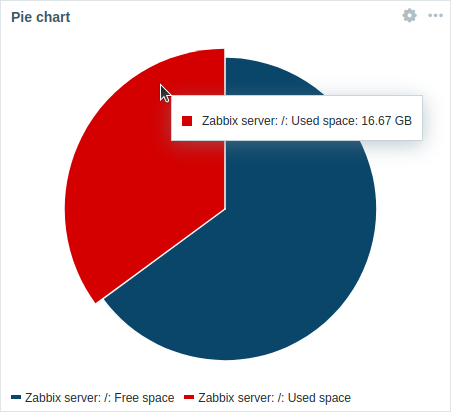 Круговая диаграмма. |
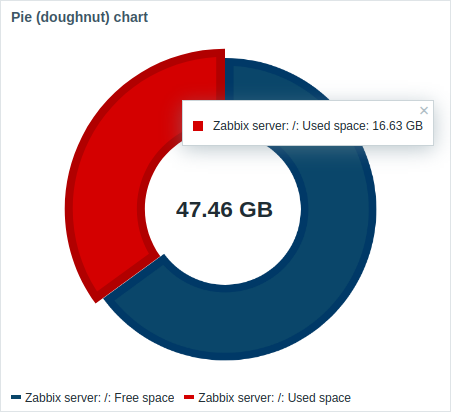 Кольцевая диаграмма. |
При наведении указателя мыши выделенный сектор увеличивается наружу, и отображается легенда этого сектора. Щелчок по выделенному сектору фиксирует эффект выдвижения до тех пор, пока он не будет закрыт с помощью «x».
Диаграммы создаются с использованием технологии рисования векторных изображений.
Информацию, отображаемую в виджете Круговая диаграмма, можно скачать в виде изображения PNG, выбрав пункт Скачать изображение в меню виджета.
Настройка
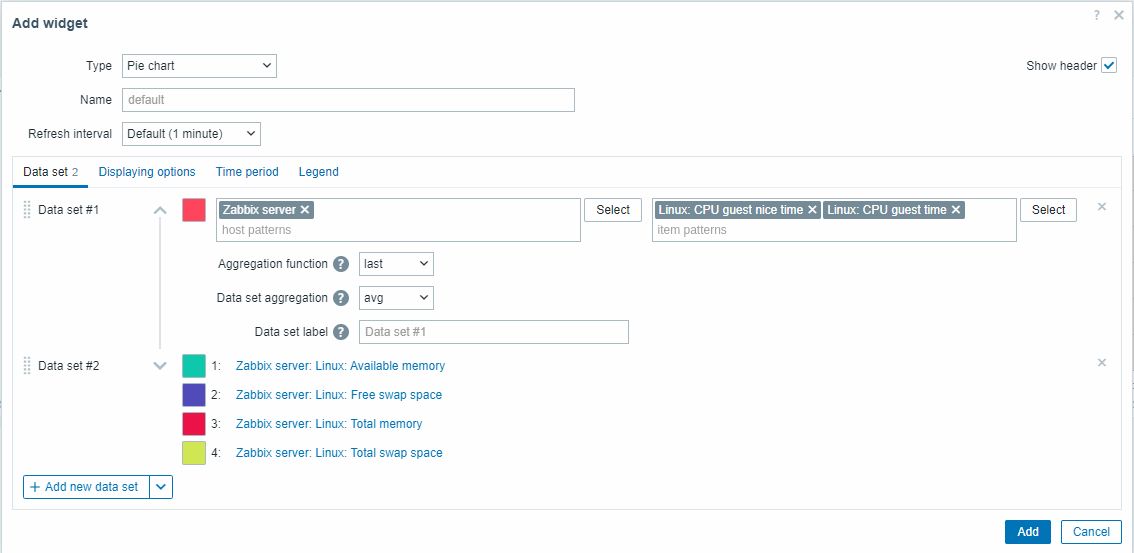
Для настройки выберите Круговая диаграмма (Pie chart) в качестве типа:
Набор данных
Вкладка Набор данных позволяет выбрать данные для круговой диаграммы путем добавления наборов данных. Можно добавить два типа наборов данных:
- Шаблоны элементов данных — отображаются данные соответствующих элементов данных. Можно выбрать один базовый цвет или строку палитры, чтобы назначить отдельные цвета каждому соответствующему элементу данных.
- Список элементов данных — отображаются данные выбранных элементов данных. Цвет каждого элемента данных можно выбрать отдельно с помощью палитры.
По умолчанию добавляется набор данных Шаблоны элементов данных.
| Набор данных | Для набора данных Шаблоны элементов данных: Выберите или введите шаблоны узлов сети и элементов данных; на круговой диаграмме будут отображаться данные элементов данных, соответствующих введенным шаблонам; можно отобразить до 50 элементов данных. Для выбора можно использовать шаблоны с подстановочными знаками (например, * возвращает результаты, соответствующие нулю или более символам).Чтобы указать шаблон с подстановочным знаком, введите строку вручную и нажмите Enter. Символ подстановки интерпретируется всегда, поэтому невозможно добавить отдельно, например, элемент данных с именем item*, если существуют другие соответствующие элементы данных (например, item2, item3). Указание шаблонов узлов сети и элементов данных обязательно для наборов данных типа "Шаблоны элементов данных". См. также: Подробные сведения о настройке набора данных. Для набора данных Список элементов данных: Выберите элементы данных для круговой диаграммы, нажав кнопку Добавить элемент данных. С помощью раскрывающегося списка Тип после имени элемента данных можно выбрать тип отображения для каждого элемента данных: Обычный — значение элемента данных отображается на круговой диаграмме пропорционально (по умолчанию); Итоговый — значение элемента данных занимает всю круговую диаграмму. Обратите внимание, что на одной круговой диаграмме может быть только один элемент данных типа "Итоговый"; он будет размещен первым в легенде круговой диаграммы. Если для элемента данных задан тип "Итоговый", параметр Агрегирование набора данных (см. ниже) будет отключен и установлен в значение "не используется". Также можно выбрать совместимые виджеты в качестве источника данных для элементов данных, нажав кнопку Добавить виджет. Для виджетов применяются те же параметры, что и для отдельных элементов данных. Указание элементов данных или виджетов обязательно для наборов данных типа "Список элементов данных". См. также: Подробные сведения о настройке набора данных. Обратите внимание, что разрешены только числовые типы элементов данных. При настройке виджета на панели шаблона параметр для указания шаблонов узлов сети недоступен, а параметр для указания списка элементов данных позволяет выбирать только элементы данных, настроенные в шаблоне. |
|
| Функция агрегирования | Укажите функцию агрегирования, которая будет использоваться для каждого элемента данных в наборе данных в пределах выбранного Периода времени: min — отображать наименьшее значение; max — отображать наибольшее значение; avg — отображать среднее значение; sum — отображать сумму значений; count — отображать количество значений; first — отображать первое значение; last — отображать последнее значение (по умолчанию). Агрегирование позволяет отображать агрегированное значение за указанный интервал (5 минут, час, день). Для min, max, avg и sum можно отображать только числовые данные. Для count нечисловые данные будут преобразованы в числовые. |
|
| Агрегирование набора данных | Укажите функцию агрегирования, которая будет использоваться для всего набора данных: не используется — агрегирование не выполняется, элементы данных отображаются отдельно (по умолчанию); min — отображать наименьшее значение; max — отображать наибольшее значение; avg — отображать среднее значение; sum — отображать сумму значений; count — отображать количество значений. Агрегирование позволяет отображать агрегированное значение за указанный интервал (5 минут, час, день), выбранный на вкладке Период времени или используемый для всей панели. |
|
| Метка набора данных | Укажите пользовательскую метку для набора данных. Метка отображается в настройках набора данных и в легенде круговой диаграммы (для агрегированных наборов данных). Нумеруются все наборы данных, включая наборы с указанной Меткой набора данных. Если метка не указана, набор данных будет автоматически обозначен в соответствии с его номером (например, "Набор данных №2", "Набор данных №3" и т. д.). Нумерация наборов данных пересчитывается после изменения порядка или перетаскивания наборов данных. Слишком длинные метки наборов данных будут сокращены в соответствии с доступным местом (например, "Количество проц..."). |
|
Подробности настройки набора данных
Существующие наборы данных отображаются в виде списка. Вы можете переупорядочить, развернуть/свернуть, изменить цвет и склонировать эти наборы данных.
Для дополнительных сведений смотрите подробности настройки набора данных в виджете График (Graph). Эти подробности применимы также и к виджету Круговая диаграмма (Pie chart).
Параметры отображения
Вкладка Параметры отображения позволяет настроить выбор данных истории и параметры визуализации для круговой диаграммы:
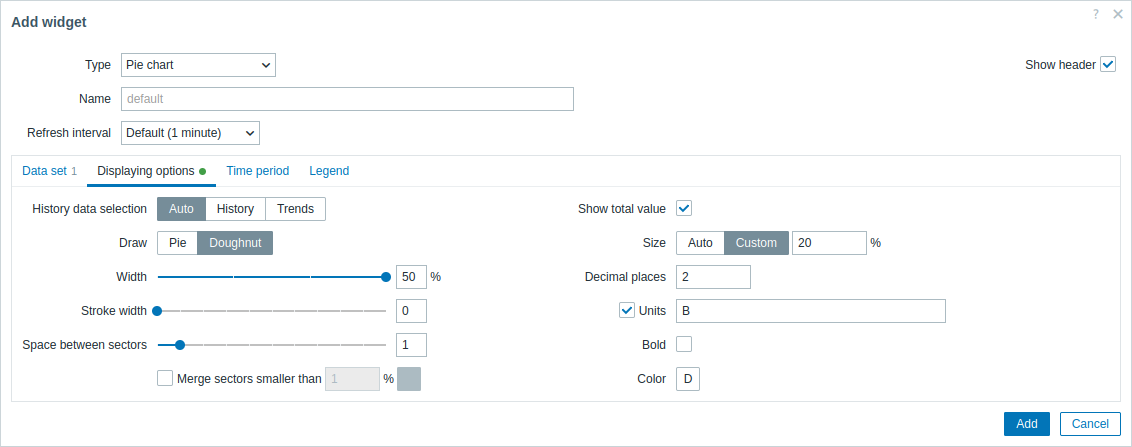
| Выбор данных истории | Выберите источник данных: Авто - данные выбираются согласно классическому алгоритму (по умолчанию); История - данные из истории; Тренды - данные из трендов. |
||
| Отображение | Выберите стиль визуализации круговой диаграммы: Круговая - полный круг (секторы занимают 100% радиуса); Кольцевая - круг с пустым центром (секторы занимают до 50% радиуса). |
||
| Расстояние между секторами | Выберите размер расстояния (в единицах от 0 до 10) между секторами (по умолчанию - «1»). | ||
| Объединять секторы меньше N% | Установите флажок, чтобы объединить секторы размером менее N%. Если параметр включен, выберите цвет объединенных секторов и пороговое значение в процентах (N) для объединения малых секторов. |
||
| Стиль отображения: Кольцевая | |||
| Ширина | Выберите ширину кольца: 20, 30, 40 или 50% (по умолчанию) радиуса. | ||
| Ширина границы | Выберите ширину границы сектора кольца (0-10). | ||
| Показывать общее значение | Установите флажок, чтобы отображать общее значение в центре кольцевой диаграммы. | ||
| Размер | Выберите параметр размера общего значения: Авто - размер текста автоматически подбирается так, чтобы он хорошо читался в центре кольца; Пользовательский - укажите размер текста в процентах от высоты всего виджета. |
||
| Десятичные разряды | Укажите количество десятичных разрядов для общего значения (0-6). | ||
| Единицы измерения | Укажите единицы измерения для общего значения. | ||
| Полужирный | Установите флажок, чтобы отображать общее значение полужирным шрифтом. | ||
| Цвет | Выберите цвет общего значения. | ||
Период времени
Вкладка Период времени позволяет задать пользовательский период времени для параметров агрегации круговой диаграммы:
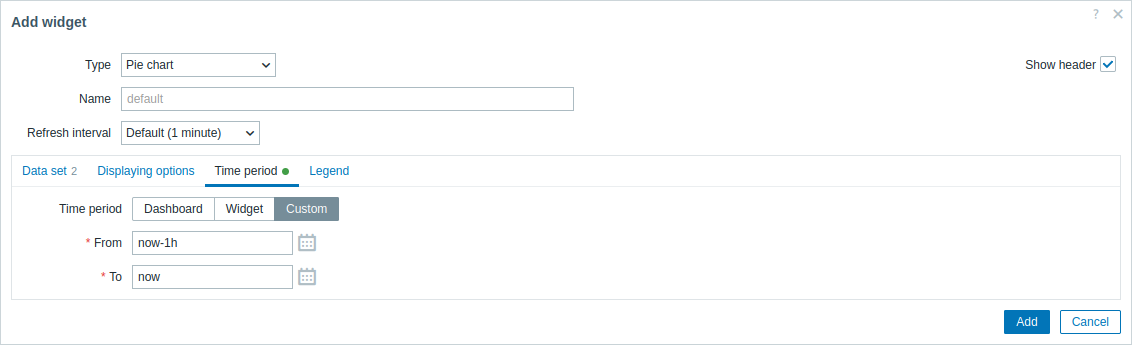
| Период времени | Выберите источник данных для периода времени: Панель мониторинга — в качестве источника данных используется селектор Период времени; Виджет — в качестве источника данных используется совместимый виджет, указанный в параметре Виджет; Пользовательский — в качестве источника данных используется период времени, указанный в параметрах От и До; если задан пользовательский период, в правом верхнем углу виджета отображается значок часов, при наведении на который показывается заданное время. |
| Виджет | Введите или выберите совместимый виджет (График, График (классический), Прототип графика) в качестве источника данных для периода времени. Этот параметр доступен, если для параметра Период времени выбрано значение «Виджет». |
| От | Введите или выберите начало периода времени. Поддерживается синтаксис относительного времени ( now, now/d, now/w-1w и т. д.).Этот параметр доступен, если для параметра Период времени выбрано значение «Пользовательский». |
| До | Введите или выберите конец периода времени. Поддерживается синтаксис относительного времени ( now, now/d, now/w-1w и т. д.).Этот параметр доступен, если для параметра Период времени выбрано значение «Пользовательский». |
Легенда
Вкладка Легенда позволяет настроить легенду круговой диаграммы:
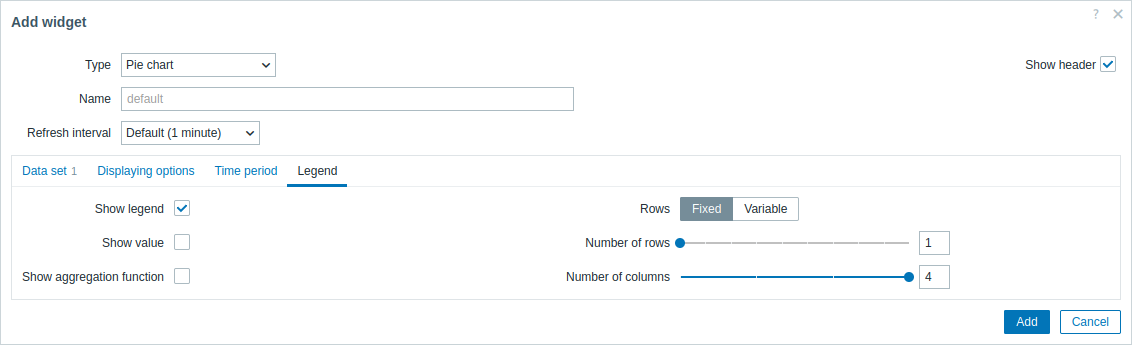
| Показывать легенду | Снимите этот флажок, чтобы скрыть легенду на круговой диаграмме (по умолчанию флажок установлен). |
| Показывать значение | Установите этот флажок, чтобы показывать значение элемента данных в легенде. |
| Показывать функцию агрегации | Установите этот флажок, чтобы показывать функцию агрегации в легенде. |
| Строки | Выберите режим отображения строк легенды: Фиксированное количество — количество отображаемых строк определяется значением параметра Количество строк; Переменное количество — количество отображаемых строк определяется количеством настроенных элементов данных, но не превышает значение параметра Максимальное количество строк. |
| Количество строк/ Максимальное количество строк |
Если для параметра Строки установлено значение «Фиксированное количество», задайте количество отображаемых строк легенды (1–10). Если для параметра Строки установлено значение «Переменное количество», задайте максимальное количество отображаемых строк легенды (1–10). |
| Количество столбцов | Задайте количество отображаемых столбцов легенды (1–4). Этот параметр доступен, если флажок Показывать значение не установлен. |