
13. Подтверждение проблем
Обзор
Проблемные события в Zabbix могут быть подтверждены пользователями.
Если пользователь получает уведомление о проблемном событии, он может перейти в веб-интерфейс Zabbix, открыть всплывающее окно обновления проблемы для этого события одним из способов, перечисленных ниже, и подтвердить проблему. При подтверждении он может добавить комментарий, например указать, что работает над ней, или написать что-либо еще по своему усмотрению.
Таким образом, если другой пользователь системы обнаружит ту же проблему, он сразу увидит, была ли она подтверждена, а также все комментарии на данный момент.
Таким образом, процесс устранения проблем, в котором участвует более одного пользователя системы, может выполняться согласованно.
Статус подтверждения также используется при определении операций действия. Например, можно задать, чтобы уведомление отправлялось менеджеру более высокого уровня только в том случае, если событие не было подтверждено в течение некоторого времени.
Чтобы подтверждать события и оставлять к ним комментарии, пользователь должен иметь как минимум права на чтение соответствующих триггеров. Чтобы изменить серьезность проблемы или закрыть проблему, пользователь должен иметь права на чтение и запись для соответствующих триггеров.
Существует несколько способов открыть всплывающее окно обновления проблемы, которое позволяет подтвердить проблему.
- Можно выбрать проблемы в Monitoring > Problems, а затем нажать Mass update под списком
- Можно нажать Update в столбце Update у проблемы в:
- Dashboards (виджеты Problems и Problems by severity)
- Monitoring > Problems
- Monitoring > Problems > Event details
- Можно нажать на ячейку с нерешенной проблемой в:
- Dashboards (виджет Trigger overview)
Всплывающее меню содержит пункт Update, который перенаправит вас в окно обновления проблемы.
Обновление проблем
Всплывающее окно обновления проблемы позволяет:
- добавить комментарий к проблеме
- просмотреть комментарии и действия на данный момент
- изменить серьезность проблемы
- подавить или отменить подавление проблемы
- подтвердить или отменить подтверждение проблемы
- изменить проблему-симптом на проблему-причину
- закрыть проблему вручную
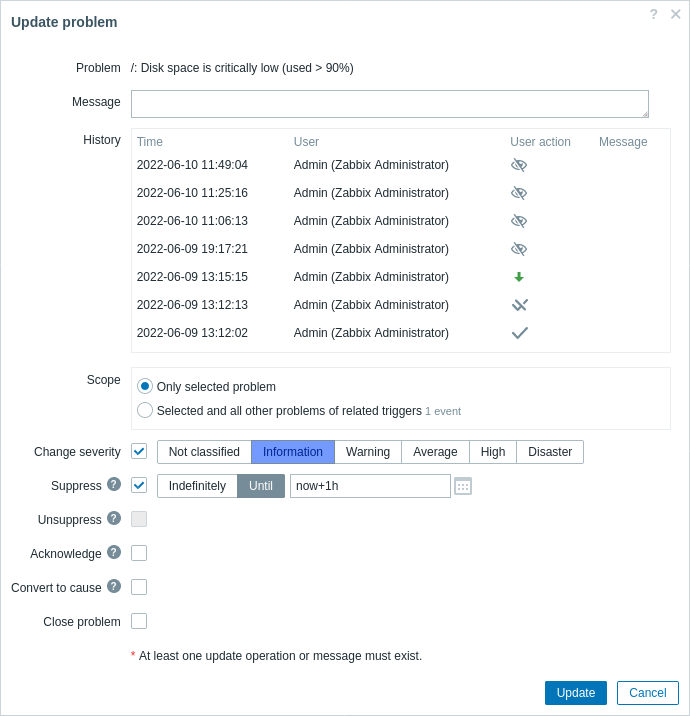
Все обязательные поля ввода отмечены красной звездочкой.
| Параметр | Описание |
|---|---|
| Проблема | Если выбрана только одна проблема, отображается ее название. Если выбрано несколько проблем, отображается Выбрано проблем: N. |
| Сообщение | Введите текст комментария к проблеме (не более 2048 символов). |
| История | Отображаются предыдущие действия и комментарии по проблеме, а также время и сведения о пользователе. Значение значков, используемых для обозначения действий пользователей, см. на странице сведений о событии. Обратите внимание, что история отображается только при выборе одной проблемы для обновления. |
| Область действия | Определите область действия таких операций, как изменение серьезности, подтверждение или ручное закрытие проблем: Только выбранная проблема - затронет только это событие Выбранная и все остальные проблемы связанных триггеров - при подтверждении или закрытии проблемы затронет это событие и все остальные проблемы, которые еще не подтверждены или не закрыты. Если область действия содержит уже подтвержденные или закрытые проблемы, повторно подтверждать или закрывать их не будут. При этом количество операций добавления сообщения и изменения серьезности не ограничено. |
| Изменить серьезность | Установите флажок и нажмите кнопку серьезности, чтобы обновить серьезность проблемы. Флажок изменения серьезности доступен, если для хотя бы одной из выбранных проблем существуют разрешения на чтение и запись. При нажатии Обновить будут обновлены только проблемы, для которых доступны операции чтения и записи. Если ни для одной из выбранных проблем не существуют разрешения на чтение и запись, флажок недоступен. |
| Подавить | Установите флажок, чтобы подавить проблему: Бессрочно - подавить бессрочно До - подавить до указанного времени. Поддерживаются абсолютный и относительный форматы времени, например: now+1d - на один день с текущего момента (по умолчанию)now/w - до конца текущей недели2022-05-28 12:00:00 - до указанной даты и времениОбратите внимание, что простой период (например, 1d, 1w) не поддерживается.Доступность этого параметра зависит от настроек роли пользователя "Подавление проблем". См. также: Подавление проблем |
| Отменить подавление | Установите флажок, чтобы отменить подавление проблемы. Этот флажок активен только в том случае, если хотя бы одна из выбранных проблем подавлена. Доступность этого параметра зависит от настроек роли пользователя "Подавление проблем". |
| Подтвердить | Установите флажок, чтобы подтвердить проблему. Этот флажок доступен, если среди выбранных есть хотя бы одна неподтвержденная проблема. Невозможно добавить еще одно подтверждение для уже подтвержденной проблемы (однако можно добавить еще один комментарий). |
| Отменить подтверждение | Установите флажок, чтобы отменить подтверждение проблемы. Этот флажок доступен, если среди выбранных есть хотя бы одна подтвержденная проблема. |
| Преобразовать в причину | Установите флажок, чтобы преобразовать проблемы-симптомы в проблемы-причины. |
| Закрыть проблему | Установите флажок, чтобы вручную закрыть выбранные проблемы. Флажок закрытия проблемы доступен, если для хотя бы одной из выбранных проблем в настройке триггера установлен параметр Разрешить ручное закрытие. При нажатии Обновить будут закрыты только те проблемы, для которых разрешено закрытие. Если ни одну проблему нельзя закрыть вручную, флажок недоступен. Уже закрытые проблемы не будут закрываться повторно. |
Отображение
На основе информации о подтверждении можно настроить отображение количества проблем на панели или картах. Чтобы сделать это, вам необходимо выбрать в опции Отображение проблем (Problem display), доступной как в настройках карты, так и в виджете панели Проблемы по степени важности (Problems by severity). Можно отобразить все проблемы, количество неподтверждённых проблем отдельно от общего количества или только количество неподтверждённых проблем.
На основе информации об обновлении проблемы (подтверждение и т.д.) можно настроить операции обновления — отправить сообщение или выполнить удалённые команды.