
14. Регулярные отчёты
Обзор
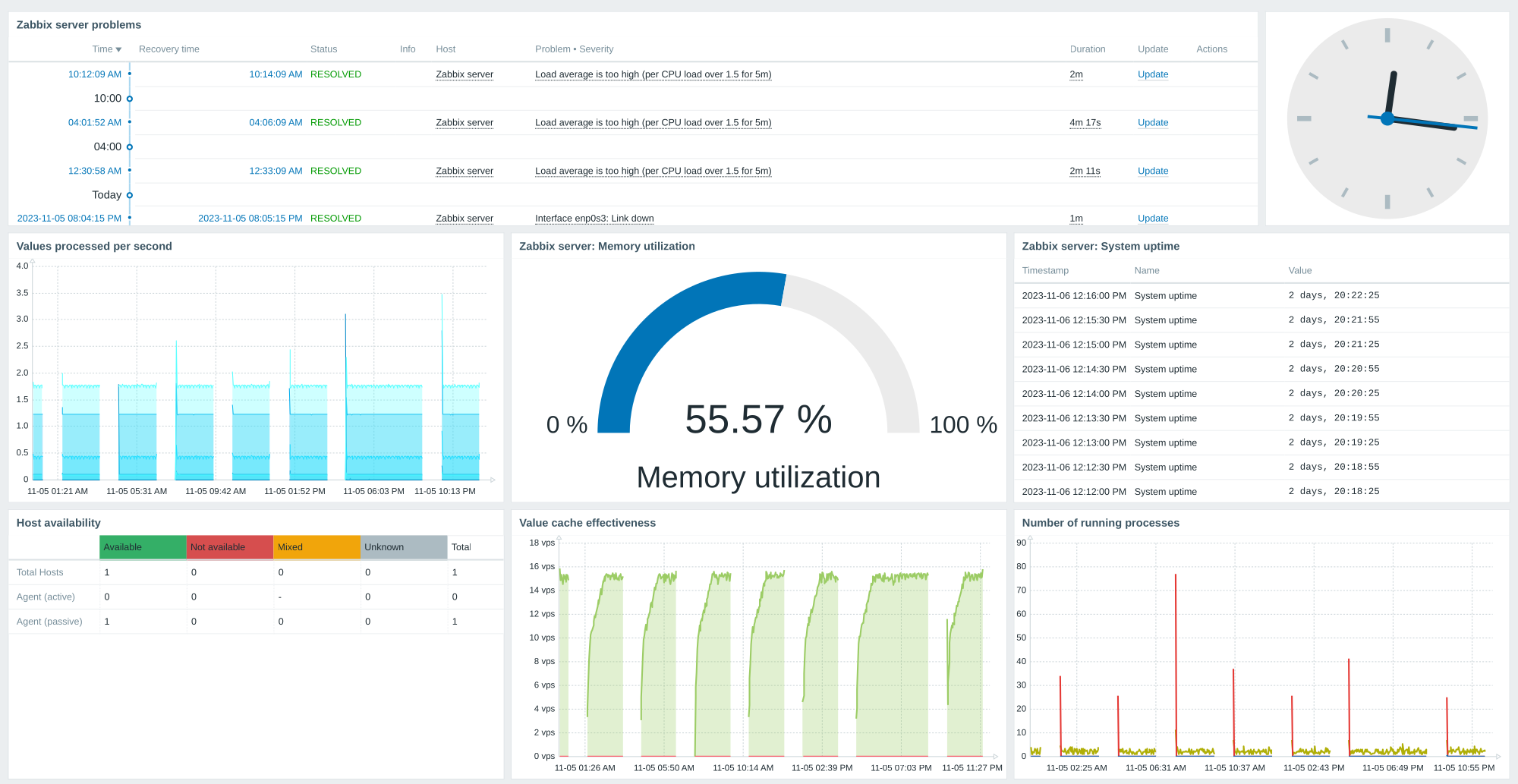
С помощью функции Запланированные отчеты можно настроить отправку PDF-версии определенной панели мониторинга указанным получателям через регулярные интервалы.
Предварительные требования:
- Веб-сервис Zabbix должен быть установлен и правильно настроен для включения создания запланированных отчетов — инструкции см. в разделе Настройка запланированных отчетов.
- У пользователя должна быть роль пользователя типа Администратор или Суперадминистратор со следующими правами:
- Запланированные отчеты в блоке Доступ к элементам веб-интерфейса (для просмотра настроек отчетов)
- Управление запланированными отчетами в блоке Доступ к действиям (для создания и редактирования отчетов)
Чтобы создать запланированный отчет в веб-интерфейсе Zabbix, выполните следующие действия:
- Перейдите в раздел: Отчеты > Запланированные отчеты.
- Нажмите Создать отчет в правом верхнем углу экрана.
- Введите параметры отчета в форме.
Также можно создать отчет, открыв существующий отчет, нажав кнопку Клонировать, а затем сохранив его под другим именем.
Настройка
Вкладка Запланированные отчеты содержит общие атрибуты отчета.
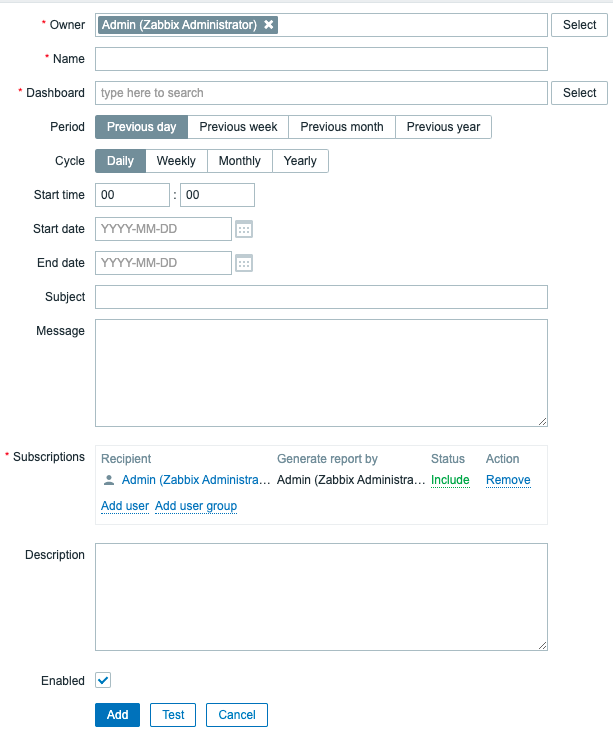
Все обязательные поля ввода отмечены красной звездочкой.
| Параметр | Описание |
|---|---|
| Владелец | Пользователь, создающий отчет. Пользователи с уровнем Суперадминистратор могут изменять владельца. Для пользователей с уровнем Администратор это поле доступно только для чтения. |
| Имя | Имя отчета; должно быть уникальным. |
| Панель мониторинга | Панель мониторинга, на основе которой создается отчет; одновременно можно выбрать только одну панель мониторинга. Чтобы выбрать панель мониторинга, начните вводить ее имя - появится список соответствующих панелей мониторинга; прокрутите список вниз, чтобы выбрать нужную. Также можно нажать Выбрать рядом с полем и выбрать панель мониторинга из отображаемого списка. |
| Период | Период времени, за который будет подготовлен отчет. Выберите предыдущий день, неделю, месяц или год. |
| Цикл | Частота создания отчетов. Отчеты можно отправлять ежедневно, еженедельно, ежемесячно или ежегодно. В режиме «Еженедельно» можно выбрать дни недели, в которые будет отправляться отчет. |
| Время начала | Время суток в формате чч:мм, когда будет подготовлен отчет. Обратите внимание, что будет использоваться часовой пояс сервера Zabbix. |
| Повторять в | Дни недели, в которые будет отправляться отчет. Это поле доступно только если для параметра Цикл установлено значение «Еженедельно». |
| Дата начала | Дата начала регулярного создания отчетов. |
| Дата окончания | Дата окончания регулярного создания отчетов. |
| Тема | Тема электронного письма с отчетом. Поддерживаемые макросы: {TIME}, {TIMESTAMP}. |
| Сообщение | Текст электронного письма с отчетом. Поддерживаемые макросы: {TIME}, {TIMESTAMP}. |
| Подписки | Список получателей отчета. По умолчанию включает только владельца отчета. Получателем отчета можно указать любого пользователя Zabbix с настроенным способом оповещения по электронной почте. Нажмите Добавить пользователя или Добавить группу пользователей, чтобы добавить получателей. Нажмите имя пользователя, чтобы изменить настройки: Формировать отчет от имени - определяет, должны ли данные отчета формироваться на основе разрешений текущего пользователя или получателя на панели мониторинга. Статус - выберите «Включить», чтобы отправить отчет пользователю, или «Исключить», чтобы не отправлять отчет этому пользователю. Как минимум один пользователь должен иметь статус «Включить». Статус «Исключить» можно использовать для исключения определенных пользователей из включенной группы пользователей. Обратите внимание, что пользователи с недостаточными разрешениями (то есть пользователи с ролью на основе типа пользователя Администратор, которые не входят в ту же группу пользователей, что и получатель или владелец отчета) вместо фактических имен в полях Получатель и Формировать отчет от имени будут видеть «Недоступный пользователь» или «Недоступная группа пользователей»; поля Статус и Действие будут доступны только для чтения. |
| Включен | Статус отчета. Снятие этого флажка отключит отчет. |
| Описание | Необязательное описание отчета. Это описание предназначено для внутреннего использования и не будет отправлено получателям отчета. |
Кнопки формы
Кнопки в нижней части формы позволяют выполнять несколько операций.
 |
Добавить отчет. Эта кнопка доступна только для новых отчетов. |
 |
Обновить свойства отчета. |
 |
Создать другой отчет на основе свойств текущего отчета. |
 |
Проверить правильность конфигурации отчета, отправив отчет текущему пользователю. |
 |
Удалить отчет. |
 |
Отменить редактирование свойств отчета. |
Тестирование
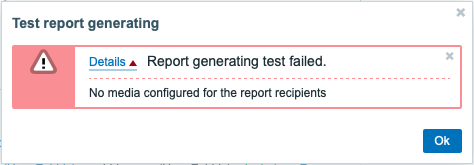
Для тестирования отчёта нажмите на кнопку Тест (Test) внизу диалога настройки отчёта.
Кнопка Тест недоступна, если диалог настройки отчёта открыт из панели меню действий.
Если конфигурация корректна, тестовый отчёт будет отправлен текущему пользователю незамедлительно. Для тестовых отчётов настройки пользователей для подписчиков и поля «Генерировать отчёт от» игнорируются.
Если конфигурация некорректна, отобразится сообщение об ошибке с описанием возможной причины.
Изменение отчёта
Чтобы изменить существующий отчёт, нажмите на имя отчёта, затем внесите необходимые изменения и нажмите на кнопку Обновить (Update).
Если существующий отчёт обновлён другим пользователем и этот пользователь меняет Панель, при нажатии на кнопку Обновить отобразится сообщение с предупреждением: «Отчёт, сгенерированный другими пользователями, изменится на текущего пользователя».
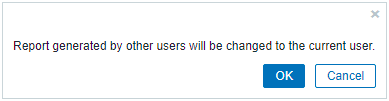
Нажатие ОК на этом шаге приведёт к следующим изменениям:
- Настройки Сгенерировано (Generate report by) будут обновлены, чтобы отображался тот пользователь, который редактировал отчёт в последний раз (если только Сгенерировано не задано значением Получатель).
- Пользователи, которые отображались как «Недоступный пользователь» или «Недоступная группа пользователей», будут удалены из списка подписчиков отчёта.
Нажатие Отмена (Cancel) закроет всплывающее окно и отменит обновление отчёта.
Клонирование отчёта
Для быстрого клонирования существующего отчёта нажмите кнопку Клонировать (Clone) внизу диалога настройки существующего отчёта. При клонировании отчёта, созданного другим пользователем, текущий пользователь становится владельцем нового отчёта.
Настройки отчета будут скопированы в диалог настройки нового отчёта с учётом прав пользователя:
- Если пользователь, который клонирует отчёт, не имеет прав доступа к панели, поле Панель (Dashboard) очищается.
- Если пользователь, который клонирует отчёт, не имеет прав доступа к некоторым пользователям или группам пользователей из списка Подписки (Subscriptions), недоступные получатели не клонируются.
- Настройки Сгенерировано (Generate report by) будут обновлены, чтобы отображался текущий пользователь (если только Сгенерировано не задано значением Получатель).
Измените требуемые настройки и имя отчёта, затем нажмите на Добавить (Add).