
3 Настройки пользователя
Обзор
В зависимости от прав роли пользователя, раздел Настройки пользователя может содержать следующие страницы:
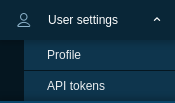
- Профиль или Профиль пользователя — для настройки некоторых функций веб-интерфейса Zabbix;
- Уведомления — для настройки уведомлений текущего пользователя;
- Токены API — для управления токенами API, назначенными текущему пользователю.
Список доступных страниц отображается при нажатии на значок пользователя  в нижней части меню Zabbix (недоступно для пользователя guest).
Также можно переключаться между страницами с помощью выпадающего списка заголовка в левом верхнем углу.
в нижней части меню Zabbix (недоступно для пользователя guest).
Также можно переключаться между страницами с помощью выпадающего списка заголовка в левом верхнем углу.
 |
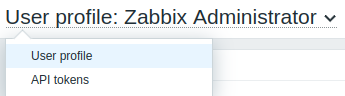 |
| Меню третьего уровня. | Выпадающий список заголовка. |
Профиль пользователя
Раздел Профиль пользователя предоставляет параметры для настройки языка интерфейса, цветовой темы, количества строк, отображаемых в списках, и т. д. Изменения, внесенные здесь, будут применяться только к текущему пользователю.
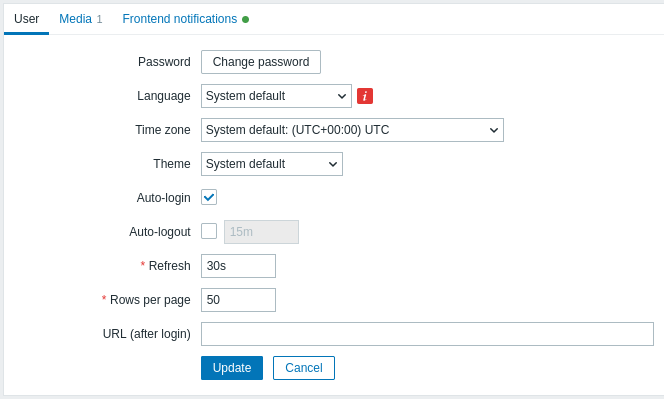
| Parameter | Description |
|---|---|
| Name | Отображаются имя и фамилия пользователя. Если имя и фамилия отсутствуют, отображается имя пользователя. |
| Password | Нажмите кнопку Change password, чтобы открыть три поля: Old password, New password, New password (once again). После успешной смены пароля пользователь будет выведен из всех активных сеансов. Обратите внимание, что пароль можно изменить только для пользователей, использующих внутреннюю аутентификацию Zabbix. |
| Language | Выберите нужный язык интерфейса или System default, чтобы использовать системные настройки по умолчанию. При выборе English (en_US) в веб-интерфейсе также будет включен формат даты и времени США. Дополнительные сведения см. в разделе Установка дополнительных языков веб-интерфейса. |
| Time zone | Выберите часовой пояс, чтобы переопределить глобальный часовой пояс на уровне пользователя, или выберите System default, чтобы использовать глобальные настройки часового пояса. |
| Theme | Выберите цветовую тему специально для своего профиля: System default - использовать системные настройки по умолчанию; Blue - стандартная синяя тема; Dark - альтернативная темная тема; High-contrast light - светлая тема с высокой контрастностью; High-contrast dark - темная тема с высокой контрастностью. |
| Auto-login | Установите этот флажок, чтобы Zabbix запоминал вас и выполнял автоматический вход в течение 30 дней. При входе с включенной опцией Remember for 30 days: - Таймер автоматического выхода сбрасывается (сеанс сохраняется до окончания 30-дневного периода). - Автоматический вход будет включен при последующих посещениях в течение 30 дней. При входе без Remember for 30 days: - Параметр автоматического входа очищается. - Автоматический выход выполняется в соответствии с настроенным тайм-аутом, как обычно. Для этого используются файлы cookie браузера. |
| Auto-logout | Если этот флажок установлен, выход из системы будет выполнен автоматически по истечении заданного количества секунд (минимум 90 секунд, максимум 1 день). Обратите внимание: если вход выполнен с включенной опцией Remember for 30 days, таймер автоматического выхода переопределяется, и сеанс остается активным в течение всего периода. Поддерживаются суффиксы времени, например: 90s, 5m, 2h, 1d. Обратите внимание, что этот параметр не будет работать в следующих случаях: * Когда страницы меню Monitoring выполняют фоновое обновление информации. Если оставить открытыми страницы, которые обновляют данные через определенный интервал времени (панели мониторинга, графики, последние данные и т. д.), срок действия сеанса соответственно продлевается, что отключает функцию автоматического выхода. * Если вход выполнен с отмеченной опцией Remember me for 30 days. * Когда аутентификация выполняется через поставщика удостоверений SSO (IdP), автоматический выход завершает только сеанс Zabbix. Сеанс SSO с IdP остается активным, поэтому пользователь может снова войти в систему без ввода пароля. Auto-logout также может принимать значение "0", что означает отключение функции автоматического выхода после обновления настроек профиля. |
| Refresh | Укажите, как часто будет обновляться информация на страницах меню Monitoring (минимум 0 секунд, максимум 1 час). Поддерживаются суффиксы времени, например: 30s, 90s, 1m, 1h. |
| Rows per page | Укажите, сколько строк будет отображаться на странице в списках. Меньшее количество строк (и меньшее количество записей для отображения) обеспечивает более быструю загрузку. |
| URL (after login) | Укажите конкретный URL, который будет отображаться после входа в систему. Вместо значения по умолчанию Dashboards это может быть, например, URL раздела Monitoring > Triggers. |
Уведомления
Раздел Уведомления предоставляет параметры для настройки уведомлений текущего пользователя.
Вкладка Медиа позволяет указать сведения о медиа для пользователя, такие как типы медиа и адреса, которые следует использовать, а также когда их использовать для доставки уведомлений.
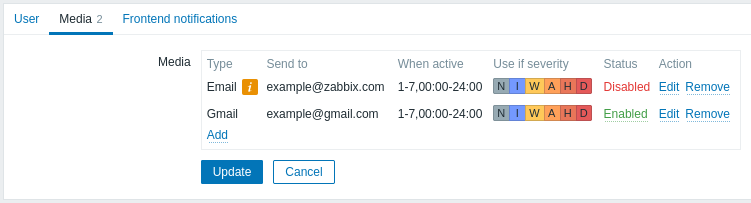
Если тип медиа был отключен:
- после имени отображается желтый значок информации;
- в столбце Статус отображается "Disabled".
Права пользователя на изменение сведений о медиа для себя могут быть предоставлены или отозваны на основе его роли пользователя (см. параметр Create and edit own media). Права пользователя super admin на изменение сведений о медиа для других также могут быть предоставлены или отозваны на основе его роли пользователя (см. параметр Create and edit user media)
Обратите внимание, что для provisioned users:
- provisioned user media нельзя удалить;
- provisioned user media можно отключать и включать;
- такие поля provisioned user media, как When active, Use if severity и Enabled, можно редактировать вручную;
- для provisioned users можно вручную добавлять дополнительные user media (например, дополнительные адреса электронной почты);
- user media, добавленные вручную, можно удалять.
Вкладка Frontend notifications позволяет настроить глобальные уведомления.
API tokens
Раздел API tokens позволяет просматривать токены, назначенные пользователю, редактировать сведения о токене и создавать новые токены. Этот раздел доступен пользователю только в том случае, если действие Manage API tokens разрешено в настройках роли пользователя.

Вы можете фильтровать API tokens по имени, дате истечения срока действия или статусу (Enabled/Disabled). Щелкните статус токена в списке, чтобы быстро включить или отключить токен. Вы также можете включать или отключать несколько токенов одновременно, выбрав их в списке, а затем нажав кнопки Enable/Disable под списком.
Пользователи не могут просматривать значение Auth token токенов, назначенных им в Zabbix. Значение Auth token отображается только один раз - сразу после создания токена. Если токен был утерян, его необходимо сгенерировать заново.