
Развертывание Zabbix в облаке
Чтобы начать работу с Zabbix в облаке, выполните следующие действия:
- Войдите в систему или зарегистрируйтесь на странице cloud.zabbix.com.
- Создайте облачный узел.
- Начните использовать Zabbix в облаке.
Вход в систему или регистрация
Вы можете войти на cloud.zabbix.com, используя существующую учетную запись Google, GitHub или Microsoft.
Также можно перейти на страницу регистрации, чтобы зарегистрироваться.
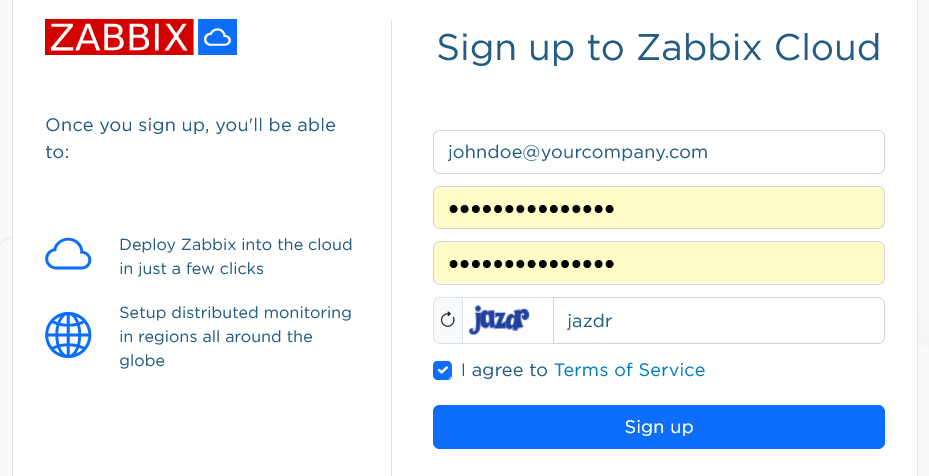
После регистрации вы получите электронное письмо с подтверждением создания новой учетной записи.
Перейдите на cloud.zabbix.com, чтобы войти в систему. При входе вам будет предложено ввести одноразовый пароль. Этот пароль будет отправлен вам по электронной почте.
Создание облачного узла
Облачный узел — это экземпляр Zabbix, развернутый в Zabbix Cloud. Он может быть развернут как узел сервера или узел прокси.
После входа в систему вы увидите, что для вашей учетной записи по умолчанию уже существует Private организация. Позже вы сможете переименовать организацию по умолчанию.
Нажмите Create New Node. Откроется форма настройки узла, состоящая из трех шагов.
На первом шаге выберите основную информацию.
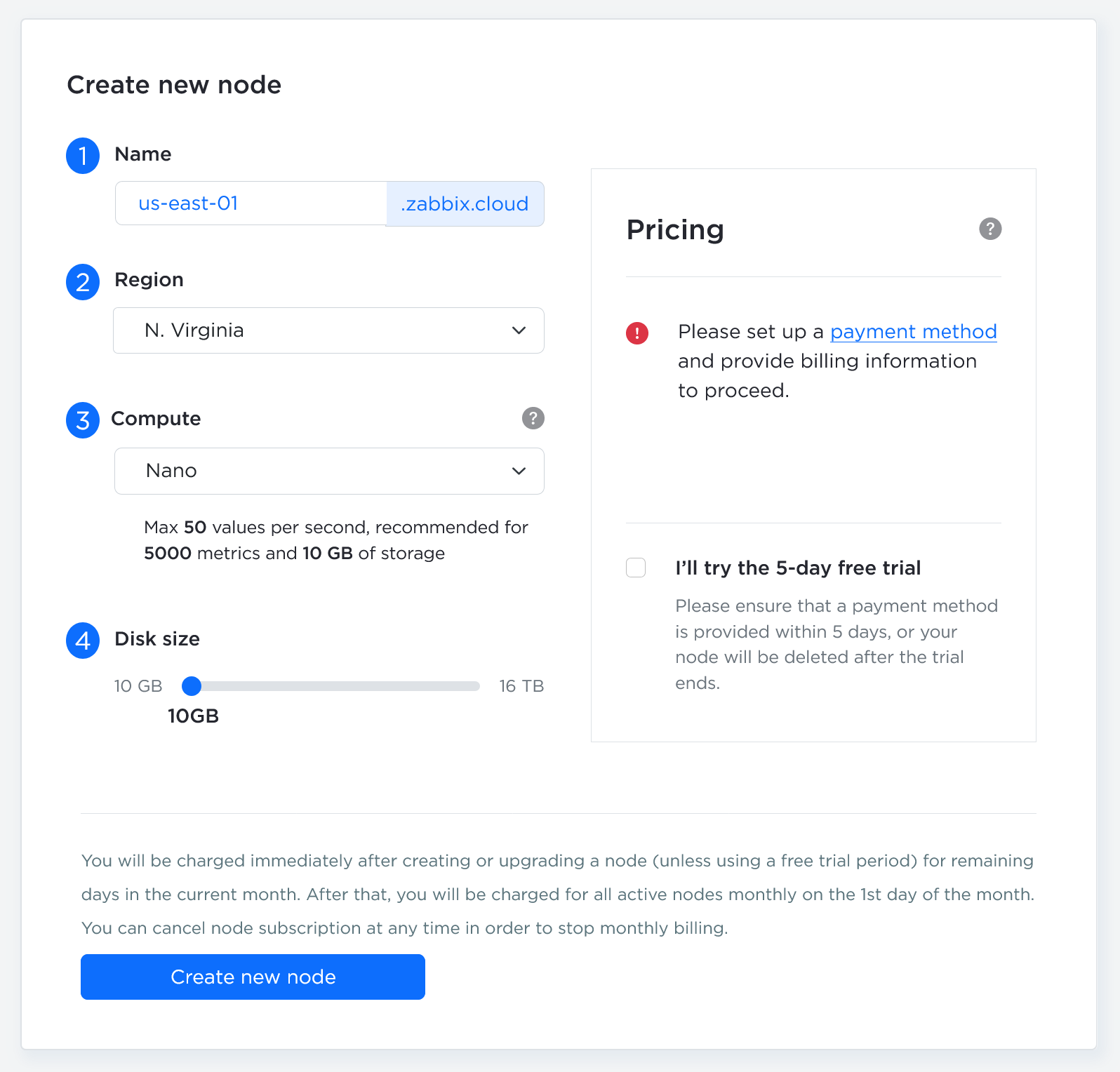
| Parameter | Description |
|---|---|
| Server/Proxy | Выберите, развернуть ли экземпляр сервера Zabbix или экземпляр прокси Zabbix. |
| Node name | Имя узла образует уникальный поддомен в формате <your-name>.zabbix.cloud, который используется для доступа к службам узла. |
| Compute | Выберите вычислительную мощность узла. Чтобы определить необходимый уровень ресурсов, ознакомьтесь с информацией о ценах. При необходимости вы всегда сможете повысить уровень позже. Перед созданием узла, не являющегося пробным, потребуется указать способ оплаты. Добавьте платежную информацию через меню Billing. Для проверки работы узла уровня Nano доступен бесплатный пробный период продолжительностью 5 дней. В течение пробного периода плата не взимается, но после его окончания узел будет удален, если его не преобразовать в платный узел. |
| Disk size | По умолчанию ползунок устанавливается на рекомендуемый минимальный размер в зависимости от уровня. Увеличьте размер, если вы храните большие объемы истории или трендов. Обратите внимание, что диски большего размера увеличивают ежемесячную стоимость, а самостоятельно уменьшить размер диска нельзя — для его уменьшения потребуется обратиться в службу поддержки. |
| Region | Выберите регион, в котором будет развернут узел. |
| Select timezone | Выберите часовой пояс сервера Zabbix. Этот часовой пояс используется сервером Zabbix и не зависит от часовых поясов обслуживания и профиля пользователя. |
После завершения настройки нажмите Next.
На втором шаге выберите параметры узла.
Параметры настройки на втором шаге зависят от того, создаете ли вы узел сервера или узел прокси.
Настройка узла сервера
При создании узла сервера доступны следующие параметры:
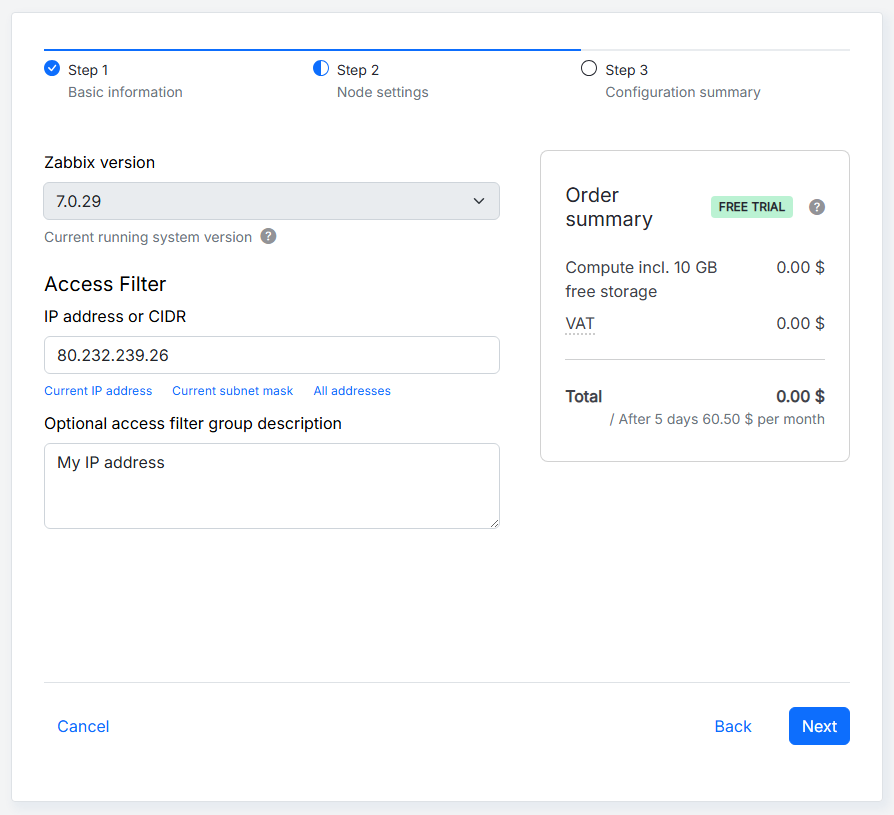
| Parameter | Description |
|---|---|
| Zabbix version | Выберите версию Zabbix. Zabbix Cloud поддерживает последнюю версию LTS и автоматически применяет обновления минорных версий. |
| IP address or CIDR | Укажите исходный фильтр доступа к узлу. Введите IP-адрес или CIDR вручную либо автоматически заполните поле, выбрав соответствующий вариант. Для узлов сервера этот фильтр применяется к подключениям к серверу, API и веб-интерфейсу. Позже фильтр можно изменить на вкладке Access filters. |
| Optional access filter group description | Добавьте необязательное описание группы фильтров доступа, которая может содержать несколько IP-адресов или CIDR. |
При создании узла поле IP address or CIDR предварительно заполняется IP-адресом, использованным для доступа к Zabbix Cloud. Вы можете изменить это значение, чтобы указать другой исходный фильтр доступа. После создания узла можно добавлять, изменять или удалять фильтры доступа на вкладке Access filters.
На третьем шаге отображается сводка конфигурации узла.
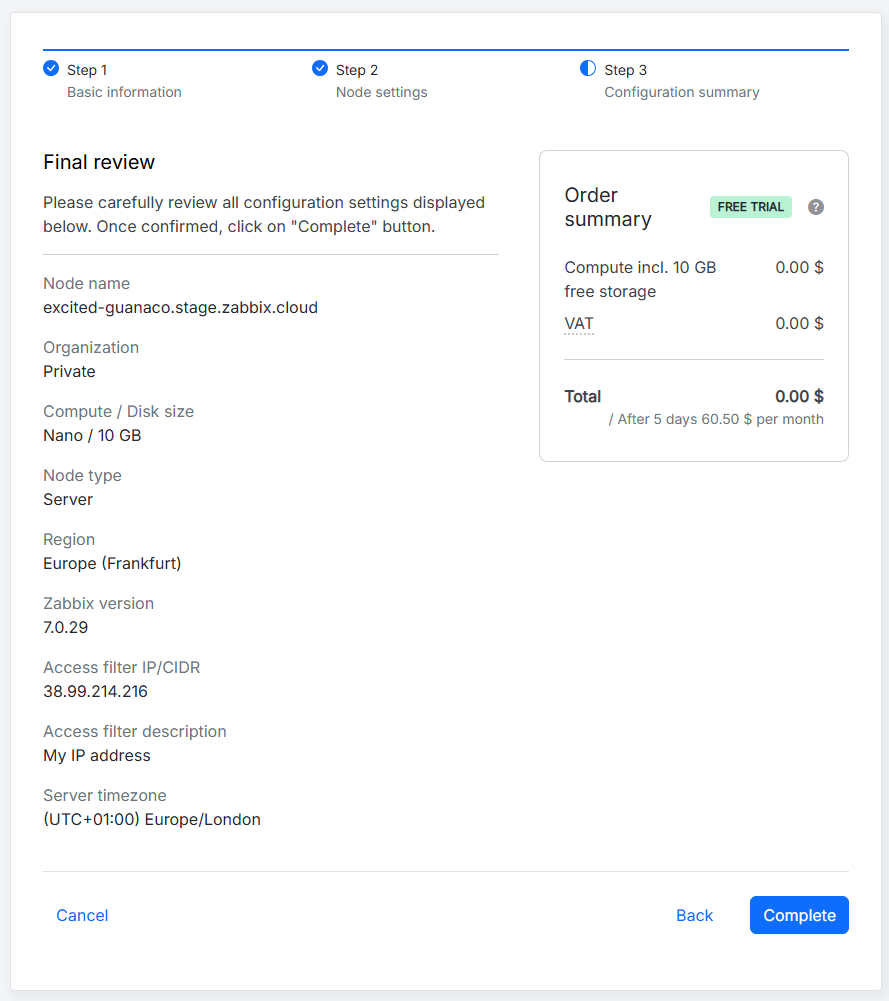
Проверив параметры конфигурации и убедившись, что все указано правильно, нажмите Complete для пробного узла или Proceed to payment для платного узла. В противном случае вернитесь к предыдущему шагу, нажав кнопку Back, или нажмите Cancel, чтобы начать с начала.
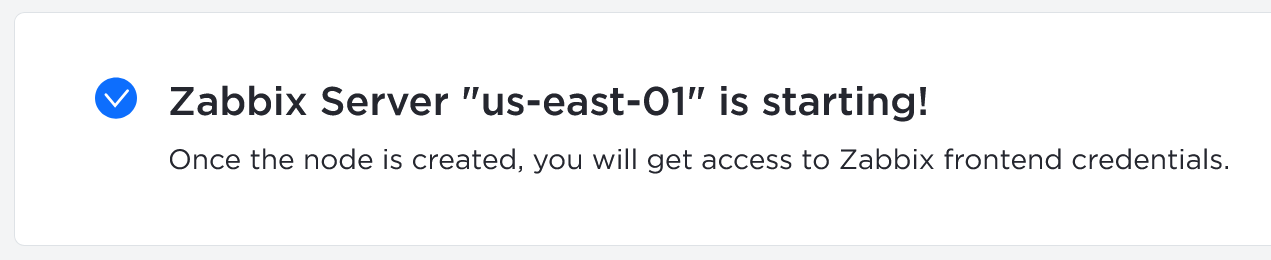
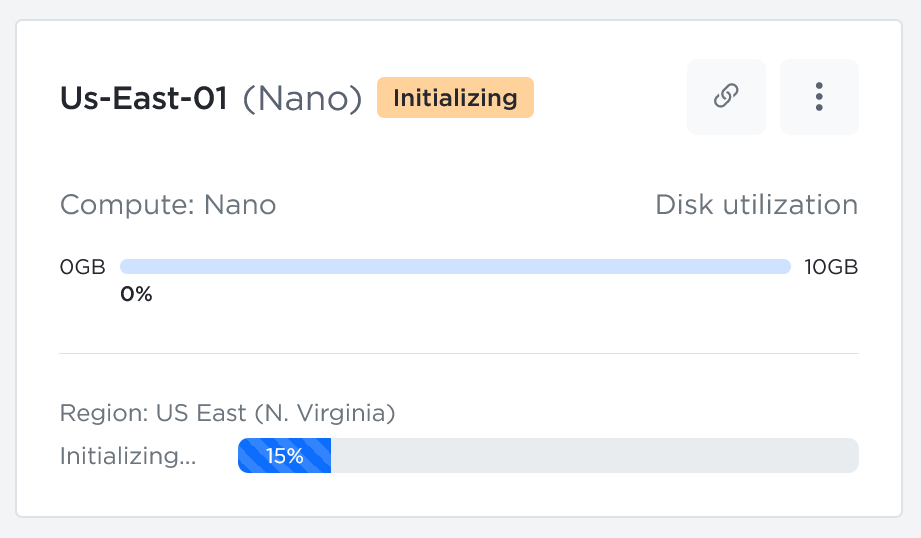
Во время инициализации узла отображается соответствующее сообщение, а сам узел уже появляется в разделе Organizations.
Настройка узла прокси
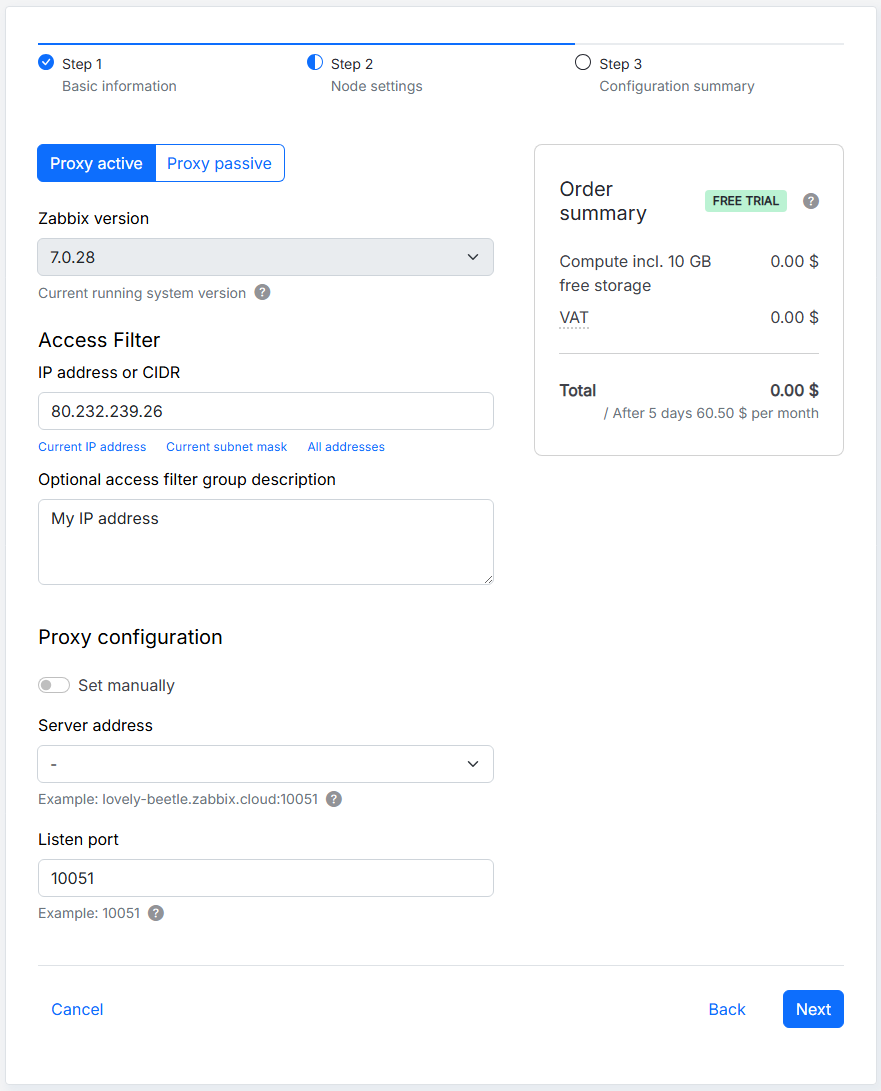
При создании узла прокси доступны следующие параметры:
| Parameter | Description |
|---|---|
| Proxy active/Proxy passive | Выберите режим прокси. В активном режиме прокси инициирует подключения к серверу Zabbix; в пассивном режиме сервер Zabbix инициирует подключения к прокси. |
| Zabbix version | Выберите версию Zabbix. Zabbix Cloud поддерживает последнюю версию LTS и автоматически применяет обновления минорных версий. |
| IP address or CIDR | Укажите исходный фильтр входящего доступа по IP для прокси. Введите IP-адрес или CIDR вручную либо автоматически заполните поле, выбрав соответствующий вариант. Фильтр определяет, каким сетевым запросам разрешено достигать прокси, и позже может быть изменен на вкладке Access filters. |
| Optional access filter group description | Добавьте необязательное описание группы фильтров доступа, которая может содержать несколько IP-адресов или CIDR. |
| Set manually | Выберите способ указания сервера Zabbix. Если параметр отключен, выберите узел сервера из списка доступных узлов серверов. Если параметр включен, укажите адреса серверов вручную. |
| Server address | Укажите адрес сервера Zabbix. Если параметр Set manually отключен, выберите узел сервера из списка. Если параметр включен, укажите до 10 адресов серверов. Для активного прокси укажите IP-адрес или DNS-имя сервера Zabbix. Для пассивного прокси укажите IP-адрес, DNS-имя или CIDR сервера Zabbix. Фильтры доступа настраиваются отдельно и не обновляются автоматически при указании адреса сервера. |
| Listen port | Укажите порт, на котором прокси ожидает входящие подключения. Порт по умолчанию — 10051. Порт прослушивания нельзя изменить после создания узла. |
На третьем шаге отображается сводка конфигурации узла.
Проверив параметры конфигурации и убедившись, что все указано правильно, нажмите Complete для пробного узла или Proceed to payment для платного узла. В противном случае вернитесь к предыдущим шагам, нажав кнопку Back, или нажмите Cancel, чтобы начать с начала.
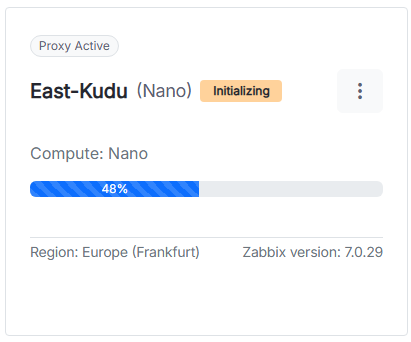
Во время инициализации узла отображается соответствующее сообщение, а сам узел уже появляется в разделе Organizations.

Информацию о настройке прокси Zabbix Cloud см. в разделе Настройка прокси Zabbix Cloud.
Начало работы с Zabbix
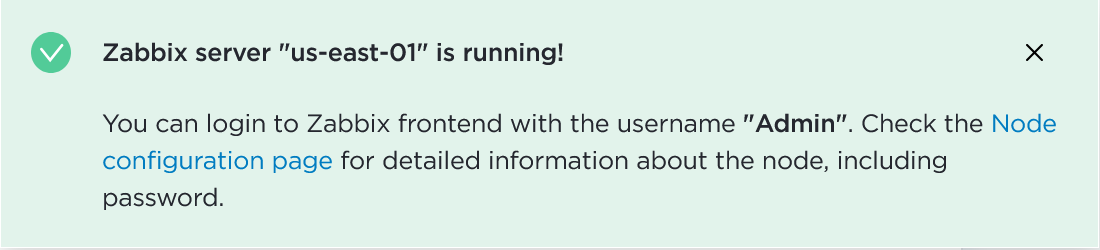
Когда статус узла сети сервера изменится с Initializing на Running, вы сможете войти в веб-интерфейс Zabbix.
Чтобы получить начальный пароль веб-интерфейса, нажмите на созданный узел сети.
Вы перейдете к настройкам узла сети (обзор, фильтры доступа, шифрование, резервные копии и т. д.). В разделе Connection info найдите поле Node password и выберите в раскрывающемся списке пункт Reset password for Admin. После сброса пароля снова нажмите на тот же раскрывающийся список и выберите Copy.
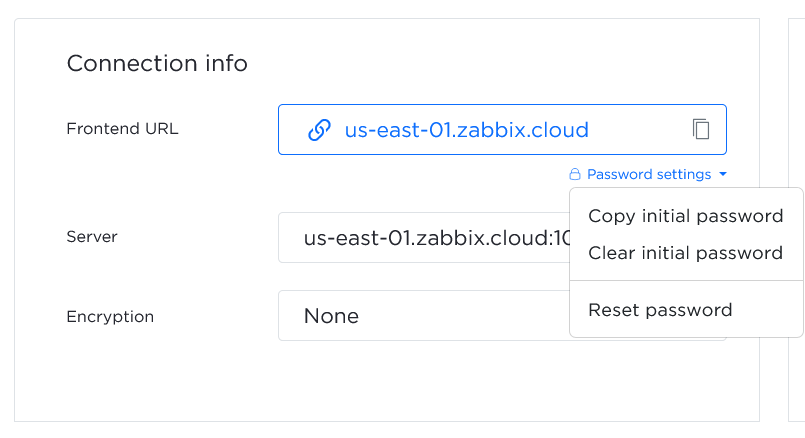
Нажмите URL веб-интерфейса, чтобы открыть веб-интерфейс Zabbix (excited-guanaco.zabbix.cloud).
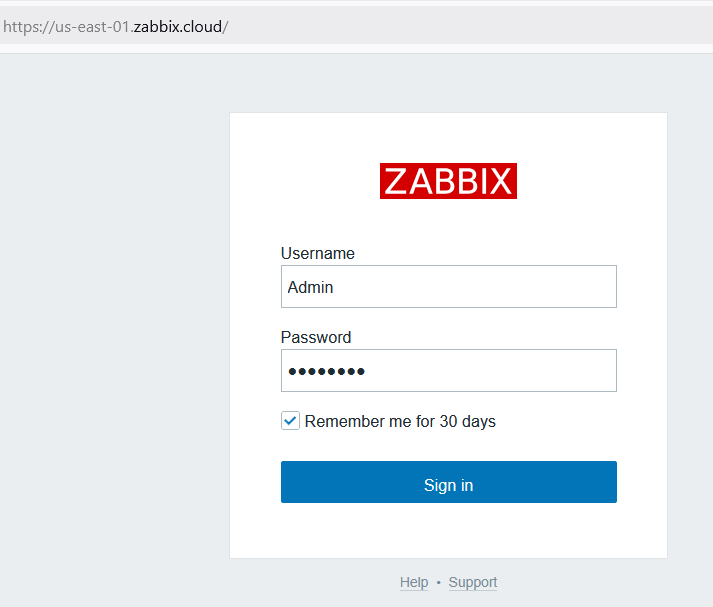
Выполните вход, используя следующие учетные данные:
- Username -
Admin - Password - укажите скопированный пароль
Чтобы начать мониторинг, необходимо определить фильтры доступа - IP-адрес или IP-адреса, которым разрешено подключаться к серверу Zabbix Cloud. Необходимо определить хотя бы один адрес.
Управление организациями
Организация представляет собой контейнер для одного или нескольких узлов сети. Организации также помогают структурировать ресурсы и делегировать обязанности, например:
- Управление узлами сети
- Выставление счетов
При входе в Zabbix Cloud отображается страница Все организации. По умолчанию для вашей учетной записи создается частная организация.
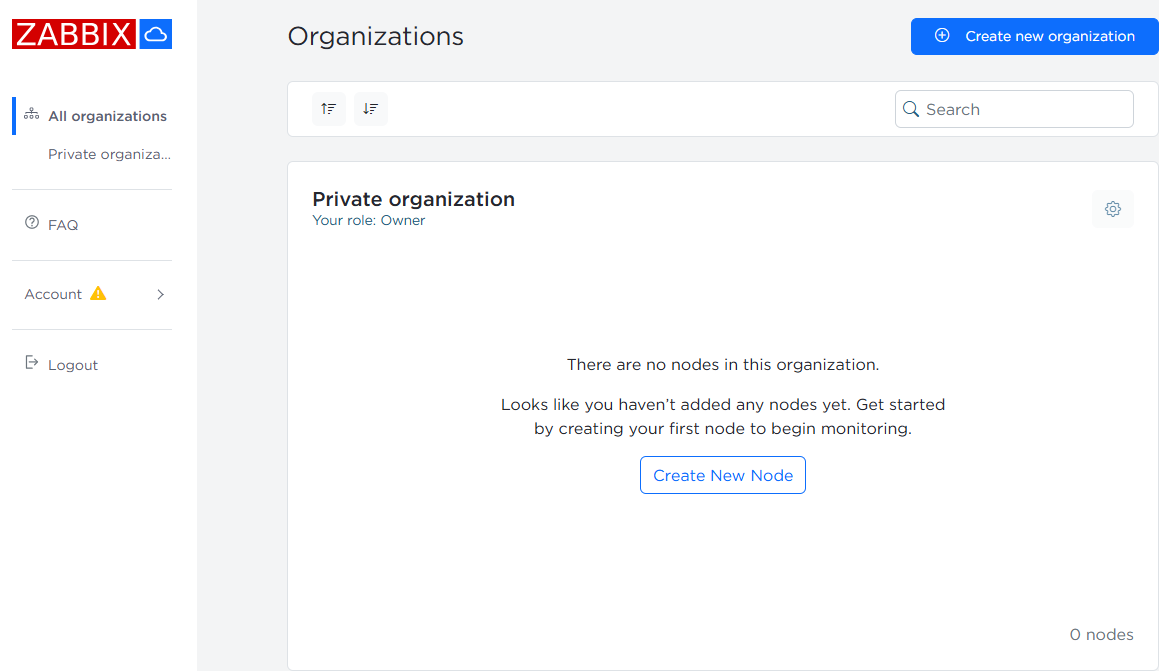
Как владелец этой организации, вы можете управлять пользователями, администраторами, узлами сети и названием организации.
Нажмите кнопку настроек  , чтобы получить доступ к параметрам управления.
Управление учетными записями
Изменение адреса электронной почты учетной записи
Чтобы изменить адрес электронной почты учетной записи, перейдите в раздел Учетная запись > Настройки профиля.
В поле Электронная почта пользователя введите новый адрес электронной почты и нажмите Сохранить изменения.
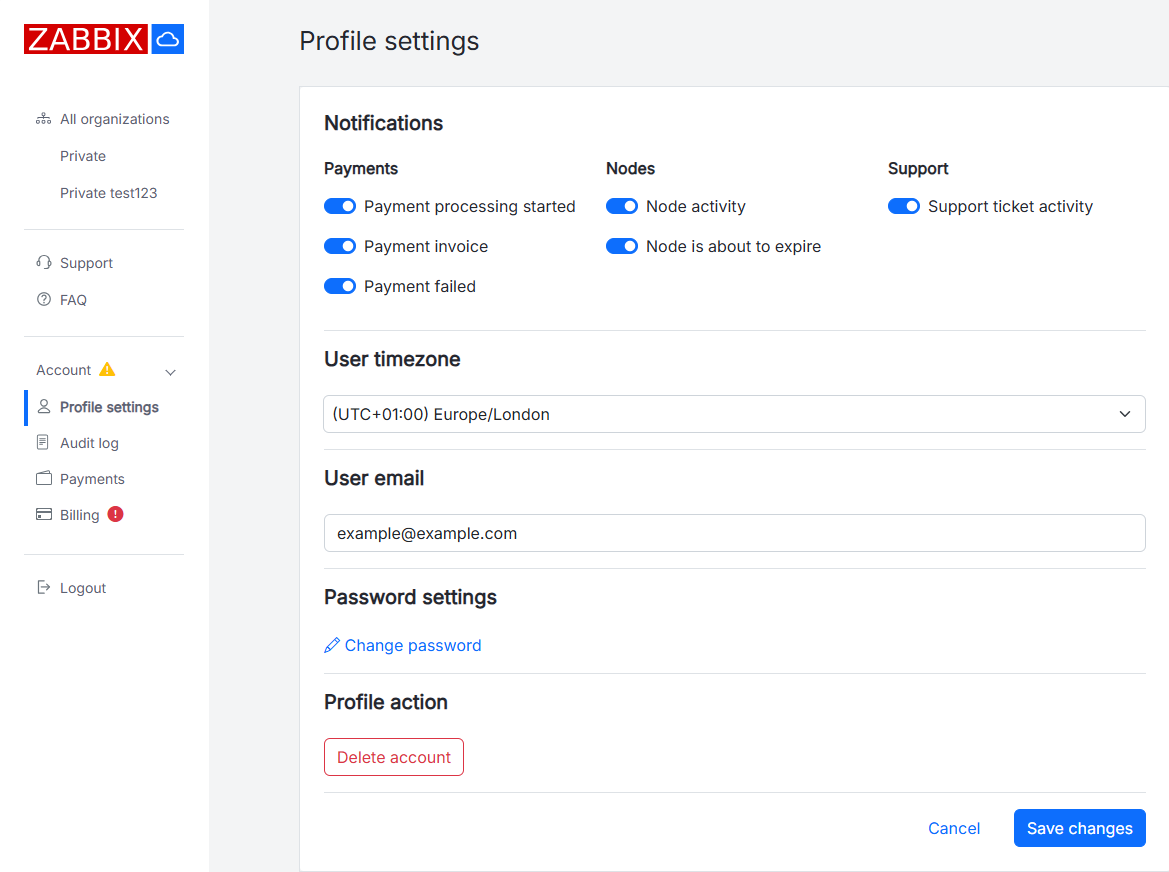
На новый адрес электронной почты будет отправлено сообщение с подтверждением. Перейдите по ссылке в сообщении, чтобы подтвердить изменение адреса электронной почты.
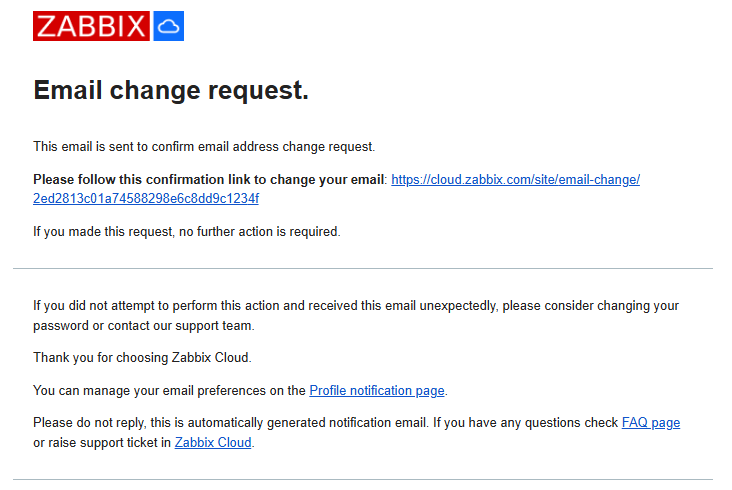
По ссылке подтверждения открывается страница Настройки профиля с сообщением о подтверждении и обновленным адресом электронной почты в поле «Электронная почта пользователя».
На предыдущий адрес электронной почты также будет отправлено уведомление об изменении адреса электронной почты.