
6. Готовое решение Zabbix
Обзор
Appliance Zabbix предоставляет способ мгновенно развернуть сервер Zabbix и веб-интерфейс вместо их ручной настройки или повторного использования существующего сервера для Zabbix.
Appliance для Zabbix 7.4 основан на производных Red Hat Enterprise Linux 8, таких как AlmaLinux или Rocky Linux, и содержит предварительно настроенный сервер Zabbix, работающий на MySQL, а также веб-интерфейс, работающий на веб-сервере Nginx.
Этот appliance предназначен для оценки Zabbix. Использовать его в серьезных производственных средах не рекомендуется.
Образы appliance доступны для загрузки в следующих форматах:
- Установочный CD/DVD (.iso)
- VMware (.vmx) - см. примечания
- Open virtualization format (.ovf)
- Microsoft Hyper-V (.vhd/.vhdx) - см. примечания
- KVM, Parallels, QEMU, USB-накопитель, VirtualBox, Xen (.raw) - см. примечания
- KVM, QEMU (.qcow2)
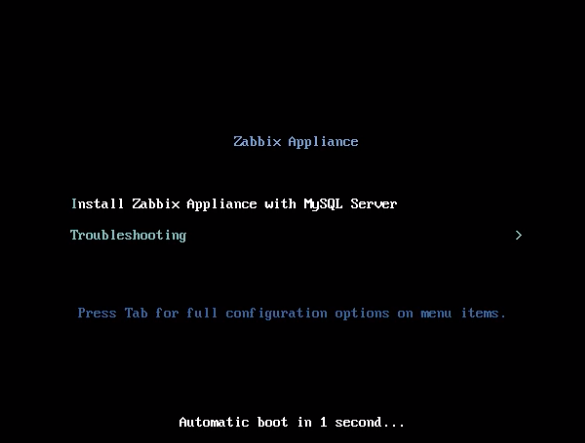
Меню загрузки установочного CD/DVD Zabbix:
Быстрый старт
Предварительные требования
- Убедитесь, что на хост-компьютере достаточно ресурсов для выполнения системных требований виртуальной машины:
- ОЗУ: 4 ГБ
- Дисковое пространство: для виртуальной машины необходимо выделить не менее 8 ГБ
- ЦП: минимум 2 ядра
-
Если программное обеспечение для виртуализации еще не установлено, установите его для загрузки образа устройства (например, VirtualBox).
-
Загрузите устройство в формате, поддерживаемом вашим программным обеспечением для виртуализации.
-
Проверьте сетевые настройки и убедитесь, что на хост-компьютере включен DHCP.
Установка
-
Загрузите виртуальную машину с образом устройства. Инструкции см. в документации используемого программного обеспечения для виртуализации, например в документации VirtualBox.
-
Настройте параметры сети виртуальной машины, чтобы разрешить доступ из браузера на хост-компьютере. Для этого можно включить режим моста.
-
Войдите в виртуальную машину, используя системные учетные данные по умолчанию.
-
Чтобы получить IP-адрес, выполните на виртуальной машине следующую команду:
ip addr show-
Откройте браузер на хост-компьютере и перейдите по IP-адресу, который устройство получило через DHCP.
-
Войдите в Zabbix, используя учетные данные веб-интерфейса Zabbix по умолчанию, и начните мониторинг.
Конфигурация
В этом разделе описаны часто требуемые настройки конфигурации по умолчанию, а также доступные параметры настройки.
Учетные данные
Система
- Имя пользователя: root
- Пароль: zabbix
Веб-интерфейс Zabbix
- Имя пользователя: Admin
- Пароль: zabbix
После входа в систему вы можете изменить пароль по умолчанию в настройках профиля пользователя или создать новых пользователей и удалить пользователя по умолчанию.
База данных
Пароли для всех пользователей базы данных случайным образом генерируются в процессе установки. Для базы данных определены следующие пользователи:
Root:
- Имя пользователя: root
- Пароль: пароль хранится в файле
/root/.my.cnf. Вводить пароль для учетной записи root не требуется.
Сервер Zabbix:
- Имя пользователя: zabbix_srv
- Пароль: пароль хранится в файле
/etc/zabbix/zabbix\_server.conf
Веб-интерфейс Zabbix:
- Имя пользователя: zabbix_web
- Пароль: пароль хранится в файле
/etc/zabbix/web/zabbix.conf.php
Чтобы изменить пароль пользователя базы данных, измените его в MySQL и в соответствующем конфигурационном файле.
Доступ к веб-интерфейсу
К веб-интерфейсу Zabbix можно получить доступ по адресу http://<IP-адрес виртуальной машины>.
По умолчанию доступ разрешен откуда угодно. Чтобы ограничить доступ, измените /etc/nginx/conf.d/zabbix.conf.
После сохранения измененного файла перезапустите Nginx, войдя по SSH как пользователь root и выполнив:
systemctl restart nginxСтатический IP-адрес
По умолчанию устройство использует DHCP для получения IP-адреса. Чтобы задать статический IP-адрес:
- Войдите как пользователь root.
- Выполните следующие команды, чтобы установить NetworkManager, включить его при загрузке и запустить его:
dnf install NetworkManager
systemctl enable NetworkManager
systemctl start NetworkManager- Измените файл
/etc/sysconfig/network-scripts/ifcfg-eth0, задав:
NM_CONTROLLED="yes"- Чтобы применить конфигурацию, перезагрузите обновленный файл подключения:
nmcli connection reload- Выполните следующие команды, заменив значения на ваш собственный IP-адрес:
nmcli con mod eth0 ipv4.addresses 192.168.1.10/24    # IP-адрес устройства/префикс CIDR
nmcli con mod eth0 ipv4.gateway 192.168.1.1     # IP-адрес шлюза
nmcli con mod eth0 ipv4.dns 8.8.8.8    # IP-адрес DNS-сервера
nmcli con mod eth0 ipv4.method manual
systemctl restart network
Чтобы проверить, что изменения конфигурации сети были применены, выполните следующую команду:
nmcli dev show eth0Настройка брандмауэра
Для управления настройками брандмауэра устройство использует iptables с предопределенными правилами:
- Открыть порт SSH (22 TCP)
- Открыть порты агента Zabbix (10050 TCP) и Zabbix trapper (10051 TCP)
- Открыть порты HTTP (80 TCP) и HTTPS (443 TCP)
- Открыть порт SNMP trap (162 UDP)
- Разрешить исходящие подключения к порту NTP (123 UDP)
- Ограничить количество пакетов ICMP до 5 пакетов в секунду
- Отклонять все остальные входящие подключения
Чтобы открыть дополнительные порты, измените файл /etc/sysconfig/iptables и перезагрузите правила брандмауэра:
systemctl reload iptablesРепозитории
Zabbix appliance использует пакет zabbix-release из репозитория Zabbix.
Репозитории настраиваются в каталоге /etc/yum.repos.d/*.
Часовой пояс
По умолчанию устройство использует UTC для системных часов.
Чтобы изменить часовой пояс, скопируйте соответствующий файл из /usr/share/zoneinfo в /etc/localtime, например:
cp /usr/share/zoneinfo/Europe/Riga /etc/localtimeЧасовой пояс веб-интерфейса Zabbix настраивается отдельно и может быть изменён в настройках веб-интерфейса. Часовой пояс веб-интерфейса Zabbix по умолчанию — Europe/Riga.
Расположение файлов
- Файлы конфигурации находятся в
/etc/zabbix - Файлы журналов Zabbix server, proxy и agent находятся в
/var/log/zabbix - Zabbix frontend находится в
/usr/share/zabbix - Домашний каталог пользователя zabbix находится в
/var/lib/zabbix
Системные службы
Доступны службы systemd.
Чтобы просмотреть список служб Zabbix, выполните следующую команду на виртуальной машине:
systemctl list-units zabbix*Примечания, специфичные для формата изображения
VMware
Образы в формате vmdk можно использовать непосредственно в продуктах VMware Player, Server и Workstation. Для использования в ESX, ESXi и vSphere их необходимо преобразовать с помощью VMware vCenter Converter (для загрузки требуется аутентификация). При использовании VMware vCenter Converter могут возникнуть проблемы с гибридным сетевым адаптером. В этом случае можно попробовать указать адаптер E1000 в процессе преобразования. Кроме того, после завершения преобразования можно удалить существующий адаптер и добавить адаптер E1000.
Образ HDD/флеш-накопителя (raw)
Для загрузки образа выполните:
dd if=./zabbix_appliance_7.4.0.raw of=/dev/sdc bs=4k conv=fdatasyncЗамените /dev/sdc на путь к устройству вашего флеш-накопителя или диска HDD.
Hyper-V
Если appliance не удается запустить в Hyper-V, попробуйте нажать Ctrl+Alt+F2, чтобы переключиться на сеанс TTY.
Устранение неполадок
Если при попытке войти во веб-интерфейс вы видите сообщение об ошибке Access denied for user 'replace_user'@'localhost' (using password: YES), это может означать, что установка все еще выполняется.
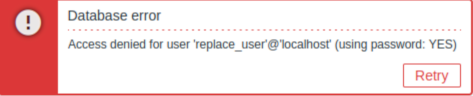
Если ошибка сохраняется после ожидания в течение нескольких минут или вы наблюдаете любое другое неожиданное поведение, вероятно, процесс установки не был успешно завершен. В этом случае мы рекомендуем удалить текущий appliance и развернуть его заново, следуя тем же инструкциям по установке. Этот шаг обычно устраняет проблему.
Обратите внимание, что попытки вручную исправить поврежденную установку не рекомендуются, так как это может привести к дальнейшим осложнениям.