
2. Пользовательские графики
Обзор
Пользовательские графики, как следует из названия, предлагают возможность индивидуальной настройки.
В то время как простые графики хороши для просмотра данных по одному элементу данных, они не дают возможности индивидуальной настройки.
Таким образом, если вы захотите изменить стиль графика или способ отрисовки линий, или сравнить несколько элементов данных, например, входящий и исходящий трафик на одном графике, то вам необходим пользовательский график.
Пользовательские графики настраиваются вручную.
Они могут быть созданы для одного узла сети, для нескольких узлов сети или для отдельного шаблона.
Настройка пользовательских графиков
Чтобы создать пользовательский график, выполните следующие действия:
- Перейдите в Сбор данных > Узлы сети (или шаблоны)
- Нажмите Графики в строке рядом с нужным узлом сети или шаблоном
- На экране графиков нажмите Создать график
- Отредактируйте атрибуты графика
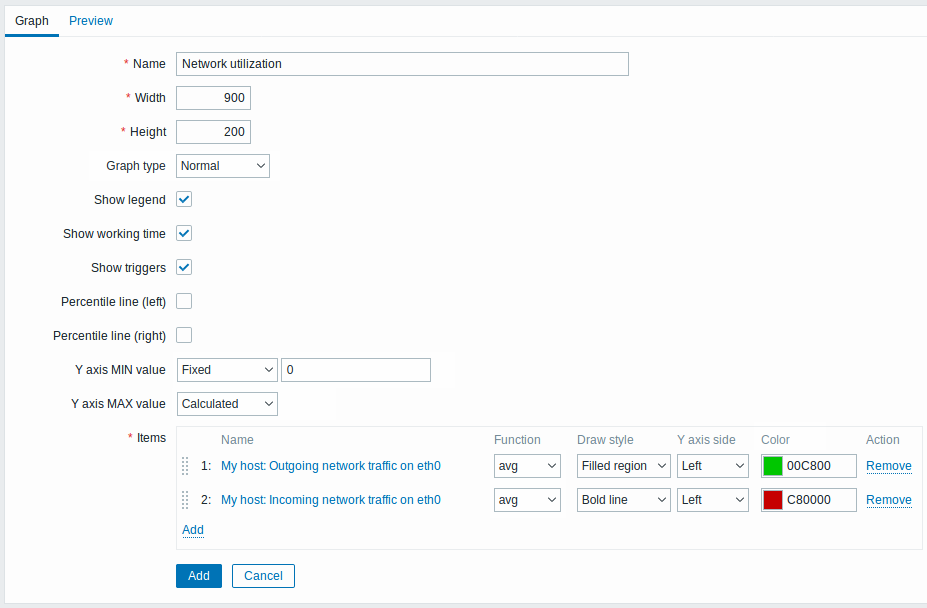
Все обязательные поля ввода отмечены красной звездочкой.
Атрибуты графика:
| Параметр | Описание | |
|---|---|---|
| Имя | Уникальное имя графика. В этом поле поддерживаются выражения макросов, но только с функциями avg, last, min и max и с временем в качестве параметра (например, {?avg(/host/key,1h)}).Макросы {HOST.HOST<1-9>} поддерживаются для использования внутри этого макроса, ссылаясь на первый, второй, третий и т. д. узел сети в графике, например {?avg(/{HOST.HOST2}/key,1h)}. Обратите внимание, что ссылка на первый узел сети с помощью этого макроса избыточна, так как на первый узел сети можно сослаться неявно, например {?avg(//key,1h)}. |
|
| Ширина | Ширина графика в пикселях (только для предварительного просмотра и круговых/развернутых графиков). | |
| Высота | Высота графика в пикселях. | |
| Тип графика | Тип графика: Normal - обычный график, значения отображаются в виде линий Stacked - накопительный график, отображаются заполненные области Pie - круговой график Exploded - "развернутый" круговой график, доли отображаются как "вырезанные" из круга |
|
| Показывать легенду | Если этот флажок установлен, будет отображаться легенда графика. | |
| Показывать рабочее время | Если выбрано, нерабочие часы будут отображаться на сером фоне. Этот параметр недоступен для круговых и развернутых круговых графиков. | |
| Показывать триггеры | Если выбрано, простые триггеры будут отображаться в виде линий с черными штрихами поверх цвета уровня серьезности триггера. Этот параметр недоступен для круговых и развернутых круговых графиков. | |
| Линия процентиля (левая) | Отображать процентиль для левой оси Y. Если, например, задан 95% процентиль, линия процентиля будет находиться на уровне, ниже которого располагаются 95 процентов значений. Отображается ярко-зеленой линией. Доступно только для обычных графиков. | |
| Линия процентиля (правая) | Отображать процентиль для правой оси Y. Если, например, задан 95% процентиль, линия процентиля будет находиться на уровне, ниже которого располагаются 95 процентов значений. Отображается ярко-красной линией. Доступно только для обычных графиков. | |
| MIN значение оси Y | Минимальное значение оси Y: Calculated - минимальное значение оси Y будет вычислено автоматически. Fixed - фиксированное минимальное значение оси Y. Item - последнее значение выбранного элемента данных будет минимальным значением. Этот параметр недоступен для круговых и развернутых круговых графиков. |
|
| MAX значение оси Y | Максимальное значение оси Y: Calculated - максимальное значение оси Y будет вычислено автоматически. Fixed - фиксированное максимальное значение оси Y. Item - последнее значение выбранного элемента данных будет максимальным значением Этот параметр недоступен для круговых и развернутых круговых графиков. |
|
| 3D вид | Включить 3D-стиль. Только для круговых и развернутых круговых графиков. | |
| Элементы данных | Элементы данных, данные которых должны отображаться на этом графике. Нажмите Добавить, чтобы выбрать элементы данных. Также можно выбрать различные параметры отображения (функция, стиль рисования, отображение на левой/правой оси, цвет). | |
| Порядок сортировки (0→100) | Порядок отрисовки. 0 будет обработан первым. Можно использовать для отображения линий или областей позади (или перед) другими. Вы можете перетаскивать элементы с помощью значка в начале строки, чтобы задать порядок сортировки или определить, какой элемент отображается перед другим. |
|
| Имя | Имя выбранного элемента данных отображается как ссылка. При нажатии на ссылку открывается список других доступных элементов данных. | |
| Тип | Тип (доступно только для круговых и развернутых круговых графиков): Simple - значение элемента данных отображается пропорционально на круговой диаграмме Graph sum - значение элемента данных представляет весь круговой график Обратите внимание, что цвет элемента "graph sum" будет виден только в той мере, в какой он не занят элементами "proportional". |
|
| Функция | Выберите, какие значения будут отображаться, если для одного элемента данных существует более одного значения на вертикальный пиксель графика: all - отображать все возможные значения (минимум, максимум, среднее) на графике. Обратите внимание, что для более коротких периодов этот параметр не влияет; только для более длительных периодов, когда плотность данных в одном вертикальном пикселе графика увеличивается, 'all' начинает отображать минимальные, максимальные и средние значения. Эта функция доступна только для типа графика Normal. См. также: Создание графиков из истории/трендов. avg - отображать средние значения last - отображать последние значения. Эта функция доступна только если в качестве типа графика выбран Pie/Exploded pie. max - отображать максимальные значения min - отображать минимальные значения |
|
| Стиль рисования | Выберите стиль рисования (доступно только для обычных графиков; для накопительных графиков всегда используется заполненная область) для применения к данным элемента - Line, Bold line, Filled region, Dot, Dashed line, Gradient line. | |
| Сторона оси Y | Выберите сторону оси Y, на которой будут отображаться данные элемента - Left, Right. | |
| Цвет | Выберите цвет, который будет применен к данным элемента. | |
Предпросмотр графика
На вкладке Предпросмотр (Preview) отображается предпросмотр графика, так что вы сразу сможете увидеть, что создаёте.
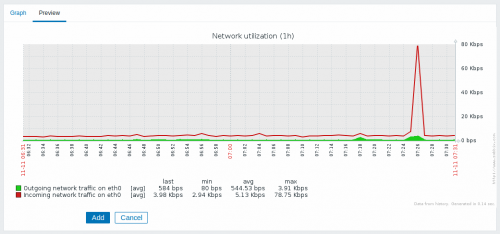
Обратите внимание, что предварительный просмотр не будет отображать какие-либо данные по элементам данных из шаблона.
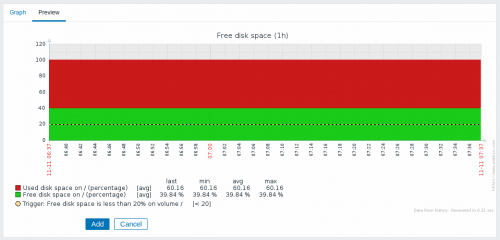
В этом примере, обратите внимание на жирную пунктирную линию, которая отображает уровень триггера, и на информацию о триггере, которая отображается в легенде.
Отображается не более 3 линий триггеров.
Если триггеров больше, приоритет отображения отдается триггерам с более низкой важностью.
Если высота графика меньше 120 пикселей, то триггеры в легенде к графику отображаться не будут.