
На странице
1. Журнал действий
Обзор
В виджете журнала действий вы можете отобразить подробную информацию об операциях действий (уведомления, удалённые команды). Он дублирует информацию из Отчёты (Reports) → Журнал действий (Action log).
Может отображаться до 1000 записей (100 до версии Zabbix 7.0.6).
Настройка
Для настройки выберите в качестве типа Журнал действий (Action log):
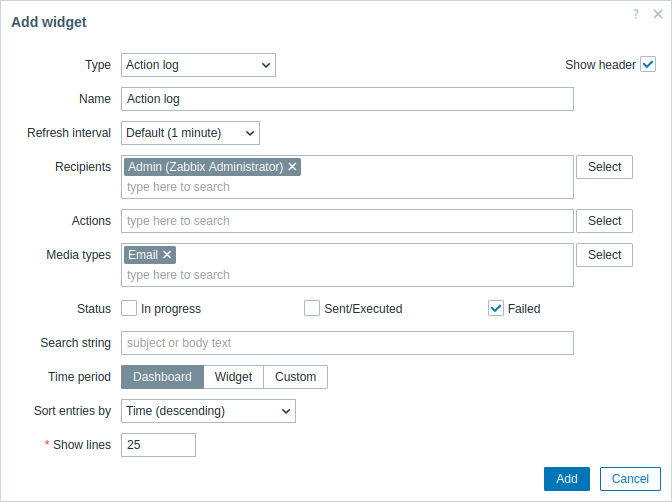
В дополнение к параметрам, которые являются общими для всех виджетов, вы можете установить следующие специфичные опции:
| Получатели (Recipients) |
Фильтр записей по получателям. Это поле с функцией автодополнения, поэтому после начала ввода имени получателя будет предложен выпадающий список совпадающих получателей. Если никакие получатели не выбраны, отобразятся подробности операций действия для всех получателей. |
| Действия (Actions) |
Фильтр по действиям. Это поле с функцией автодополнения, поэтому после начала ввода названия действия будет предложен выпадающий список совпадающих действий. Если никакие действия не выбраны, отобразятся подробности операций действия для всех действий. |
| Способы оповещений (Media types) |
Фильтр по способам оповещений. Это поле с функцией автодополнения, поэтому после начала ввода названия способа оповещения будет предложен выпадающий список совпадающих способов оповещения. Если никакие способы оповещения не выбраны, отобразятся подробности операций действия для всех способов оповещения. |
| Состояние (Status) |
Отметьте флажком для фильтрации записей по соответствующему состоянию: В работе (In progress) — отображаются операции действия, находящиеся в процессе выполнения; Отправлено / Выполнено (Sent/Executed) — отображаются операции действия, которые отправили уведомление или были выполнены; Неудачно (Failed) — отображаются операции действия, которые завершились с ошибкой. |
| Строка поиска (Search string) |
Фильтр записей по содержимому сообщения/удалённой команды. Если вы вводите здесь строку, отобразятся только те операции действий, чьи сообщения/удалённые команды содержат введённую строку. Макросы не раскрываются. |
| Период времени (Time period) |
Фильтр записей по периоду времени. Выберите источник данных для периода времени: Панель (Dashboard) — задаёт в качестве источника данных селектор Период времени (Time period); Виджет (Widget) — задаёт в качестве источника данных совместимый виджет, указанный в параметре Виджет (Widget); Пользовательское (Custom) — задаёт в качестве источника данных период времени, указанный в параметрах От (From) и К (To); если задано, в правом верхнем углу виджета будет отображаться значок часов, показывая при наведении указателя мыши выбранное время. |
| Виджет (Widget) |
Введите или выберите в качестве источника данных для периода времени совместимый виджет. Этот параметр доступен, если Период времени (Time period) установлен в «Виджет (Widget)». |
| От (From) |
Введите или выберите начало периода времени. Поддерживается синтаксис относительного времени ( now, now/d, now/w-1w и т.д.).Этот параметр доступен, если Период времени (Time period) установлен в «Пользовательское (Custom)». |
| К (To) |
Введите или выберите окончание периода времени. Поддерживается синтаксис относительного времени ( now, now/d, now/w-1w и т.д.).Этот параметр доступен, если Период времени (Time period) установлен в «Пользовательское (Custom)». |
| Сортировка записей по (Sort entries by) |
Сортировка записей по: Время (Time) (по убыванию или по возрастанию); Тип (Type) (по убыванию или по возрастанию); Состояние (Status) (по убыванию или по возрастанию); Получатель (Recipient) (по убыванию или по возрастанию). |
| Количество строк (Show lines) |
Задаёт, сколько строк из журнала действий будет отображаться в виджете. |