
1 ZabbixエージェントでLinuxを監視する
はじめに
このページでは、ZabbixでLinuxマシンの基本的な監視を開始するために必要な手順を説明します。 このチュートリアルで説明されている手順は、Linuxベースのオペレーティングシステムすべてに適用できます。
このガイドの対象者
このガイドはZabbixの新規ユーザー向けに作成されており、Linuxマシンの基本的な監視を有効にするために必要な最小限の手順が含まれています。高度なカスタマイズやより詳細な設定が必要な場合は、Zabbixマニュアルの設定セクションをご覧ください。
前提条件
このガイドを進める前に、ダウンロードとインストールを行い、OSの手順に従ってZabbixサーバーとZabbixフロントエンドをインストールする必要があります。
Zabbix エージェントのインストール
Zabbix エージェントは、データ収集を担当するプロセスです。
Zabbix サーバーのバージョンを確認します:
zabbix_server -V監視対象の Linux マシンに、同じバージョンの Zabbix エージェントをインストールすることを推奨します。
監視要件によっては、Zabbix サーバーがインストールされているのと同じマシンの場合もあれば、まったく別のマシンの場合もあります。
最適なインストール方法を選択します:
-
Docker コンテナとして実行する - 利用可能なイメージの一覧は Zabbix Docker repository を参照してください。
-
Zabbix packages からインストールする (Alma Linux、CentOS、Debian、Oracle Linux、Raspberry Pi OS、RHEL、Rocky Linux、SUSE Linux Enterprise Server、Ubuntu で利用可能)。
-
ソースコードからコンパイルする。
監視のためのZabbixの設定
Zabbixエージェントは、アクティブモードまたはパッシブモード(同時に)でメトリクスを収集できます。
パッシブチェックは単純なデータリクエストです。Zabbixサーバーまたはプロキシがデータ(例:CPU負荷)を要求し、Zabbixエージェントがその結果をサーバーに返します。アクティブチェックはより複雑な処理が必要です。エージェントは最初にサーバーから独立して処理するアイテムのリストを取得し、その後データをまとめて送信します。 詳細はパッシブおよびアクティブエージェントチェックを参照してください。
Zabbixが提供する監視テンプレートは通常、Zabbixエージェント用のテンプレートとZabbixエージェント(アクティブ)用のテンプレートの2つの選択肢を提供します。最初のオプションでは、エージェントはパッシブモードでメトリクスを収集します。 これらのテンプレートは、異なる通信プロトコルを使用しますが、同一の監視結果を提供します。
以降のZabbixの設定は、アクティブまたはパッシブのZabbixエージェントチェック用テンプレートのいずれを選択するかによって異なります。
パッシブチェック
Zabbix エージェント
1. エージェントがインストールされているマシンで、エージェント設定ファイルを開きます。
sudo vi /etc/zabbix/zabbix_agentd.conf2. Server パラメータに、Zabbix サーバーの IP アドレスまたは DNS 名(オプションでポートも指定可能)を追加します。例:
Server=192.0.2.1:10051Zabbix エージェントは、このアドレスを使用して、指定された Zabbix サーバーまたはプロキシからデータを取得するための受信接続のみを受け入れます。
3. Zabbix エージェントを再起動します。
systemctl restart zabbix-agentZabbix Webインターフェース
1. Zabbix Webインターフェースにログインします。
2. Zabbix Webインターフェースでホストを作成します。
- Host name フィールドに、ホスト名を入力します(例: "Linux server")。
- Templates フィールドに、ホストにリンクされるテンプレート "Linux by Zabbix agent" を入力または選択します。
- Host groups フィールドに、ホストグループを入力または選択します(例: "Linux servers")。
- Interfaces パラメーターで、Agent インターフェースを追加し、エージェントがインストールされている Linux マシンの IP アドレスまたは DNS 名を指定します。
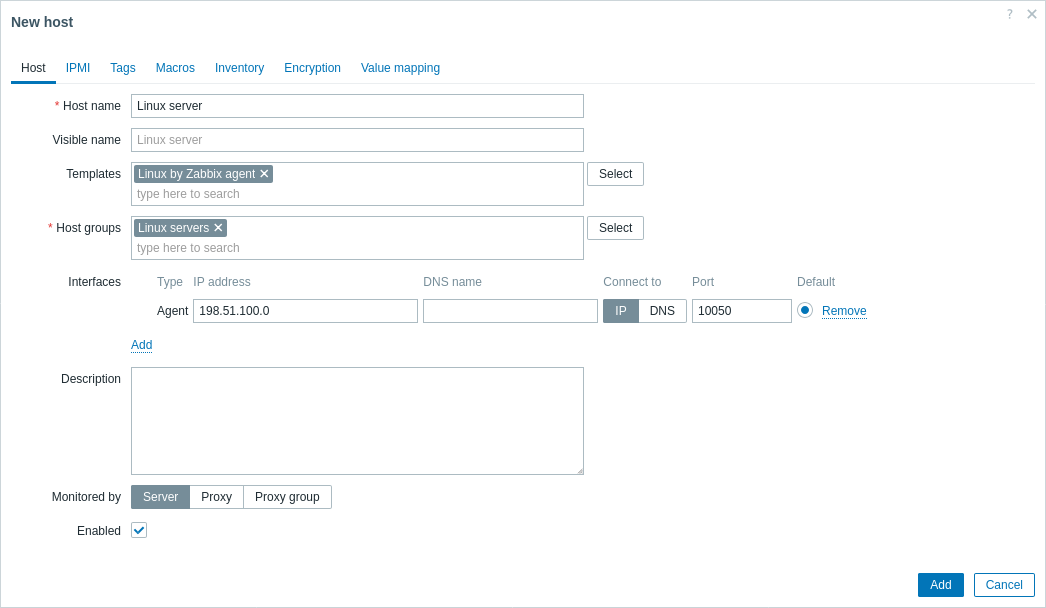
3. Add をクリックしてホストを追加します。このホストは、監視対象の Linux マシンを表します。
アクティブチェック
Zabbix エージェント
1. エージェントがインストールされているマシンで、エージェント設定ファイルを開きます。
sudo vi /etc/zabbix/zabbix_agentd.conf2. Zabbix サーバーの IP アドレスまたは DNS 名(およびオプションのポート)を、ServerActive パラメータに追加します。例:
ServerActive=192.0.2.1:10051Zabbix エージェントは、このアドレスを使用して Zabbix サーバーのトラッパーポート(デフォルト:10051)に接続し、アクティブチェックの設定データを要求します。
3. Hostname パラメータを定義します。この値は、Zabbix Webインターフェースで定義するホスト名と一致している必要があります。この例では、次のようになります。
Hostname=Linux serverアクティブチェックでは、Zabbix エージェントが Hostname の値を使用してサーバーから正しいホスト設定を取得するため、Hostname の値が一致している必要があります。具体的には、エージェントがサーバーへの接続を開始し、Hostname の値を使用して自身を識別します。その後、サーバーはそのホストの監視設定を提供します。これらの値が異なる場合、エージェントは適切な設定を受信できず、メトリクスの欠落や監視上の問題が発生します。
4. Zabbix エージェントを再起動します。
systemctl restart zabbix-agentZabbix Webインターフェース
1. Zabbix Webインターフェースにログインします。
2. Zabbix Webインターフェースでホストを作成します。
- Host name フィールドに、エージェントの設定ファイルで以前に定義した Hostname パラメーター値と一致するホスト名(例: "Linux server")を入力します。
- Templates フィールドで、ホストにリンクされるテンプレート "Linux by Zabbix agent active" を入力または選択します。
- Host groups フィールドで、ホストグループ(例: "Linux servers")を入力または選択します。
- Interfaces は未定義のままにします。アクティブチェックでは、エージェントがサーバーからの接続を待ち受けるのではなく、サーバーへ接続を開始するため、インターフェースは必要ありません。
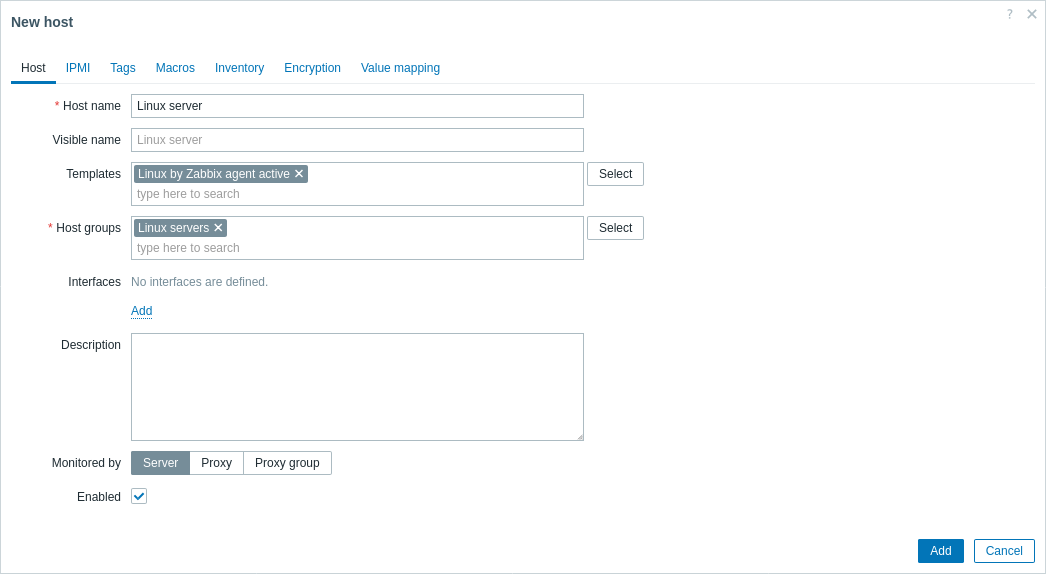
3. Add をクリックしてホストを追加します。このホストは監視対象の Linux マシンを表します。
収集されたメトリックを表示する
おめでとうございます。ここまでで、Zabbix はすでに Linux マシンを監視しています。
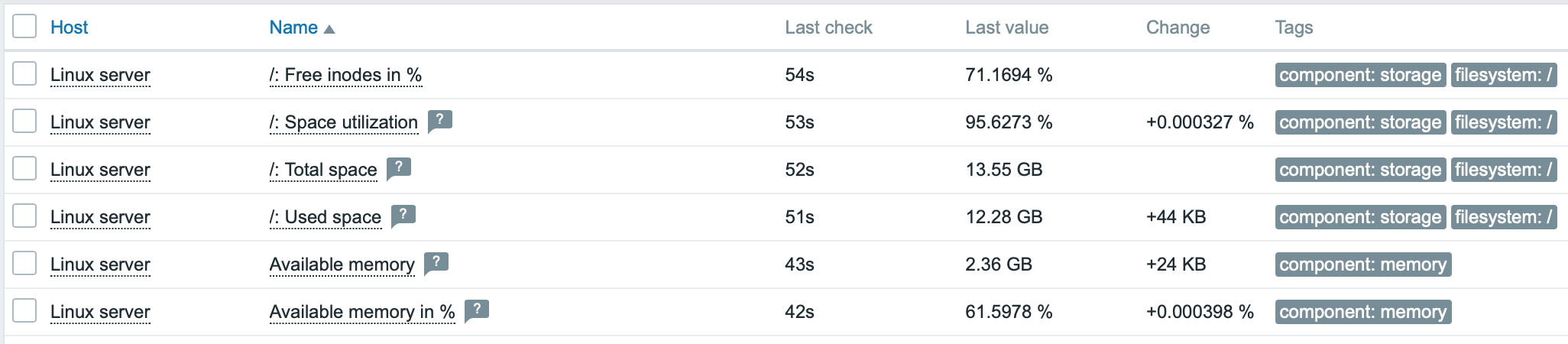
収集されたメトリックを表示するには、Monitoring->Hosts
メニューセクション を開き、ホストの横にある Latest data をクリックします。

この操作により、Linux サーバーホストから収集された最新のメトリック一覧が開きます。
障害アラートの設定
Zabbix は、さまざまな方法を使用してインフラストラクチャの障害を通知できます。
このガイドでは、メールアラートを送信するための設定手順を説明します。
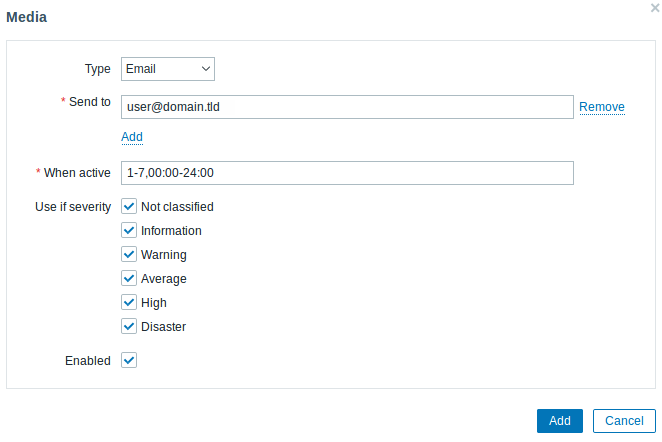
1. ユーザー設定 -> プロファイル に移動し、メディア タブに切り替えて、
メールアドレスを追加します。
2. 障害通知の受信 のガイドに従います。
次回 Zabbix が障害を検知したときに、メールでアラートを受け取れるはずです。
設定をテストする
Linuxでは、高いCPU負荷をシミュレートし、その結果として問題アラートを受信するには、次のコマンドを実行します。
cat /dev/urandom | md5sumCPU負荷がしきい値を超えるには、複数のmd5sumプロセスを実行する必要がある場合があります。
Zabbixが問題を検出すると、[監視]→[問題]セクションに表示されます。

アラートが設定されている場合は、問題の通知も受信します。
関連項目:
- アイテムの作成 - 追加のメトリクスの監視を開始する方法(テンプレートを使わないカスタム監視)。
- Zabbix エージェントのアイテム, Windows 用の Zabbix エージェントのアイテム - Windows 上で Zabbix エージェントを使用して監視できるメトリクスの完全な一覧。
- 障害エスカレーション - 複数段階のアラートシナリオを作成する方法 (例: まずシステム管理者にメッセージを送信し、次に 45 分以内に障害が解決されない場合は、 データセンター管理者にメッセージを送信する)。
- パッケージからのインストール - 各種 Linux ディストリビューション向けの公式 RPM および DEB パッケージを使用して Zabbix コンポーネントをインストールし、最新の機能とバグ修正を利用できるようにする方法。