
1 Monitorizar Linux con el agente Zabbix
Introducción
Esta página le guía a través de los pasos necesarios para iniciar la monitorización básica de máquinas Linux con Zabbix. Los pasos descritos en este tutorial pueden aplicarse a cualquier sistema operativo basado en Linux.
Para quién es esta guía
Esta guía está diseñada para nuevos usuarios de Zabbix y contiene el conjunto mínimo de pasos necesarios para habilitar la monitorización básica de su máquina Linux. Si busca opciones de personalización avanzadas o requiere una configuración más avanzada, consulte la sección Configuración del manual de Zabbix.
Requisitos previos
Antes de continuar con esta guía, debe descargar e instalar el servidor Zabbix y el frontend Zabbix según las instrucciones para su sistema operativo.
Instalar Zabbix agent
Zabbix agent es el proceso responsable de recopilar datos.
Compruebe la versión de su server Zabbix:
zabbix_server -VInstale Zabbix agent de la misma versión (recomendado) en la máquina Linux que desea supervisar.
Según sus necesidades de supervisión, puede ser la misma máquina en la que está instalado el server Zabbix, o una máquina completamente diferente.
Elija el método de instalación más adecuado:
-
Ejecutarlo como un contenedor Docker: consulte la lista de imágenes disponibles en Zabbix Docker repository.
-
Instalar desde los packages de Zabbix (disponibles para Alma Linux, CentOS, Debian, Oracle Linux, Raspberry Pi OS, RHEL, Rocky Linux, SUSE Linux Enterprise Server, Ubuntu).
-
Compilar from sources.
Configurar Zabbix para la monitorización
El agente de Zabbix puede recopilar métricas en modo activo o pasivo (simultáneamente).
Una comprobación pasiva es una simple solicitud de datos. El servidor o proxy de Zabbix solicita algunos datos (por ejemplo, carga de CPU) y el agente de Zabbix envía el resultado de vuelta al servidor. Las comprobaciones activas requieren un procesamiento más complejo. El agente debe primero recuperar del/los servidor(es) una lista de métricas para su procesamiento independiente y luego enviar los datos en bloque. Consulte Comprobaciones activas y pasivas del agente para más información.
Las plantillas de monitorización proporcionadas por Zabbix suelen ofrecer dos alternativas: una plantilla para el agente de Zabbix y una plantilla para el agente de Zabbix (activo). Con la primera opción, el agente recopilará métricas en modo pasivo. Dichas plantillas proporcionarán resultados de monitorización idénticos, pero utilizando diferentes protocolos de comunicación.
La configuración adicional de Zabbix depende de si selecciona una plantilla para comprobaciones del agente de Zabbix activas o pasivas.
Chequeos pasivos
Zabbix agent
1. Abra el archivo de configuración del agent en la máquina donde está instalado el agent:
sudo vi /etc/zabbix/zabbix_agentd.conf2. Añada la dirección IP o el nombre DNS (y el puerto opcional) de su server de Zabbix al parámetro del server. Por ejemplo:
Server=192.0.2.1:10051Zabbix agent utilizará esta dirección para aceptar conexiones entrantes únicamente de los server o proxy de Zabbix especificados para recuperar datos.
3. Reinicie Zabbix agent.
systemctl restart zabbix-agentfrontend de Zabbix
1. Inicie sesión en el frontend de Zabbix.
2. Cree un host en la interfaz web de Zabbix.
- En el campo Host name, introduzca un nombre de host (por ejemplo, "Linux server").
- En el campo Templates, escriba o seleccione el template "Linux by Zabbix agent" que se vinculará al host.
- En el campo Host groups, escriba o seleccione un grupo de hosts (por ejemplo, "Linux servers").
- En el parámetro Interfaces, añada una interfaz Agent y especifique la dirección IP o el nombre DNS de la máquina Linux donde está instalado el agent.
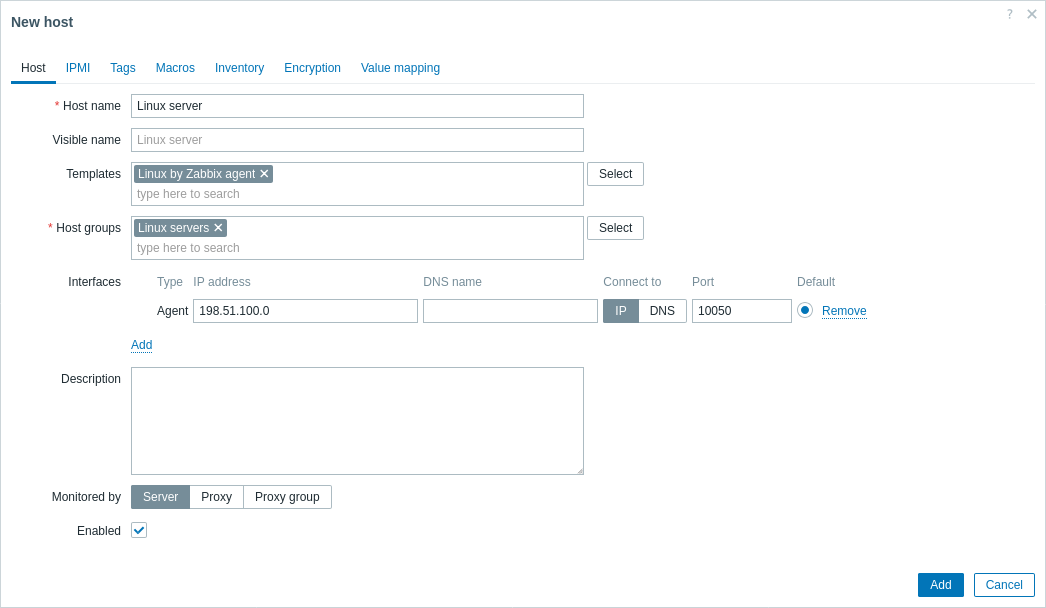
3. Haga clic en Add para añadir el host. Este host representará la máquina Linux supervisada.
Chequeos activos
Zabbix agent
1. Abra el archivo de configuración del agent en la máquina donde está instalado el agent:
sudo vi /etc/zabbix/zabbix_agentd.conf2. Añada la dirección IP o el nombre DNS (y el puerto opcional) de su Zabbix server al parámetro ServerActive. Por ejemplo:
ServerActive=192.0.2.1:10051Zabbix agent utilizará esta dirección para conectarse al puerto trapper de Zabbix server (predeterminado: 10051) y solicitar los datos de configuración para las comprobaciones activas.
3. Defina el parámetro Hostname, que debe coincidir con el nombre del host que se definirá en Zabbix frontend. En nuestro ejemplo, es:
Hostname=Linux serverEl valor de Hostname debe coincidir porque, para las comprobaciones activas, Zabbix agent lo utiliza para recuperar la configuración correcta del host desde el server. En concreto, el agent inicia una conexión con el server y se identifica mediante el valor de Hostname. A continuación, el server proporciona la configuración de monitorización para ese host. Si estos valores difieren, el agent no recibirá la configuración adecuada, lo que provocará la ausencia de métricas o problemas de monitorización.
4. Reinicie Zabbix agent.
systemctl restart zabbix-agentfrontend de Zabbix
1. Inicie sesión en el frontend de Zabbix.
2. Cree un host en la interfaz web de Zabbix.
- En el campo Host name, introduzca un nombre de host (por ejemplo, "Linux server") que coincida con el valor del parámetro Hostname definido anteriormente en el archivo de configuración del agent.
- En el campo Templates, escriba o seleccione el template "Linux by Zabbix agent active" que se vinculará al host.
- En el campo Host groups, escriba o seleccione un grupo de hosts (por ejemplo, "Linux servers").
- Deje Interfaces sin definir; no se necesita una interfaz para las comprobaciones activas porque el agent inicia la conexión al server en lugar de esperar una conexión desde el server.
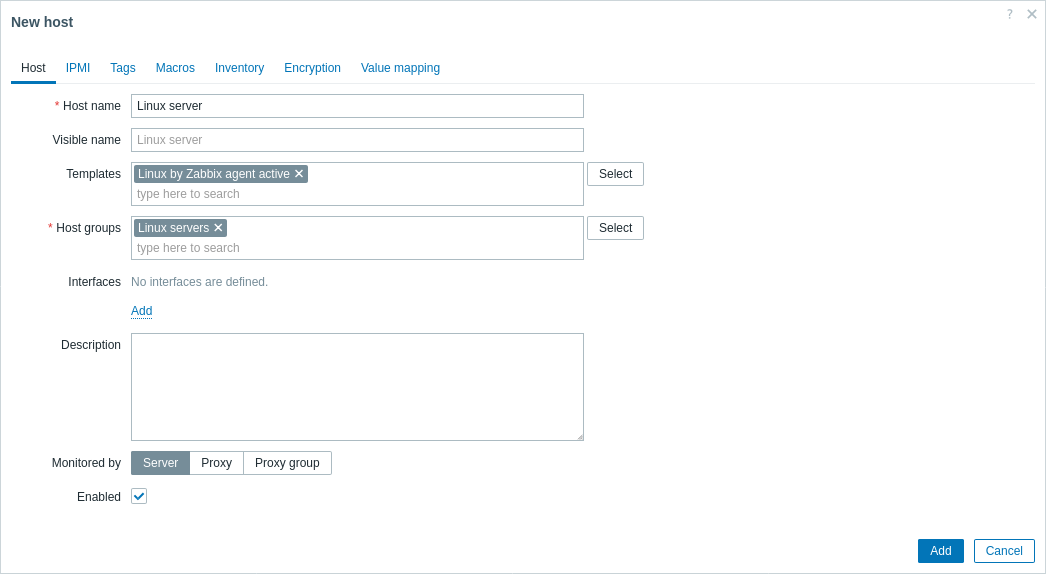
3. Haga clic en Add para añadir el host. Este host representará la máquina Linux monitorizada.
Ver métricas recopiladas
¡Enhorabuena! En este punto, Zabbix ya está supervisando su máquina Linux.
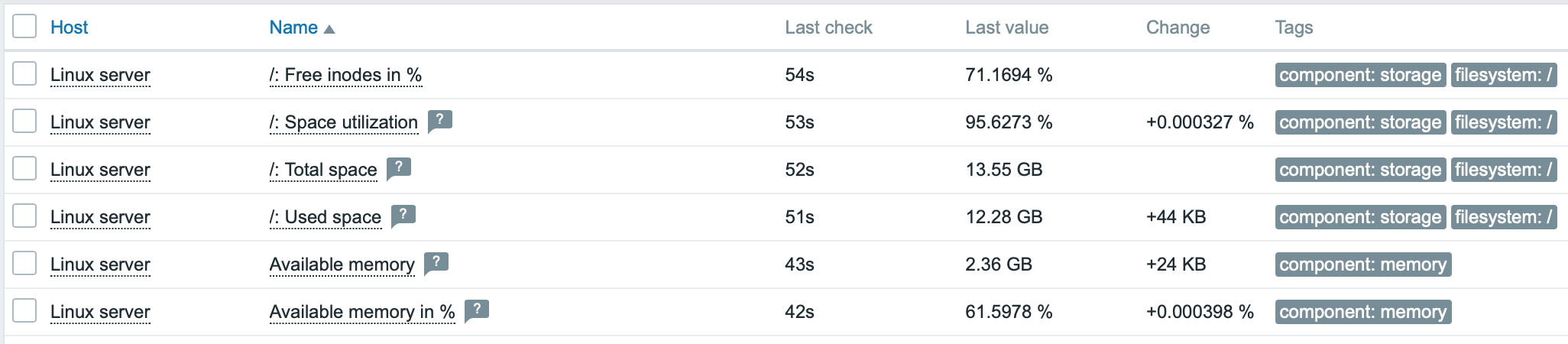
Para ver las métricas recopiladas, abra la sección de menú Monitoring->Hosts menu section y haga clic en Latest data junto al host.

Esta acción abrirá una lista de todas las métricas más recientes recopiladas del host del server Linux.
Configurar alertas de problemas
Zabbix puede notificarle sobre un problema con su infraestructura mediante una variedad de métodos. Esta guía proporciona los pasos de configuración para enviar alertas por correo electrónico.
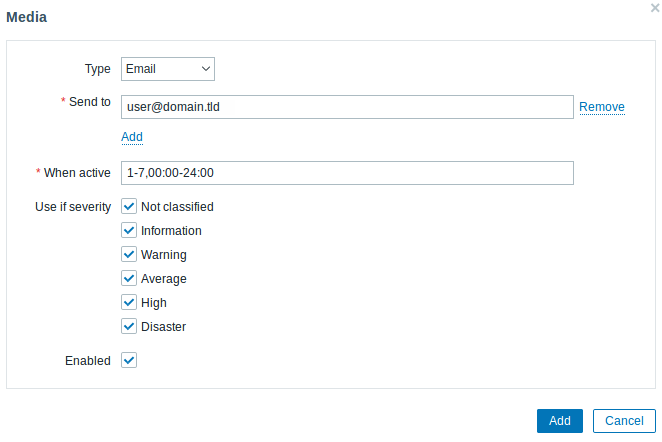
1. Vaya a User settings -> Profile, cambie a la pestaña Media y agregue su correo electrónico.
2. Siga la guía para Receiving problem notification.
La próxima vez que Zabbix detecte un problema, debería recibir una alerta por correo electrónico.
Pruebe su configuración
En Linux, puede simular una alta carga de CPU y, como resultado, recibir una alerta de problema ejecutando:
cat /dev/urandom | md5sumEs posible que deba ejecutar varios procesos md5sum para que la carga de CPU supere el umbral.
Cuando Zabbix detecte el problema, aparecerá en la sección Monitorización->Problemas.

Si las alertas están configuradas, también recibirá la notificación del problema.
Ver también:
- Creación de un item - cómo empezar a supervisar métricas adicionales (supervisión personalizada sin templates).
- Items del Zabbix agent, Items del Zabbix agent para Windows - lista completa de métricas que puede supervisar usando Zabbix agent en Windows.
- Escalaciones de problemas - cómo crear escenarios de alertas de varios pasos (p. ej., primero enviar un mensaje al administrador del sistema y luego, si un problema no se resuelve en 45 minutos, enviar un mensaje al responsable del centro de datos).
- Instalación desde paquetes - cómo instalar componentes de Zabbix usando los paquetes oficiales RPM y DEB para varias distribuciones de Linux, garantizando acceso a las funciones más recientes y a las correcciones de errores.