
3 Template
Panoramica
Nella sezione Raccolta dati → Template, gli utenti possono configurare e gestire i template.
Viene visualizzato un elenco dei template esistenti con i relativi dettagli.
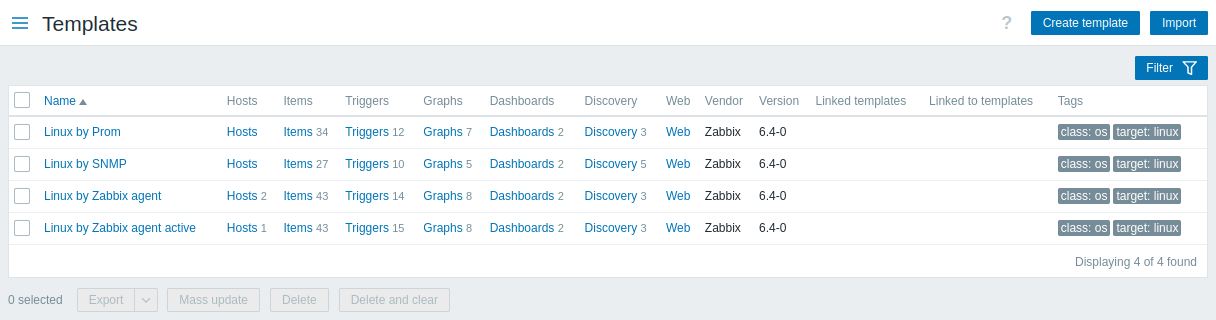
Dati visualizzati:
| Colonna | Descrizione |
|---|---|
| Nome | Nome del template. Facendo clic sul nome del template si apre il modulo di configurazione del template. |
| Host | Numero di host modificabili a cui è collegato il template; gli host di sola lettura non sono inclusi. Facendo clic su Host si apre l'elenco degli host, filtrato in modo da mostrare solo quelli collegati al template. |
| Entità (item, trigger, grafici, dashboard, rilevamento, Web) | Numero delle rispettive entità nel template (visualizzato in grigio). Facendo clic sul nome dell'entità, nell'elenco completo di tale entità vengono filtrate quelle appartenenti al template. |
| Template collegati | Template collegati al template. |
| Collegato ai template | Template a cui il template è collegato. |
| Vendor, Versione | Vendor e versione del template; visualizzati se la configurazione del template contiene tali informazioni e solo per template pronti all'uso, template importati o template modificati tramite la Template API. Per i template pronti all'uso, la versione viene visualizzata come segue: versione principale di Zabbix, delimitatore ("-"), numero di revisione (incrementato a ogni nuova versione del template e reimpostato a ogni versione principale di Zabbix). Ad esempio, 7.0-0, 7.0-3, 7.4-0, 7.4-3. |
| Tag | Tag del template, con le macro non risolte. |
Per configurare un nuovo template, fare clic sul pulsante Crea template nell'angolo superiore destro.
Per importare un template da un file YAML, XML o JSON, fare clic sul pulsante Importa nell'angolo superiore destro.
Opzioni di modifica massiva
I pulsanti sotto l'elenco offrono alcune opzioni di modifica massiva:
- Export - esporta il template in un file YAML, XML o JSON;
- Mass update - aggiorna diverse proprietà per più template contemporaneamente;
- Delete - elimina il template lasciando le entità collegate (item, trigger, ecc.) sugli host;
- Delete and clear - elimina il template e le entità collegate dagli host.
Per usare queste opzioni, seleziona le caselle di controllo davanti ai rispettivi template, quindi fai clic sul pulsante richiesto.
Uso del filtro
È possibile usare il filtro per visualizzare solo i template di interesse. Per migliorare le prestazioni di ricerca, i dati vengono cercati con i macro non risolti.
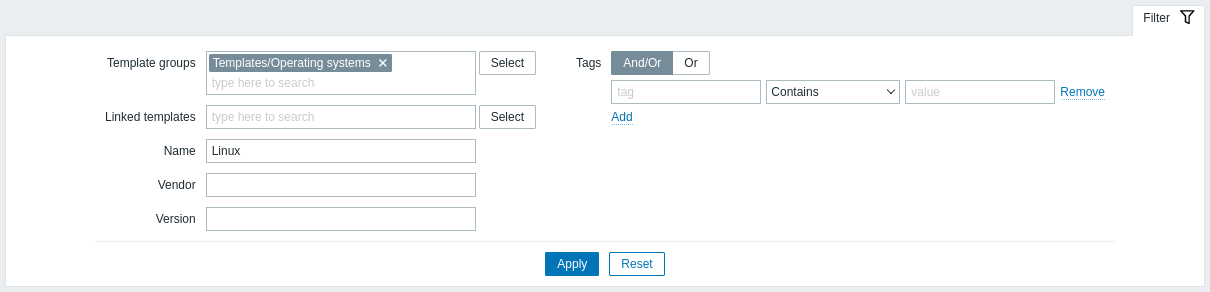
Il link Filter è disponibile sotto i pulsanti Create template e Import. Facendo clic su di esso, diventa disponibile un filtro con cui è possibile filtrare i template per gruppo di template, template collegati, nome e tag.
| Parameter | Description |
|---|---|
| Template groups | Filtra per uno o più gruppi di template. Specificare un gruppo di template padre seleziona implicitamente tutti i gruppi nidificati. |
| Linked templates | Filtra per template collegati direttamente. |
| Name | Filtra per nome del template. |
| Vendor | Filtra per vendor del template. |
| Version | Filtra per versione del template. |
| Tags | Filtra per nome e valore del tag del template. Il filtro è possibile solo per i tag a livello di template (non per quelli ereditati). È possibile includere ed escludere tag e valori di tag specifici. È possibile impostare più condizioni. La corrispondenza del nome del tag è sempre sensibile alle maiuscole e minuscole. Sono disponibili diversi operatori per ciascuna condizione: Exists - include i nomi dei tag specificati; Equals - include i nomi e i valori dei tag specificati (sensibile alle maiuscole e minuscole); Contains - include i nomi dei tag specificati in cui i valori del tag contengono la stringa inserita (corrispondenza di sottostringa, non sensibile alle maiuscole e minuscole); Does not exist - esclude i nomi dei tag specificati; Does not equal - esclude i nomi e i valori dei tag specificati (sensibile alle maiuscole e minuscole); Does not contain - esclude i nomi dei tag specificati in cui i valori del tag contengono la stringa inserita (corrispondenza di sottostringa, non sensibile alle maiuscole e minuscole). Esistono due tipi di calcolo per le condizioni: And/Or - tutte le condizioni devono essere soddisfatte, le condizioni con lo stesso nome di tag verranno raggruppate dalla condizione Or; Or - è sufficiente che una condizione sia soddisfatta. |