
3 Шаблоны
Обзор
В разделе Сбор данных → Шаблоны пользователи могут настраивать и обслуживать шаблоны.
Отображается список существующих шаблонов с подробной информацией о них.
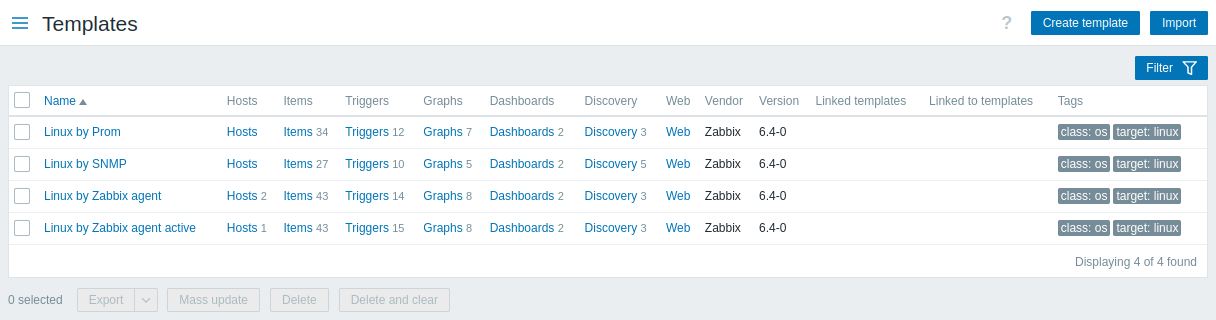
Отображаемые данные:
| Столбец | Описание |
|---|---|
| Имя | Имя шаблона. При нажатии на имя шаблона открывается форма настройки шаблона. |
| Узлы сети | Количество редактируемых узлов сети, с которыми связан шаблон; узлы сети, доступные только для чтения, не учитываются. При нажатии Узлы сети открывается список узлов сети с фильтром, отображающим только узлы сети, связанные с шаблоном. |
| Сущности (элементы данных, триггеры, графики, панели, обнаружение, веб) | Количество соответствующих сущностей в шаблоне (отображается серым цветом). При нажатии на имя сущности в полном списке этой сущности отображаются только сущности, принадлежащие шаблону. |
| Связанные шаблоны | Шаблоны, которые связаны с этим шаблоном. |
| Связан с шаблонами | Шаблоны, с которыми этот шаблон связан. |
| Производитель, Версия | Производитель и версия шаблона; отображаются, если конфигурация шаблона содержит такую информацию, и только для готовых шаблонов, импортированных шаблонов или шаблонов, измененных через Template API. Для готовых шаблонов версия отображается следующим образом: основная версия Zabbix, разделитель ("-"), номер редакции (увеличивается с каждой новой версией шаблона и сбрасывается с каждой основной версией Zabbix). Например: 7.0-0, 7.0-3, 7.4-0, 7.4-3. |
| Теги | Теги шаблона с неразрешенными макросами. |
Чтобы настроить новый шаблон, нажмите кнопку Создать шаблон в правом верхнем углу.
Чтобы импортировать шаблон из файла YAML, XML или JSON, нажмите кнопку Импорт в правом верхнем углу.
Параметры массового редактирования
Кнопки под списком предлагают несколько параметров массового редактирования:
- Export - экспортировать шаблон в файл YAML, XML или JSON;
- Mass update - обновить несколько свойств для нескольких шаблонов одновременно;
- Delete - удалить шаблон, оставив его связанные сущности (элементы данных, триггеры и т. д.) на узлах сети;
- Delete and clear - удалить шаблон и его связанные сущности с узлов сети.
Чтобы использовать эти параметры, отметьте флажки перед соответствующими шаблонами, затем нажмите нужную кнопку.
Использование фильтра
Вы можете использовать фильтр, чтобы отображать только интересующие вас шаблоны. Для повышения производительности поиска данные ищутся с неразрешенными макросами.
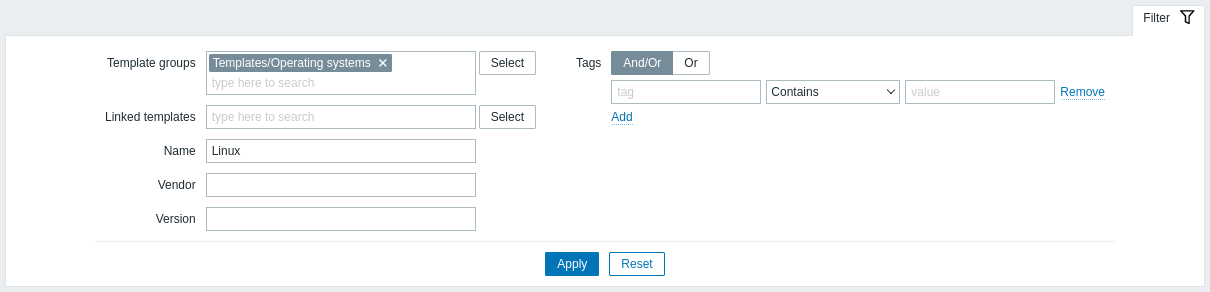
Ссылка Filter доступна под кнопками Create template и Import. Если вы нажмете ее, станет доступен фильтр, с помощью которого можно фильтровать шаблоны по группе шаблонов, связанным шаблонам, имени и тегам.
| Parameter | Description |
|---|---|
| Template groups | Фильтрация по одной или нескольким группам шаблонов. При указании родительской группы шаблонов автоматически выбираются все вложенные группы. |
| Linked templates | Фильтрация по непосредственно связанным шаблонам. |
| Name | Фильтрация по имени шаблона. |
| Vendor | Фильтрация по поставщику шаблона. |
| Version | Фильтрация по версии шаблона. |
| Tags | Фильтрация по имени и значению тега шаблона. Фильтрация возможна только по тегам уровня шаблона (не унаследованным). Можно как включать, так и исключать определенные теги и значения тегов. Можно задать несколько условий. Сопоставление имени тега всегда чувствительно к регистру. Для каждого условия доступны следующие операторы: Exists - включить указанные имена тегов; Equals - включить указанные имена тегов и значения (с учетом регистра); Contains - включить указанные имена тегов, у которых значения тегов содержат введенную строку (поиск подстроки, без учета регистра); Does not exist - исключить указанные имена тегов; Does not equal - исключить указанные имена тегов и значения (с учетом регистра); Does not contain - исключить указанные имена тегов, у которых значения тегов содержат введенную строку (поиск подстроки, без учета регистра). Для условий доступны два типа вычисления: And/Or - должны быть выполнены все условия, при этом условия с одинаковым именем тега будут сгруппированы по условию Or; Or - достаточно выполнения одного условия. |