
15 Cartão de item
Visão geral
O widget de cartão de item fornece informações abrangentes e personalizáveis sobre um único item.
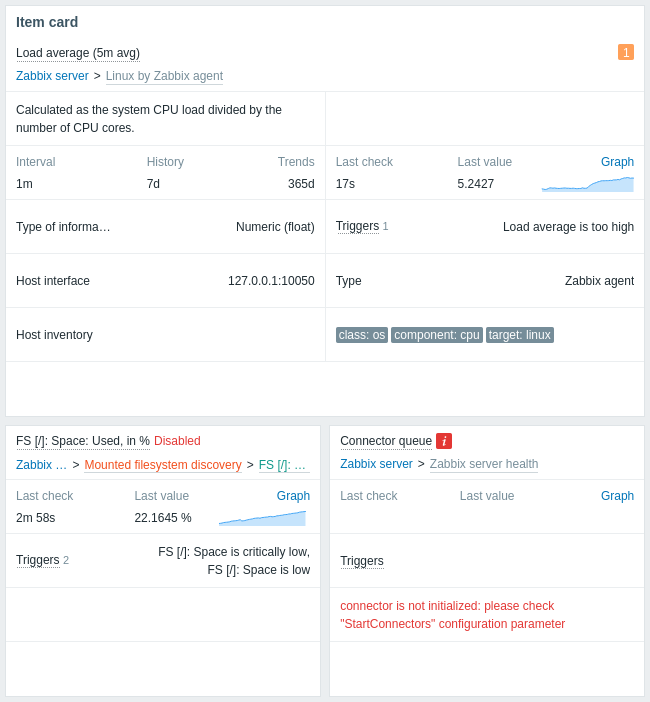
O item pode ser definido diretamente na configuração do widget ou selecionado a partir de um widget compatível no dashboard.
O widget pode exibir várias seções, cada uma mostrando um tipo diferente de informação (descrição do item, dados mais recentes etc.). O layout da seção é ajustado automaticamente de acordo com a largura do widget. Quando expandido horizontalmente, as seções são reorganizadas em várias colunas, ordenadas da esquerda para a direita em cada linha.
Configuração
Para configurar, selecione Item card como tipo:
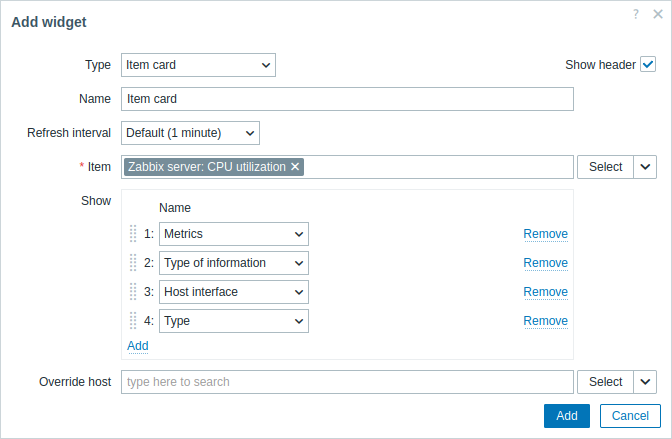
Além dos parâmetros comuns a todos os widgets, você pode definir as seguintes opções específicas:
| Item | Selecione o item. Como alternativa, selecione um widget compatível como fonte de dados para items. Sugestões correspondentes aparecem conforme você digita. A seção superior do widget sempre exibe o nome do item (clicar nele abre o menu do item): - Se o item estiver desabilitado, um rótulo vermelho Disabled é exibido ao lado do nome do item. - Em caso de erros, é exibido um ícone quadrado com a letra "i". Em caso de problemas, é exibido um ícone quadrado com a contagem de problemas para cada severidade de problema. Passar o mouse sobre um ícone abre um pop-up com detalhes. - Em um template dashboard, é exibido o nome técnico (em vez do nome visível) do item. A seção superior do widget também exibe o caminho do item — seu host e, se aplicável, template, regra de descoberta em baixo nível (LLD) ou item mestre (clicar em uma entidade abre sua configuração). O caminho do item é exibido apenas para usuários com permissões para as respectivas entidades. |
|
| Show | Adicione seções para exibir no widget. As seções podem ser reorganizadas arrastando e soltando. | |
| Description | Exibe a descrição do item. Macros são resolvidos. | |
| Error text | Exibe o erro do item (se houver). | |
| Metrics | Exibe as seguintes informações: - Intervalo de atualização do item (exceto para itens trapper); - Configuração de histórico do item (se houver); - Configuração de tendências do item (se houver). Macros são resolvidos. Se o item usar intervalos personalizados, um ícone de ajuda é exibido ao lado do intervalo de atualização do item. Passar o mouse sobre o ícone abre um pop-up com detalhes do intervalo personalizado. |
|
| Latest data | Exibe as seguintes informações: - Tempo desde a última verificação do item; - Último valor do item; - Link para gráfico simples/histórico dos valores do item (se histórico ou tendências forem armazenados); - Gráfico sparkline configurável (se o item for numérico). Para itens do tipo binário, é exibida uma miniatura ou a opção Show em vez do último valor. Passar o mouse sobre a miniatura abre um pop-up com a imagem. Passar o mouse sobre Show abre um pop-up com o valor do item (string Base64). Em um template dashboard, No data é exibido em vez do último valor do item. |
|
| Type of information | Exibe o tipo de informação do item. | |
| Triggers | Exibe as seguintes informações: - Rótulo Triggers com a contagem de triggers (passar o mouse sobre Triggers abre um pop-up com detalhes do trigger); - Lista de nomes de triggers (macros são resolvidos). |
|
| Host interface | Exibe a interface do host usada pelo item, ou No data se o item não tiver uma interface do host (por exemplo, itens dependentes, verificações simples). Em um template dashboard, No data é exibido. |
|
| Type | Exibe o tipo do item. | |
| Host inventory | Exibe o campo do inventário do host que o valor do item preenche. | |
| Tags | Exibe as tags do item. | |
| Override host | Selecione um widget compatível ou o dashboard como fonte de dados para hosts. Este parâmetro não está disponível ao configurar o widget em um template dashboard. |
|
Sparkline
As opções de configuração do gráfico Sparkline estão disponíveis somente se a seção Latest data for adicionada ao widget.
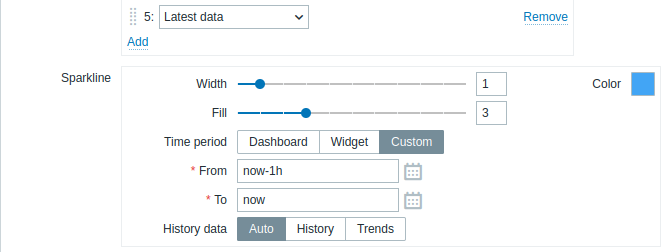
| Width | Defina a espessura da linha do gráfico usando o controle deslizante ou inserindo manualmente um valor no intervalo de 0 a 10. |
| Color | Selecione a cor da linha e do preenchimento. |
| Fill | Defina o nível de transparência da cor de preenchimento usando o controle deslizante ou inserindo manualmente um valor no intervalo de 0 a 10. |
| Time period | Selecione a data source para o período de tempo: Dashboard - defina o seletor Time period como a data source; Widget - defina um widget compatível especificado no parâmetro Widget como a data source; Custom - defina o período de tempo especificado nos parâmetros From e To como a data source; se definido, um ícone de relógio será exibido no canto superior direito do widget, indicando o horário definido ao passar o mouse. |
| Widget | Insira ou selecione um widget compatível como a data source para o período de tempo. Este parâmetro está disponível se Time period estiver definido como "Widget". |
| From | Insira ou selecione o início do período de tempo. A sintaxe de tempo relativo ( now, now/d, now/w-1w, etc.) é suportada.Este parâmetro está disponível se Time period estiver definido como "Custom". |
| To | Insira ou selecione o fim do período de tempo. A sintaxe de tempo relativo ( now, now/d, now/w-1w, etc.) é suportada.Este parâmetro está disponível se Time period estiver definido como "Custom". |
| History data | Obtenha dados do history ou trends: Auto - seleção automática; History - obter dados de history; Trends - obter dados de trends. Este parâmetro se aplica somente a dados numéricos. Dados não numéricos sempre serão obtidos do history. |