
このページで
15 アイテムカード
概要
アイテムカードウィジェットは、単一のアイテムに関する包括的でカスタマイズ可能な情報を提供します。
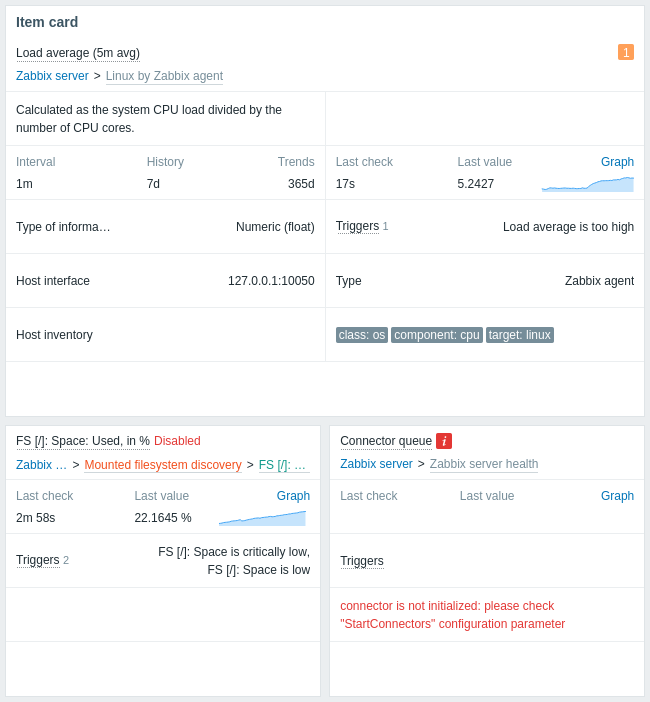
アイテムは、ウィジェット設定で直接指定することも、ダッシュボード上の互換性のあるウィジェットから選択することもできます。
このウィジェットでは、複数のセクションを表示でき、それぞれが異なる種類の情報(アイテムの説明、最新データなど)を示します。
セクションのレイアウトは、ウィジェットの幅に応じて自動的に調整されます。
横方向に拡張すると、セクションは複数の列に再配置され、各行で左から右へ並びます。
設定
設定するには、タイプとして Item card を選択します:
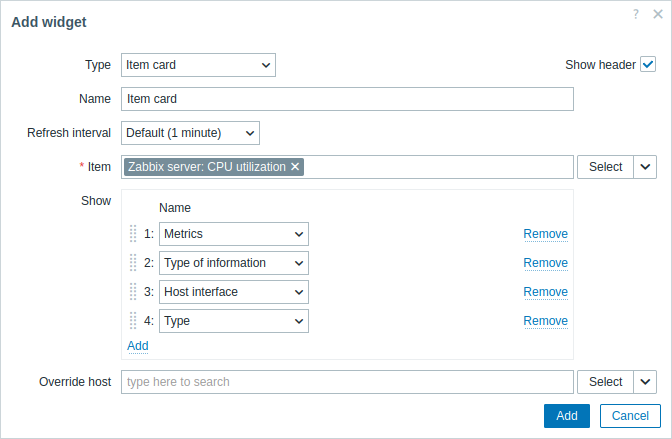
すべてのウィジェットに共通の共通パラメータに加えて、次の固有オプションを設定できます:
| Item | アイテムを選択します。 または、アイテムのデータソースとして互換性のあるウィジェットを選択します。 入力に応じて一致する候補が表示されます。 ウィジェットの上部セクションには常にアイテム名が表示されます(クリックするとitem menuが開きます): - アイテムが無効の場合、アイテム名の横に赤い Disabled ラベルが表示されます。 - エラーがある場合は、文字 "i" の入った四角いアイコンが表示されます。障害がある場合は、各障害の深刻度ごとに障害数を示す四角いアイコンが表示されます。アイコンにカーソルを合わせると、詳細を含むポップアップが開きます。 - テンプレートダッシュボードでは、表示名ではなく技術名のアイテムが表示されます。 ウィジェットの上部セクションには、アイテムパスも表示されます。これは、そのホストと、該当する場合はテンプレート、低レベルディスカバリ(LLD)ルール、またはマスターアイテムです(エンティティをクリックするとその設定が開きます)。 アイテムパスは、該当するエンティティへの権限を持つユーザーにのみ表示されます。 |
|
| Show | ウィジェットに表示するセクションを追加します。セクションはドラッグ&ドロップで並べ替えできます。 | |
| Description | アイテムの説明を表示します。マクロは解決されます。 | |
| Error text | アイテムのエラー(ある場合)を表示します。 | |
| Metrics | 次の情報を表示します: - アイテムの更新間隔(トラッパーアイテムを除く); - アイテムの履歴設定(ある場合); - アイテムのトレンド設定(ある場合)。 マクロは解決されます。 アイテムがカスタム間隔を使用している場合、アイテムの更新間隔の横にヘルプアイコンが表示されます。アイコンにカーソルを合わせると、カスタム間隔の詳細を含むポップアップが開きます。 |
|
| Latest data | 次の情報を表示します: - 最後のアイテムチェックからの経過時間; - アイテムの最新値; - アイテム値のsimple graph/historyへのリンク(履歴またはトレンドが保存されている場合); - 設定可能なsparklineチャート(アイテムが数値の場合)。 バイナリ型アイテムでは、最新値の代わりにサムネイルまたは Show オプションが表示されます。サムネイルにカーソルを合わせると、画像を含むポップアップが開きます。Show にカーソルを合わせると、アイテム値(Base64文字列)を含むポップアップが開きます。 テンプレートダッシュボードでは、アイテムの最新値の代わりに No data が表示されます。 |
|
| Type of information | アイテムの情報タイプを表示します。 | |
| Triggers | 次の情報を表示します: - トリガー数付きの Triggers ラベル(Triggers にカーソルを合わせると、トリガーの詳細を含むポップアップが開きます); - トリガー名の一覧(マクロは解決されます)。 |
|
| Host interface | アイテムが使用するホストインターフェースを表示します。アイテムにホストインターフェースがない場合(例: 依存アイテム、単純チェック)は No data を表示します。 テンプレートダッシュボードでは、No data が表示されます。 |
|
| Type | アイテムタイプを表示します。 | |
| Host inventory | アイテム値が入力するホストインベントリのフィールドを表示します。 | |
| Tags | アイテムタグを表示します。 | |
| Override host | ホストのデータソースとして、互換性のあるウィジェットまたはダッシュボードを選択します。 このパラメータは、テンプレートダッシュボードでウィジェットを設定する場合は使用できません。 |
|
スパークライン
スパークラインチャートの設定オプションは、ウィジェットに Latest data セクションが追加されている場合にのみ利用できます。
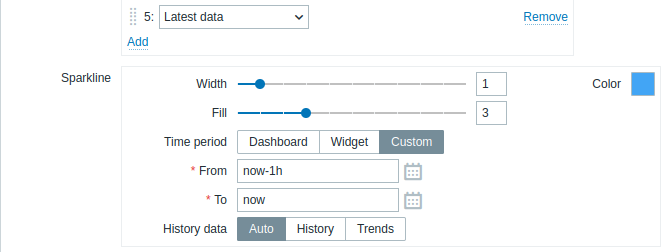
| Width | スライダーを使用するか、0 から 10 の範囲で値を手動入力して、グラフ線の太さを設定します。 |
| Color | 線と塗りつぶしの色を選択します。 |
| Fill | スライダーを使用するか、0 から 10 の範囲で値を手動入力して、塗りつぶし色の透明度を設定します。 |
| Time period | 時間範囲の データソース を選択します: Dashboard - Time period セレクターをデータソースとして設定します; Widget - Widget パラメータで指定された互換性のあるウィジェットをデータソースとして設定します; Custom - From および To パラメータで指定された時間範囲をデータソースとして設定します; 設定すると、ウィジェットの右上隅に時計アイコンが表示され、マウスオーバー時に設定された時刻を示します。 |
| Widget | 時間範囲のデータソースとして、互換性のあるウィジェットを入力または選択します。 このパラメータは、Time period が "Widget" に設定されている場合に利用できます。 |
| From | 時間範囲の開始時刻を入力または選択します。 相対時刻の構文 ( now, now/d, now/w-1w, など) がサポートされています。このパラメータは、Time period が "Custom" に設定されている場合に利用できます。 |
| To | 時間範囲の終了時刻を入力または選択します。 相対時刻の構文 ( now, now/d, now/w-1w, など) がサポートされています。このパラメータは、Time period が "Custom" に設定されている場合に利用できます。 |
| History data | 履歴データまたはトレンドデータから取得します: Auto - 自動選択; History - 履歴データを取得します; Trends - トレンドデータを取得します。 このパラメータは数値データにのみ適用されます。数値以外のデータは常に履歴から取得されます。 |