
15 Карточка элемента данных
Обзор
Виджет карточки элемента данных предоставляет полную и настраиваемую информацию об одном элементе данных.
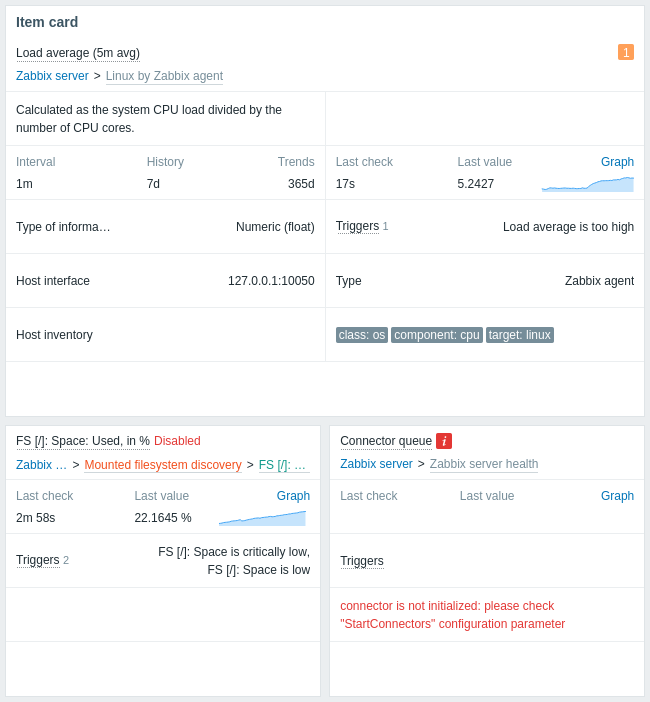
Элемент данных можно задать напрямую в конфигурации виджета или выбрать из совместимого виджета на панели мониторинга.
Виджет может отображать несколько разделов, каждый из которых показывает разный тип информации (описание элемента данных, последние данные и т. д.). Макет разделов автоматически подстраивается под ширину виджета. При горизонтальном расширении разделы перестраиваются в несколько столбцов, упорядоченных слева направо в каждой строке.
Конфигурация
Чтобы настроить, выберите Item card в качестве типа:
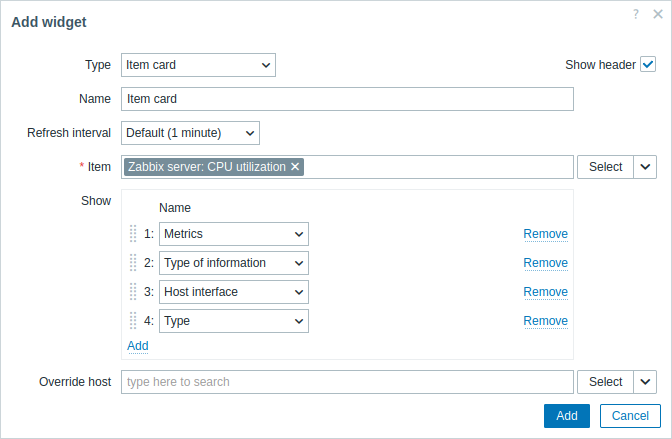
Помимо параметров, общих для всех виджетов, можно задать следующие специальные параметры:
| Item | Выберите элемент данных. Либо выберите совместимый виджет в качестве источника данных для элементов данных. По мере ввода отображаются подходящие варианты. Верхняя часть виджета всегда отображает имя элемента данных (щелчок по нему открывает меню элемента данных): - Если элемент данных отключен, рядом с его именем отображается красная метка Disabled. - В случае ошибок отображается квадратный значок с буквой "i". В случае проблем отображается квадратный значок с количеством проблем для каждой степени серьезности. При наведении на значок открывается всплывающее окно с подробностями. - На шаблонной панели отображается техническое имя элемента данных вместо отображаемого имени. Верхняя часть виджета также отображает путь элемента данных — его узел сети и, если применимо, шаблон, правило низкоуровневого обнаружения (LLD) или мастер-элемент (щелчок по сущности открывает ее настройки). Путь элемента данных отображается только пользователям, у которых есть права на соответствующие сущности. |
|
| Show | Добавьте разделы для отображения в виджете. Разделы можно менять местами перетаскиванием. | |
| Description | Отображает описание элемента данных. Макросы подставляются. | |
| Error text | Отображает ошибку элемента данных, если она есть. | |
| Metrics | Отображает следующую информацию: - Интервал обновления элемента данных (кроме элементов данных trapper); - Настройки истории элемента данных, если они есть; - Настройки трендов элемента данных, если они есть. Макросы подставляются. Если элемент данных использует пользовательские интервалы, рядом с интервалом обновления отображается значок справки. При наведении на значок открывается всплывающее окно с подробностями о пользовательском интервале. |
|
| Latest data | Отображает следующую информацию: - Время с момента последней проверки элемента данных; - Последнее значение элемента данных; - Ссылку на простой график/историю значений элемента данных (если история или тренды сохраняются); - Настраиваемый график sparkline (если элемент данных числовой). Для элементов данных двоичного типа вместо последнего значения отображается миниатюра или параметр Show. При наведении на миниатюру открывается всплывающее окно с изображением. При наведении на Show открывается всплывающее окно со значением элемента данных (строка Base64). На шаблонной панели вместо последнего значения элемента данных отображается No data. |
|
| Type of information | Отображает тип информации элемента данных. | |
| Triggers | Отображает следующую информацию: - Метка Triggers с количеством триггеров (при наведении на Triggers открывается всплывающее окно с подробностями о триггерах); - Список имен триггеров (макросы подставляются). |
|
| Host interface | Отображает интерфейс узла сети, используемый элементом данных, или No data, если у элемента данных нет интерфейса узла сети (например, у зависимых элементов данных, простых проверок). На шаблонной панели отображается No data. |
|
| Type | Отображает тип элемента данных. | |
| Host inventory | Отображает поле инвентаря узла сети, которое заполняется значением элемента данных. | |
| Tags | Отображает теги элемента данных. | |
| Override host | Выберите совместимый виджет или панель в качестве источника данных для узлов сети. Этот параметр недоступен при настройке виджета на шаблонной панели. |
|
Sparkline
Параметры настройки графика sparkline доступны только если в виджет добавлен раздел Latest data.
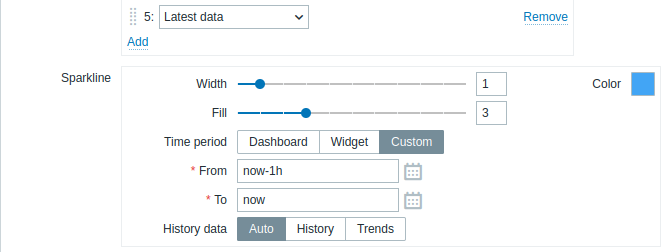
| Width | Задайте толщину линии графика с помощью ползунка или вручную введите значение в диапазоне от 0 до 10. |
| Color | Выберите цвет линии и заливки. |
| Fill | Задайте уровень прозрачности цвета заливки с помощью ползунка или вручную введите значение в диапазоне от 0 до 10. |
| Time period | Выберите источник данных для периода времени: Dashboard - используйте селектор Time period в качестве источника данных; Widget - используйте совместимый виджет, указанный в параметре Widget, в качестве источника данных; Custom - используйте период времени, указанный в параметрах From и To, в качестве источника данных; если задано, в правом верхнем углу виджета будет отображаться значок часов, указывающий установленное время при наведении курсора. |
| Widget | Введите или выберите совместимый виджет в качестве источника данных для периода времени. Этот параметр доступен, если для Time period задано значение "Widget". |
| From | Введите или выберите начало периода времени. Поддерживается синтаксис относительного времени ( now, now/d, now/w-1w, и т. д.).Этот параметр доступен, если для Time period задано значение "Custom". |
| To | Введите или выберите конец периода времени. Поддерживается синтаксис относительного времени ( now, now/d, now/w-1w, и т. д.).Этот параметр доступен, если для Time period задано значение "Custom". |
| History data | Брать данные из истории или трендов: Auto - автоматический выбор; History - брать данные истории; Trends - брать данные трендов. Этот параметр применяется только к числовым данным. Нечисловые данные всегда будут браться из истории. |