1 Asistente de equipos
Descripción general
El Host Wizard es una interfaz guiada, paso a paso, para configurar su objetivo de monitorización (dispositivo, aplicación, servicio, etc.) en Zabbix. Le guía a través de los siguientes pasos:
- Seleccionar un template
- Crear o seleccionar un host
- Instalar Zabbix agent o agent 2
- Añadir una interfaz de host
- Aplicar configuración adicional a su objetivo de monitorización o al host de Zabbix (si lo requiere el template)
Para acceder al Host Wizard en el frontend de Zabbix, haga lo siguiente:
- Vaya a: Data collection > Hosts
- Haga clic en Host Wizard en la esquina superior derecha de la pantalla
- Siga las instrucciones del asistente
También puede editar un host existente haciendo clic en su nombre (o en el icono de tres puntos junto a él) en varias secciones del frontend para acceder al Host Wizard desde el menú de host. Tenga en cuenta que algunos pasos se omiten al editar un host existente si ya incluye la configuración requerida por el template seleccionado.
Como alternativa, puede usar el método clásico para crear y configurar un host.
Bienvenido al Asistente de Equipos
Cuando inicie el Asistente de Equipos, se mostrará una pantalla de bienvenida:
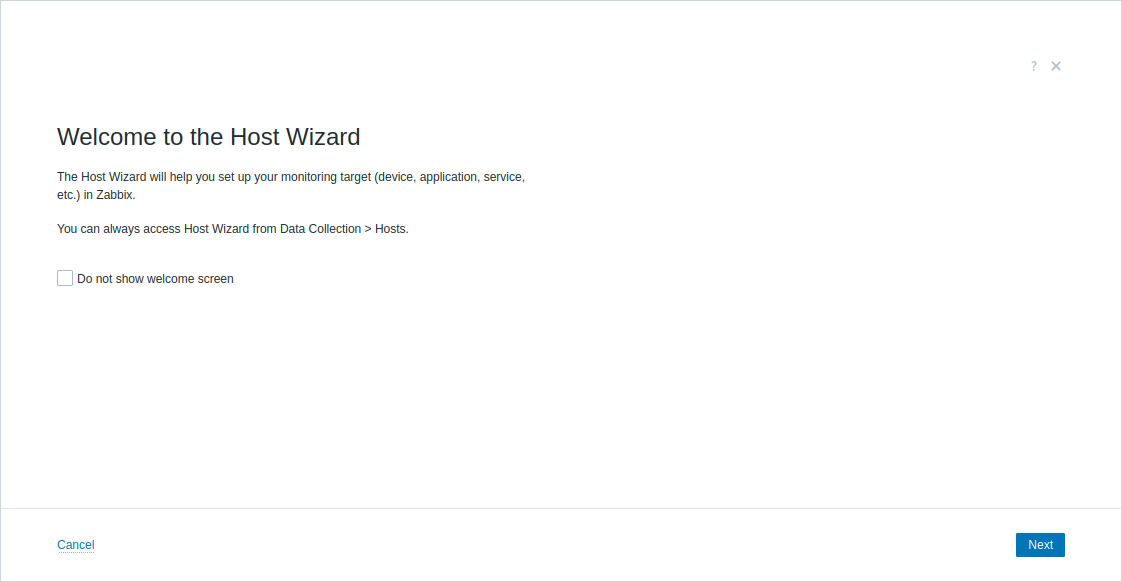
Para omitir esta pantalla en futuras sesiones, puede marcar la casilla No mostrar la pantalla de bienvenida y hacer clic en Siguiente.
Si comienza a configurar ajustes en los siguientes pasos del Asistente de Equipos e intenta cerrar el asistente haciendo clic en el icono de cerrar o presionando ESC, aparecerá una pantalla de confirmación:
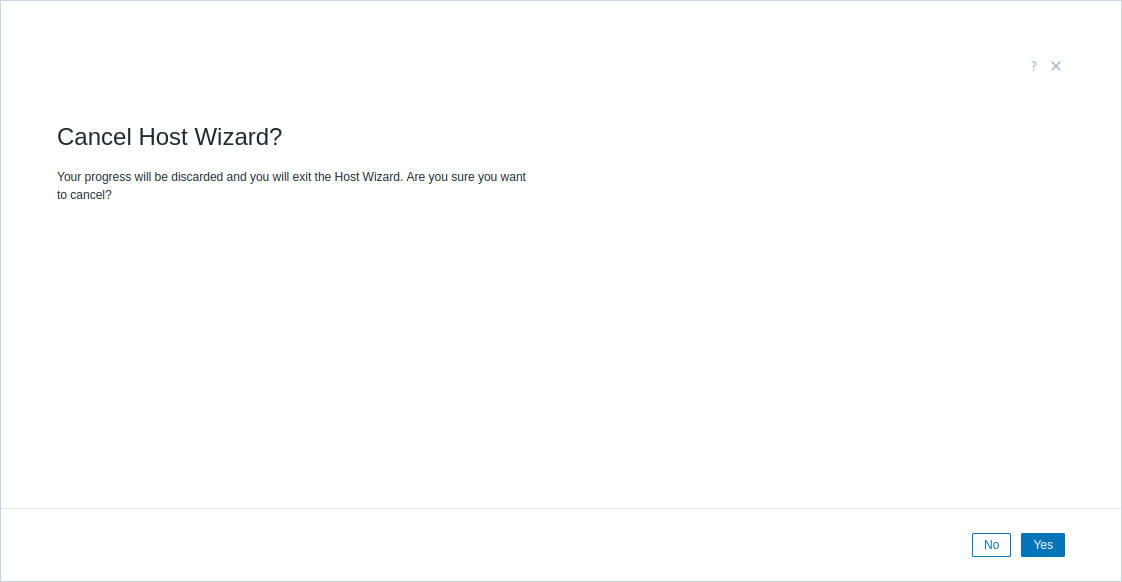
Haciendo clic en Sí saldrá del Asistente de Equipos sin guardar su progreso. Haciendo clic en No, ESC o el icono de cerrar volverá al último paso.
Seleccionar un template
El primer paso para configurar el objetivo de monitorización es seleccionar un template, que es un conjunto de configuraciones predefinidas (métricas que se recopilarán, condiciones para generar alertas, etc.) diseñado para el objetivo de monitorización.
Los templates incluidos de fábrica en Zabbix ofrecen una variedad de configuraciones de monitorización predefinidas para sistemas operativos, aplicaciones, bases de datos, dispositivos de red, servicios y mucho más.
En este paso, puede:
- Examinar los templates por clase (Cloud, Database, Network, etc.) y subclase (por ejemplo, automatización, copias de seguridad), que se basan en las etiquetas de los templates.
- Buscar templates por palabras clave en el nombre del template o en los nombres y valores de sus etiquetas.
- Filtrar templates por método de recopilación de datos (basado en agent o sin agent; los templates basados en agent incluyen al menos un item de Zabbix agent).
- Filtrar templates por modo del agent (activo o pasivo; los templates activos incluyen al menos un item de Zabbix agent (activo), mientras que los templates pasivos incluyen al menos un item pasivo; para obtener más información, consulte Comprobaciones pasivas y activas del agent).
- Al utilizar el Asistente de host para configurar un host existente, también puede filtrar los templates que ya están vinculados al host.
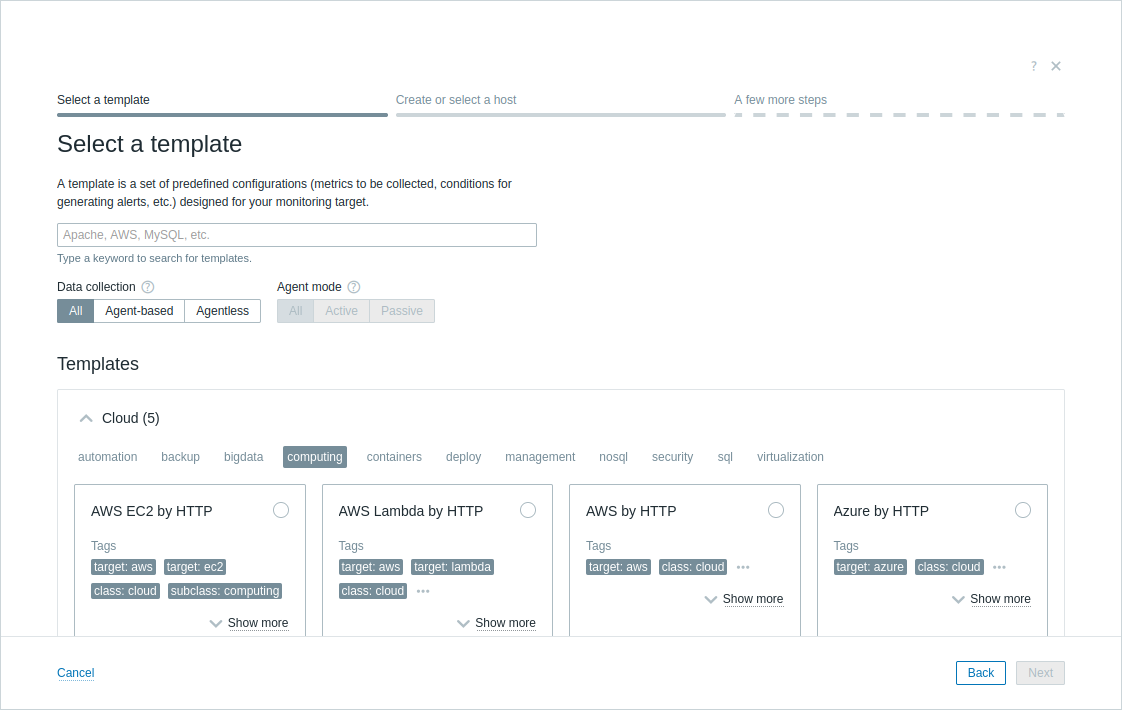
Al seleccionar un template, puede aparecer el siguiente mensaje: Algunos templates (n) no son compatibles con el Asistente de host. Consulte cómo actualizarlos. Los templates personalizados no son compatibles. Esto indica que algunos templates incluidos de fábrica aún no son compatibles con el Asistente de host y deben actualizarse; consulte las instrucciones de actualización de templates.
El template que seleccione determinará los pasos siguientes del Asistente de host. Por ejemplo, si selecciona el template MySQL by Zabbix agent, que utiliza Zabbix agent para la recopilación de datos, el asistente le guiará durante el proceso de instalación del agent.
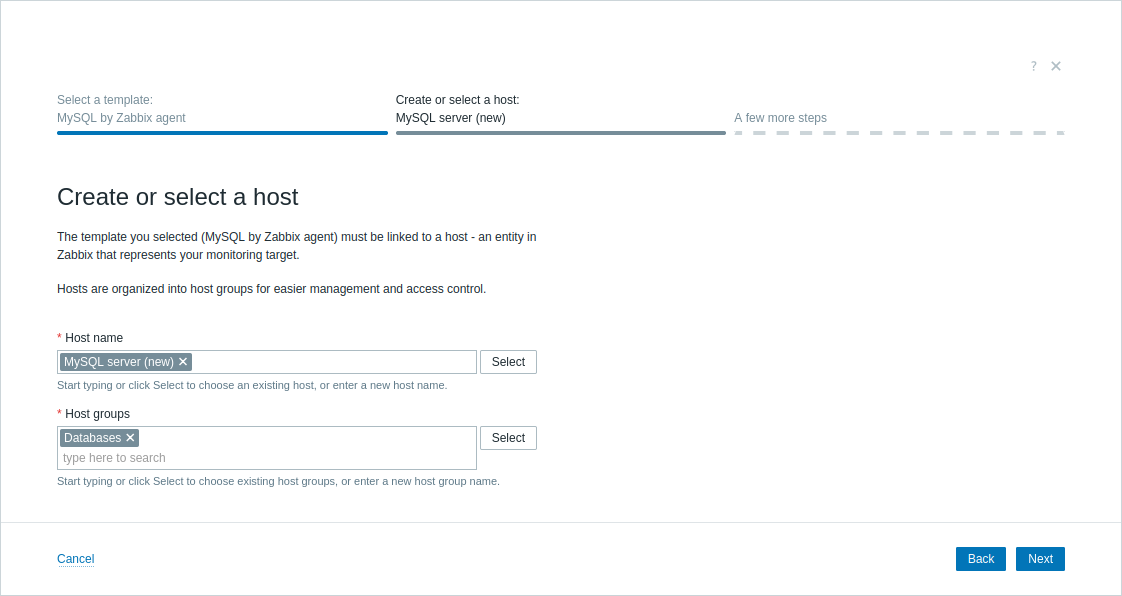
Crear o seleccionar un host
Un template debe estar vinculado a un host, que es una entidad de Zabbix que representa el objetivo de monitorización. Al vincularlo, el host recibe todas las entidades del template, como los items (métricas que se recopilarán) y los triggers (condiciones para generar alertas), necesarias para la monitorización.
Cada host también debe pertenecer al menos a un grupo de hosts, que se utiliza para organizar los hosts y asignarles permisos de usuario.
En este paso, puede:
- Crear un nuevo host y un grupo de hosts introduciendo nombres para ambos.
- Crear un nuevo host introduciendo su nombre y seleccionar un grupo de hosts existente al que se asignará el nuevo host.
- Seleccionar un host existente; también puede asignar este host a grupos de hosts adicionales sin eliminarlo de ninguno de los grupos actuales.
Seleccionar un host existente no elimina ni sobrescribe su configuración actual, a menos que se indique explícitamente en pasos posteriores. Los hosts descubiertos no se pueden seleccionar.
Por ejemplo, podría crear un nuevo host llamado MySQL server para representar el servidor MySQL instalado localmente que desea monitorizar. El template MySQL by Zabbix agent seleccionado anteriormente se vinculará a este host. Además, podría seleccionar el grupo de hosts existente Databases (o crear uno nuevo, por ejemplo, MySQL servers) para organizar el host junto con otros hosts relacionados con bases de datos y simplificar posteriormente la gestión de permisos.
Instalar Zabbix agent
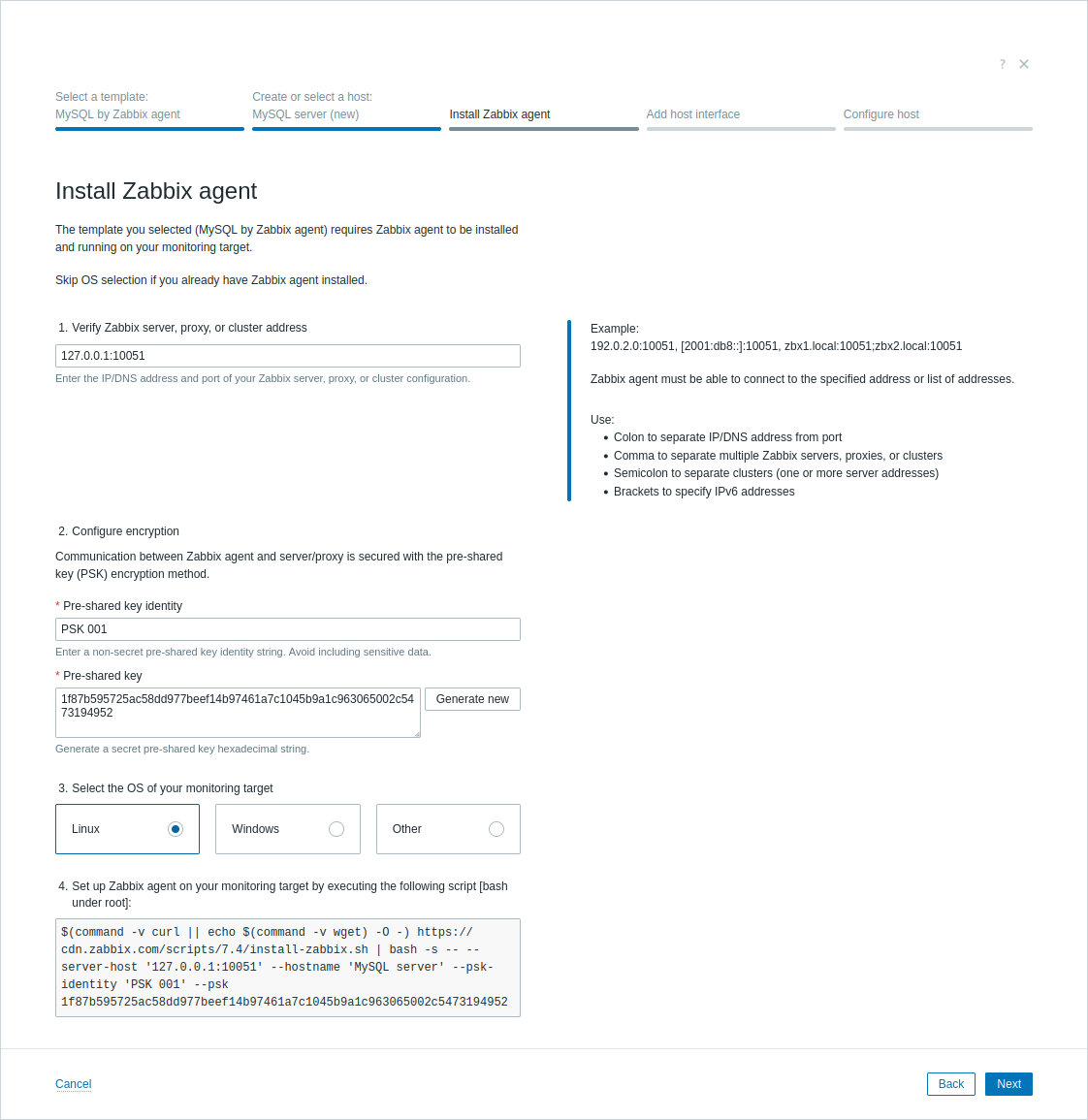
Las plantillas basadas en agent (como MySQL by Zabbix agent) requieren instalar Zabbix agent o agent 2, un proceso desplegado en el equipo supervisado para monitorizar activamente los recursos y aplicaciones locales (si la plantilla lo requiere).
En este paso:
- Verifique la dirección de Zabbix server, proxy o clúster (por ejemplo, 192.0.2.1:10051). Este valor se utilizará para configurar el parámetro Server y ServerActive para Zabbix agent.
- Introduzca una nueva identidad de clave precompartida que sea única y no secreta (por ejemplo, PSK 001 o mysql-agent-psk1), y genere la clave precompartida. Estos valores se utilizarán para configurar el cifrado mediante pre-shared key (PSK) para el host de Zabbix (por ejemplo, MySQL server) y Zabbix agent.
Al editar un host existente, la configuración de PSK sobrescribirá todos los ajustes de cifrado existentes en el host.
- Seleccione el sistema operativo de la máquina que aloja su objetivo de monitorización.
- Instale Zabbix agent en ese sistema ejecutando el script proporcionado en él o siguiendo las instrucciones de instalación.
Por ejemplo, podría establecer Pre-shared key identity como PSK 001 y generar una nueva Pre-shared key. Después, podría seleccionar Linux como sistema operativo y ejecutar el script proporcionado en ese sistema. Tras instalar Zabbix agent, vuelva al Host Wizard.
Añadir interfaz de equipo
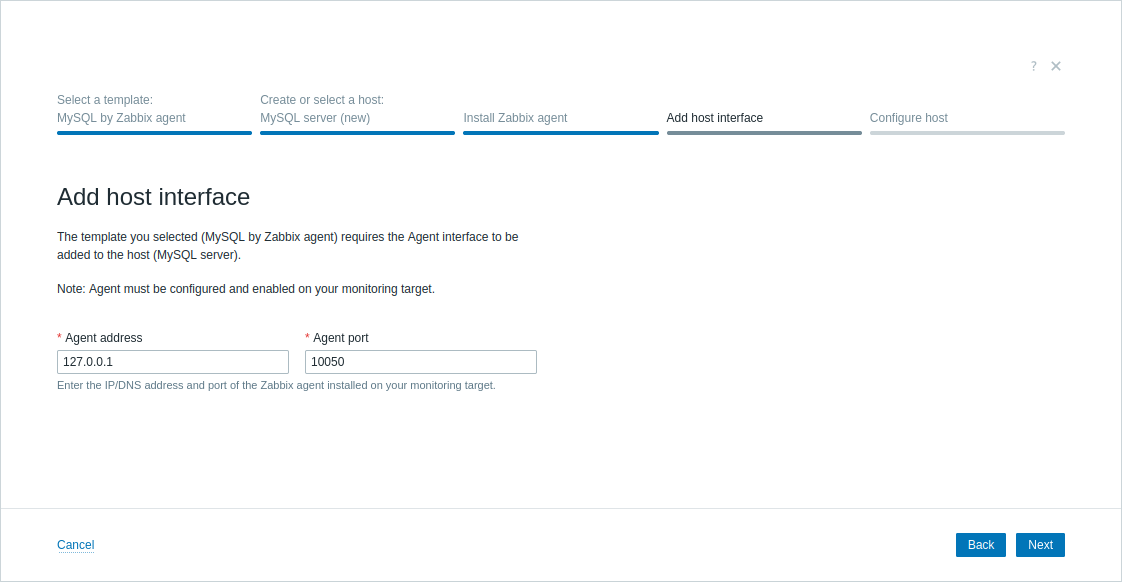
La interfaz de equipo define cómo el servidor Zabbix se conecta a su objetivo de monitorización a través de la red. Define los parámetros de conexión como la dirección IP, el nombre DNS, el puerto y el tipo de interfaz (Agente, SNMP, JMX o IPMI), dependiendo del método de recopilación de datos requerido por la plantilla seleccionada.
En este paso, introduzca los detalles de la interfaz de equipo requeridos por la plantilla seleccionada.
Por ejemplo, puede utilizar la dirección de agente por defecto (127.0.0.1) y el puerto (10050) si el servidor Zabbix, el agente Zabbix y el servidor MySQL se están ejecutando localmente en la misma máquina.
Configurar equipo
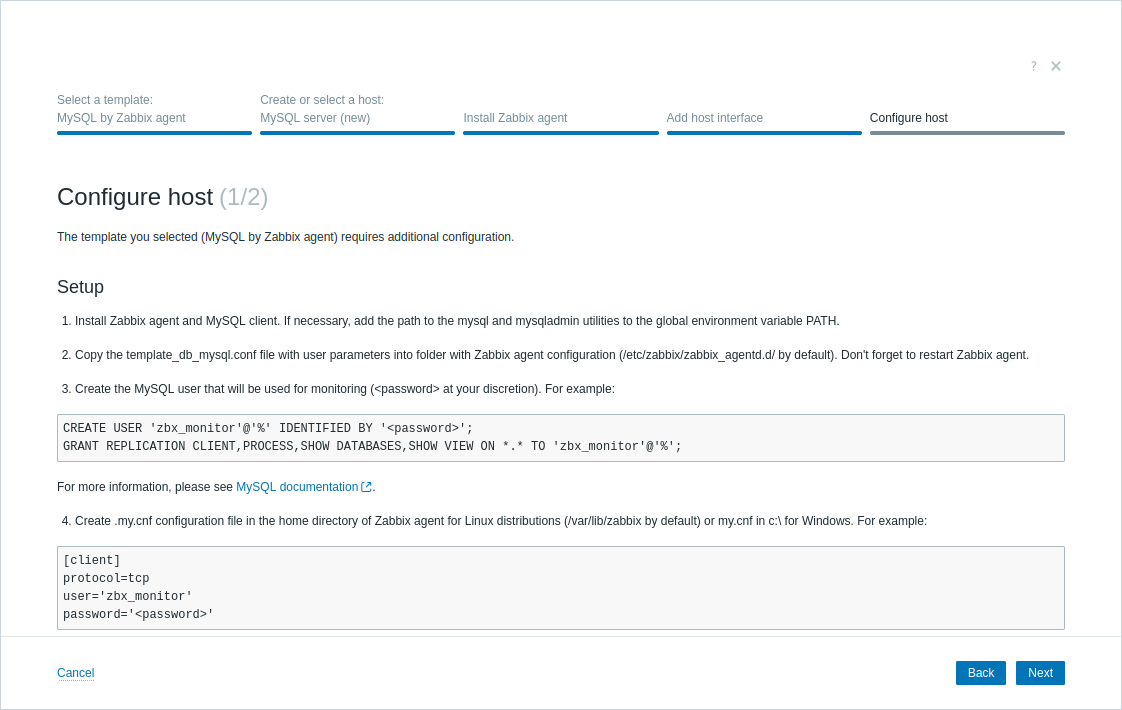
Algunas plantillas requieren configuración adicional antes de que se pueda crear el equipo. Estas pueden incluir:
- Configuración manual de su objetivo de monitorización (por ejemplo, habilitar servicios específicos, crear usuarios de servicio o conceder permisos):
- Definir macros de equipo, variables que controlan el comportamiento de las métricas, la configuración de conexión, las credenciales de autenticación y otros parámetros:
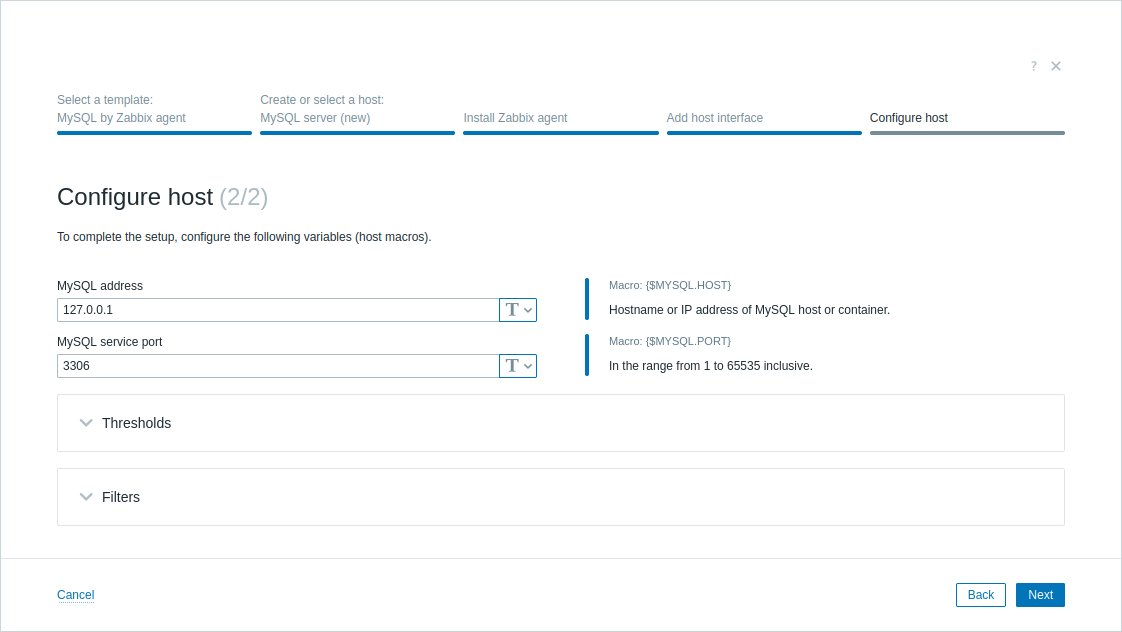
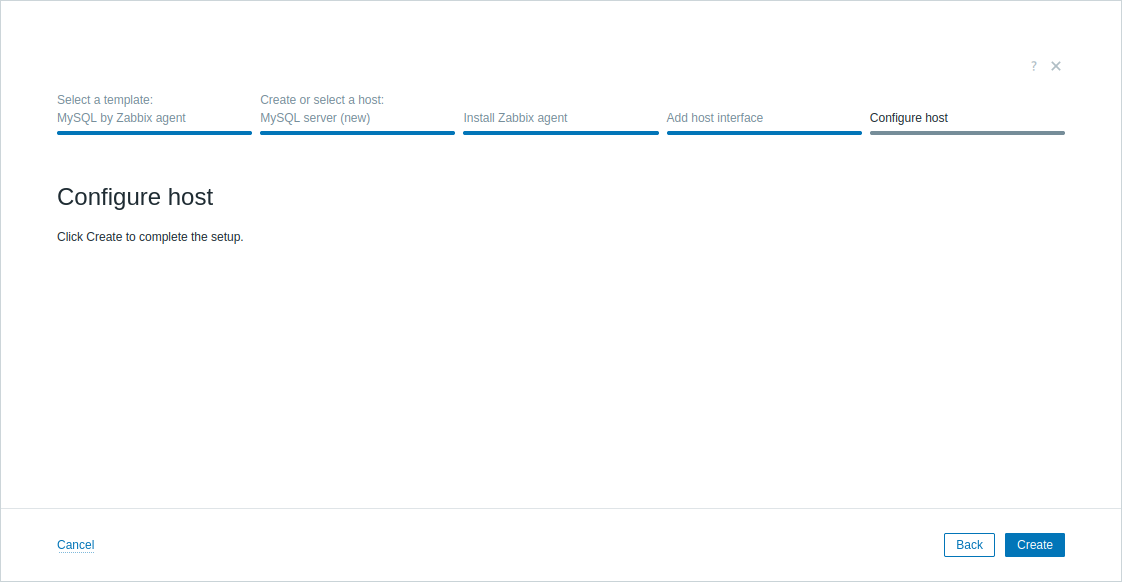
Después de completar todos los pasos de configuración requeridos, haga clic en Crear para añadir el equipo a Zabbix (o en Actualizar para actualizar la configuración de un equipo existente):
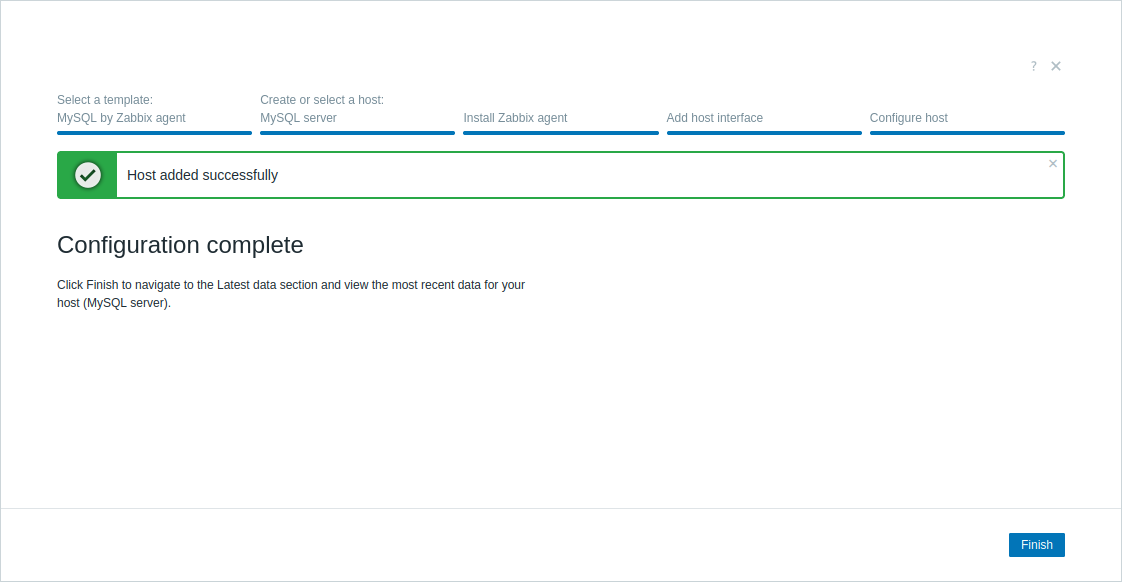
Configuración completa
En este punto, Zabbix ya está monitorizando su objetivo.
Para nuevos equipos, haga clic en Finalizar para navegar a la sección de Datos recientes y ver los datos más recientes de su equipo. Para equipos existentes, haga clic en Finalizar para cerrar el Asistente de equipos y volver a la pantalla desde la que se abrió.