
7 Instalación de la interfaz web
Esta sección proporciona instrucciones paso a paso para instalar la interfaz web de Zabbix. El frontend de Zabbix está escrito en PHP, por lo que se necesita un servidor web compatible con PHP para ejecutarlo.
Puede obtener más información sobre la configuración de SSL para el frontend de Zabbix consultando estas mejores prácticas.
Pantalla de bienvenida
Abra la URL del frontend de Zabbix en un navegador:
- Para Apache:
http://<server_ip_or_name>/zabbix - Para Nginx:
http://<server_ip_or_name>
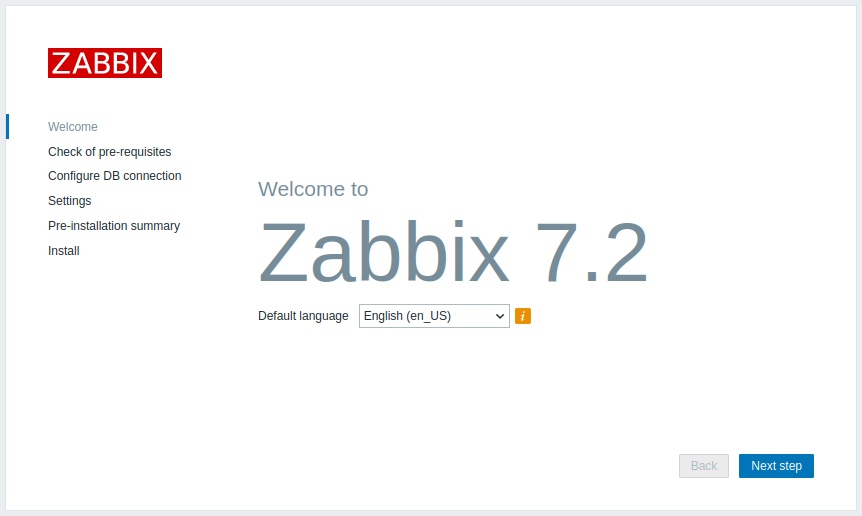
Debería ver la primera pantalla del asistente de instalación del frontend.
Use el menú desplegable Idioma predeterminado para cambiar el idioma predeterminado del sistema y continuar el proceso de instalación en el idioma seleccionado (opcional). Para obtener más información, consulte Instalación de idiomas adicionales del frontend.
Tenga en cuenta que establecer el idioma en English (en_US) también habilitará el formato de fecha y hora de EE. UU. en el frontend.
Comprobación de requisitos previos
Asegúrese de que se cumplan todos los requisitos previos obligatorios del frontend de Zabbix.
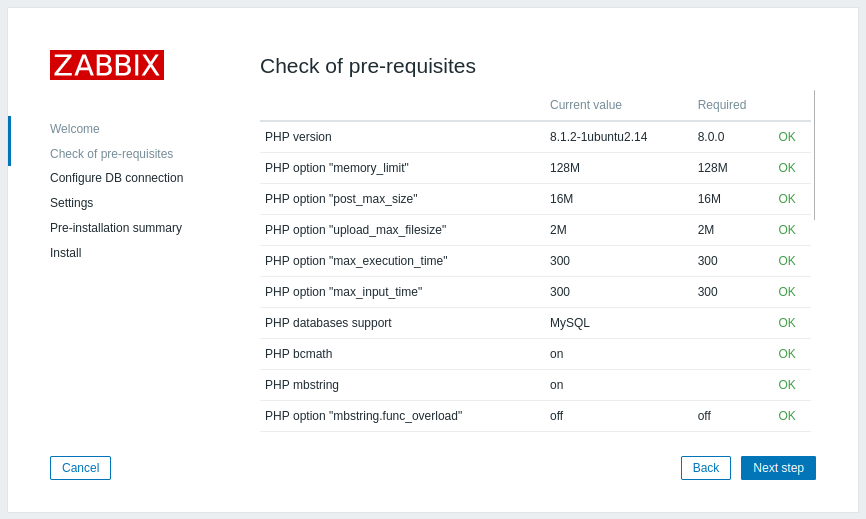
| Requisito previo | Valor mínimo | Descripción |
|---|---|---|
| Versión de PHP | 8.0.0 | |
| Opción de PHP "memory_limit" | 128MB | En php.ini: memory_limit = 128M |
| Opción de PHP "post_max_size" | 16MB | En php.ini: post_max_size = 16M |
| Opción de PHP "upload_max_filesize" | 2MB | En php.ini: upload_max_filesize = 2M |
| Opción de PHP "max_execution_time" | 300 segundos | En php.ini: max_execution_time = 300 (también se permiten los valores 0 y -1) |
| Opción de PHP "max_input_time" | 300 segundos | En php.ini: max_input_time = 300 (también se permiten los valores 0 y -1) |
| Compatibilidad de bases de datos de PHP | Una de: MySQL, PostgreSQL | Consulte Requirements para ver la lista de todas las extensiones de PHP obligatorias y opcionales. Tenga en cuenta que los requisitos previos opcionales que fallen se muestran con un estado de Warning en rojo, y el proceso de instalación puede continuar aunque no se cumplan. |
| PHP bcmath | debe estar habilitado | |
| PHP mbstring | debe estar habilitado | |
| Opción de PHP "session.auto_start" | debe estar deshabilitada | En php.ini: session.auto_start = 0 |
| Opción de PHP "arg_separator.output" | & | En php.ini: arg_separator.output = "&" (también se permite el valor "&") |
Si es necesario cambiar el usuario o el grupo de usuarios de Apache, verifique los permisos de la carpeta de sesiones; de lo contrario, la configuración de Zabbix podría no poder continuar.
Configurar la conexión a la base de datos
Introduzca los detalles para conectarse a la base de datos. La base de datos de Zabbix ya debe estar creada.
Para MySQL, introducir localhost o dejar vacío el campo Database host da como resultado la conexión mediante el socket Unix predeterminado.
El formulario de instalación no proporciona un campo separado Database socket, por lo que, para usar un socket personalizado, configúrelo en los ajustes del server de Zabbix (por ejemplo, con DBSocket= en zabbix_server.conf). Esto mantiene el frontend alineado con los ajustes de conexión entre el server y la base de datos.
Para PostgreSQL, si el campo Database host se deja vacío, se usa el socket de dominio Unix predeterminado.
Si se introduce una ruta de socket (por ejemplo, /var/run/pgbouncer), se usará ese socket de dominio Unix en su lugar.
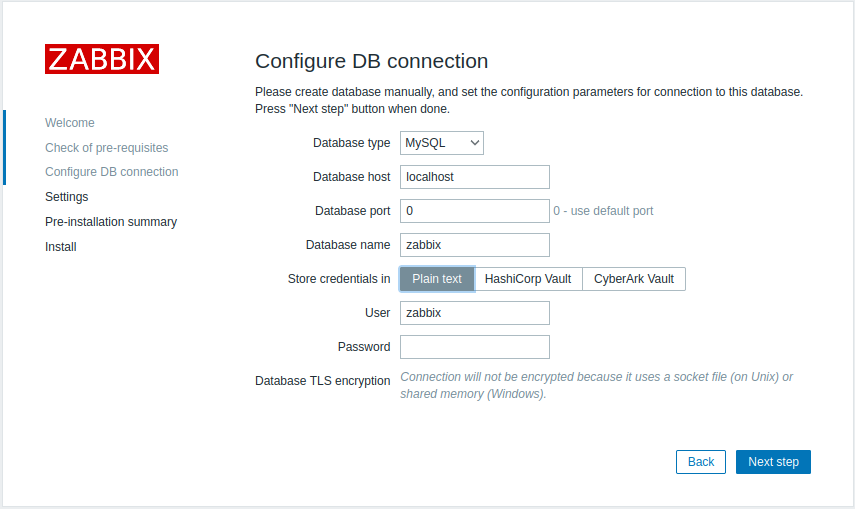
Si se marca la opción Database TLS encryption, aparecerán en el formulario campos adicionales para configurar la conexión TLS con la base de datos (solo MySQL o PostgreSQL).
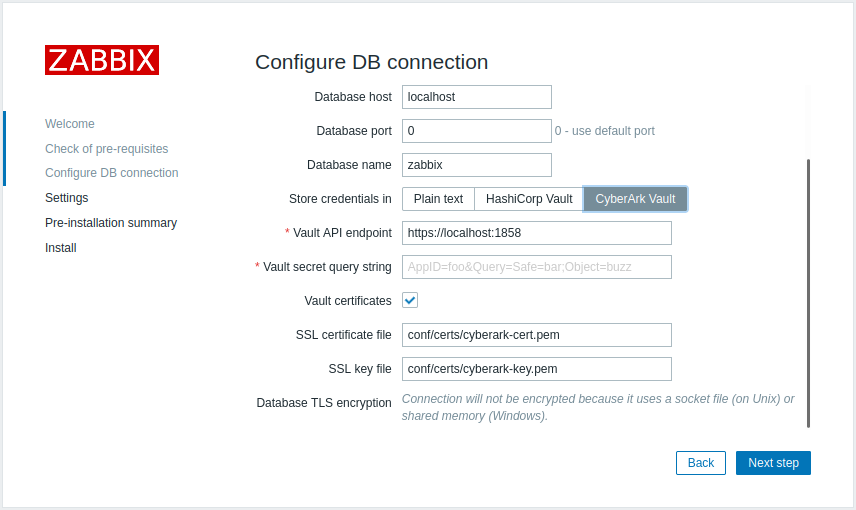
Si Store credentials in se establece en HashiCorp Vault o CyberArk Vault, estarán disponibles parámetros adicionales:
-
para HashiCorp Vault: endpoint de la API de Vault, prefijo de Vault, ruta del secreto y token de autenticación;
-
para CyberArk Vault: endpoint de la API de Vault, prefijo de Vault, cadena de consulta del secreto y certificados. Al marcar la casilla Vault certificates, aparecerán dos nuevos campos para especificar las rutas del archivo de certificado SSL y del archivo de clave SSL.
Configuración
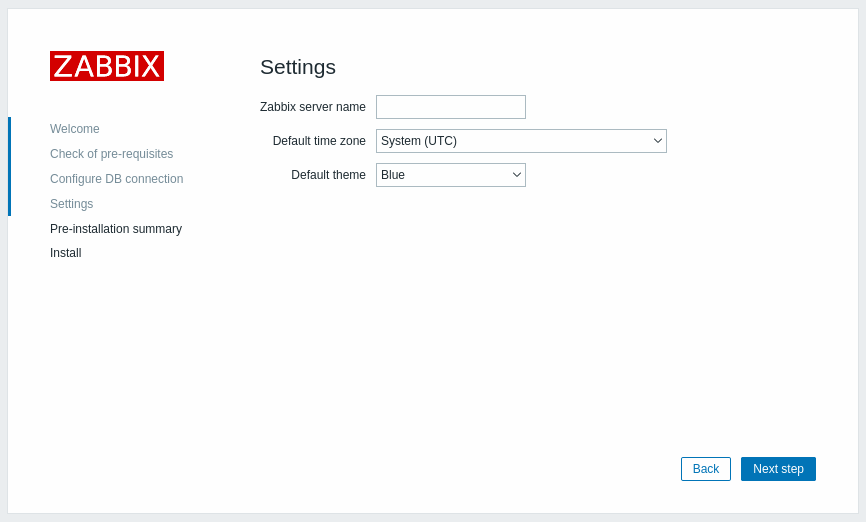
Introducir un nombre para el servidor Zabbix es opcional, sin embargo, si se introduce, se mostrará en la barra de menú y en los títulos de las páginas.
Establezca la zona horaria y el tema predeterminados para el frontend.
Si la opción Cifrar conexiones desde la interfaz web está marcada, entonces aparecerán campos adicionales para configurar la conexión TLS entre el servidor Zabbix y el frontend en el formulario.
Resumen de preinstalación
Revise un resumen de la configuración.
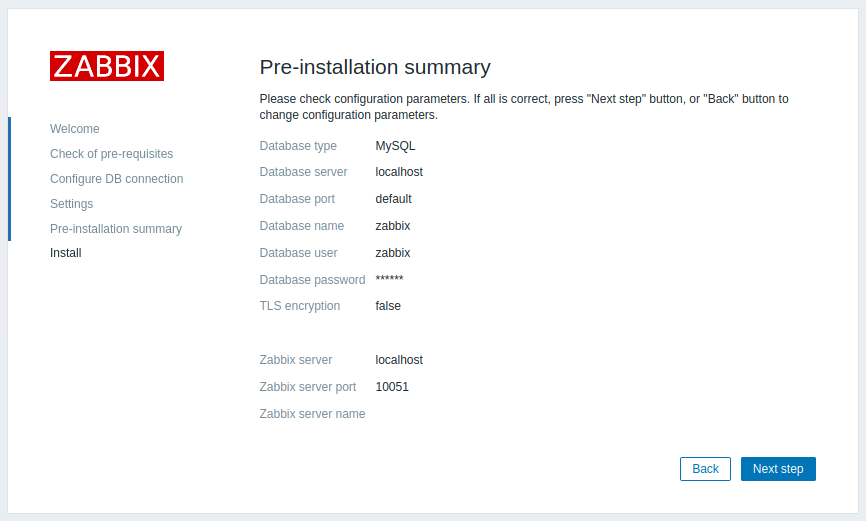
La subpágina mostrará los datos si se ha añadido la configuración TLS.

Instalar
Si instala Zabbix desde las fuentes, descargue el archivo de configuración y colóquelo en conf/ en el subdirectorio de documentos HTML del servidor web donde copió los archivos PHP de Zabbix.
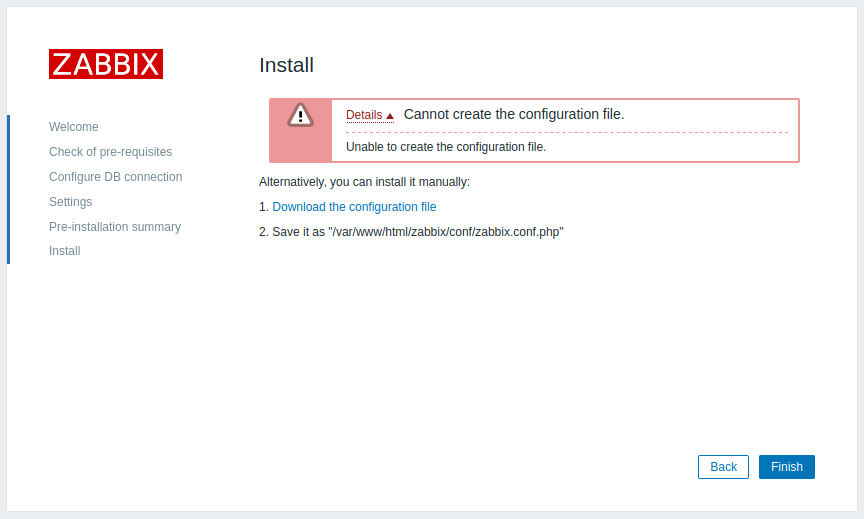
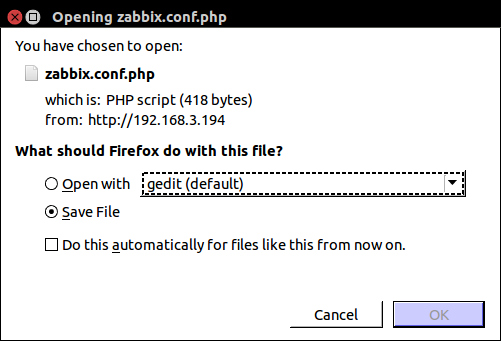
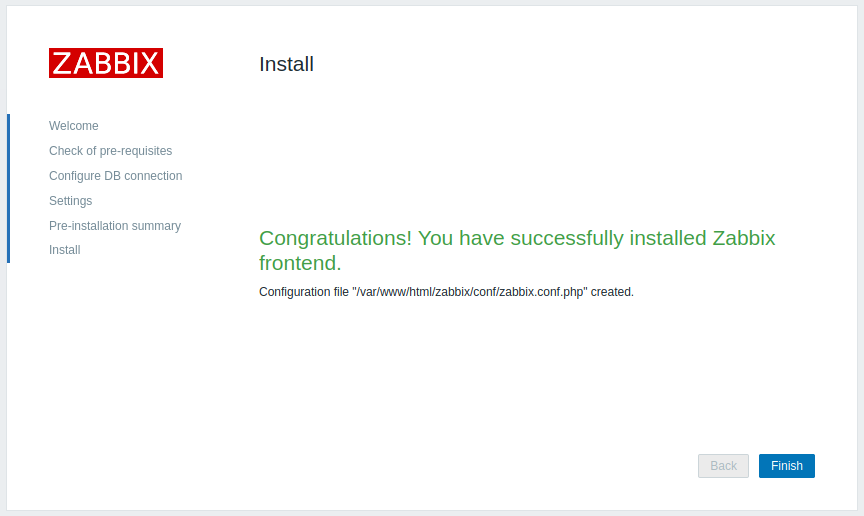
Si el usuario del servidor web tiene permisos de escritura en el directorio conf/, el archivo de configuración se guardará automáticamente y será posible proceder al siguiente paso de inmediato.
Finalice la instalación.
Iniciar sesión
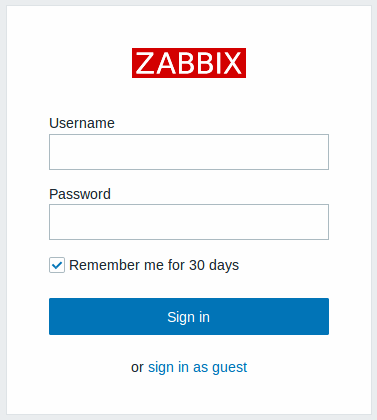
¡El frontend de Zabbix está listo! El nombre de usuario predeterminado es Admin, la contraseña es zabbix.
Continúe con Primeros pasos con Zabbix.