
Registro de auditoría
Resumen
En la sección Reports > Audit log, se pueden ver los registros de actividad de usuarios y del sistema.
Para que los registros de auditoría se recopilen y se muestren, la casilla Enable audit logging debe estar marcada en la sección Administration > Audit log. Si esta opción no está habilitada, el historial de actividades no se registrará en la base de datos y no se mostrará en el audit log.
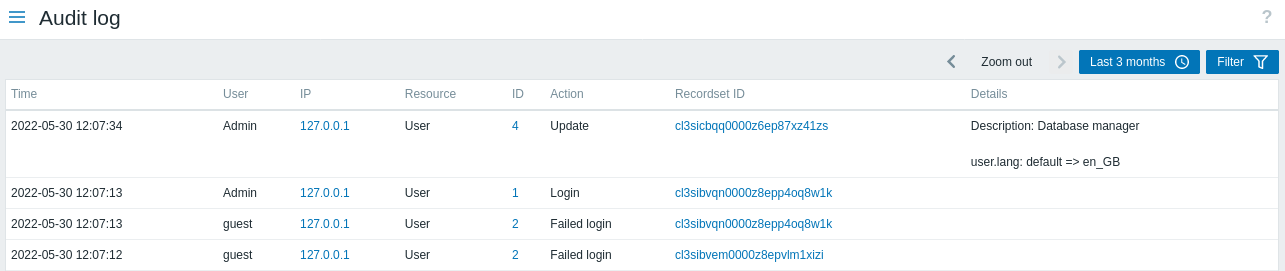
El audit log muestra los siguientes datos:
| Column | Description |
|---|---|
| Time | Marca de tiempo del registro de auditoría. |
| User | Usuario que realizó la actividad. |
| IP | IP desde la que se inició la actividad. Al hacer clic en el hipervínculo, se filtrarán los registros del audit log por esta IP. |
| Resource | Tipo del recurso afectado (API token, Action, Authentication, Autoregistration, etc.). |
| ID | ID del recurso afectado. Al hacer clic en el hipervínculo, se filtrarán los registros del audit log por este ID de recurso. |
| Action | Tipo de actividad (Add, Configuration refresh, Delete, Execute, Failed login, History clear, Login, Logout, Push, Update). |
| Recordset ID | ID compartido para todos los registros del audit log creados como resultado de la misma operación. Por ejemplo, al vincular un template a un host, se crea un registro de audit log independiente para cada entidad de template heredada (item, trigger, etc.); todos estos registros tendrán el mismo Recordset ID. Al hacer clic en el hipervínculo, se filtrarán los registros del audit log por este Recordset ID. |
| Details | Descripción del recurso e información detallada sobre la actividad realizada. Si un registro contiene más de dos filas, se mostrará un enlace adicional Details. Haga clic en este enlace para ver la lista completa de cambios. |
Cuando un trapper item o un HTTP agent item (con la captura habilitada) ha recibido algunos datos,
solo se añadirá una entrada en el audit log si los datos se enviaron mediante el método de API history.push, y no mediante la utilidad Zabbix sender.
Botones
El botón en la esquina superior derecha de la página ofrece la siguiente opción:
 |
Exportar los registros del audit log de todas las páginas a un archivo CSV. Si se aplica un filtro, solo se exportarán los registros filtrados. |
Usando el filtro
El filtro se encuentra debajo de la barra Registro de auditoría. Puede abrirse y colapsarse haciendo clic en la pestaña Filtro en la esquina superior derecha.
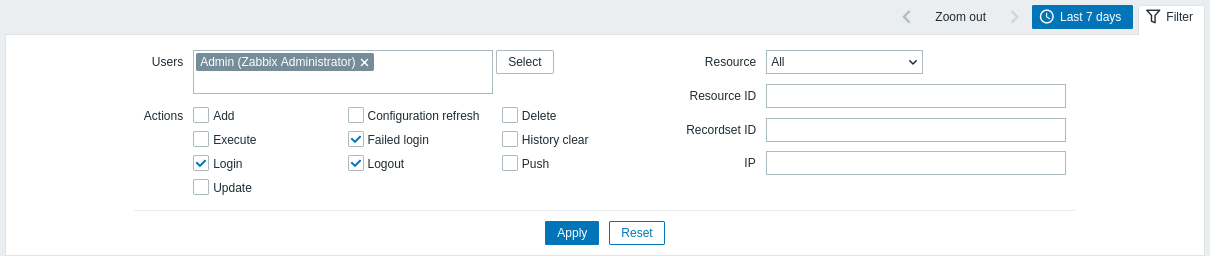
Puede usar el filtro para limitar los registros por usuario, recurso afectado, ID de recurso, operación realizada (ID de conjunto de registros) e IP. Dependiendo del recurso, se pueden seleccionar una o más acciones específicas en el filtro.
Para un mejor rendimiento de búsqueda, todos los datos se buscan con las macros sin resolver.
Selector de período de tiempo
El selector de período de tiempo situado junto al filtro permite seleccionar períodos utilizados con frecuencia con un solo clic del ratón. Para obtener más información, consulte Selectores de período de tiempo y host.