
11 Honeycomb
Resumen
El widget honeycomb ofrece una vista general dinámica de la infraestructura y los recursos de red monitorizados, donde los grupos de host, como máquinas virtuales y dispositivos de red, junto con sus respectivos items, se representan visualmente como celdas hexagonales interactivas.
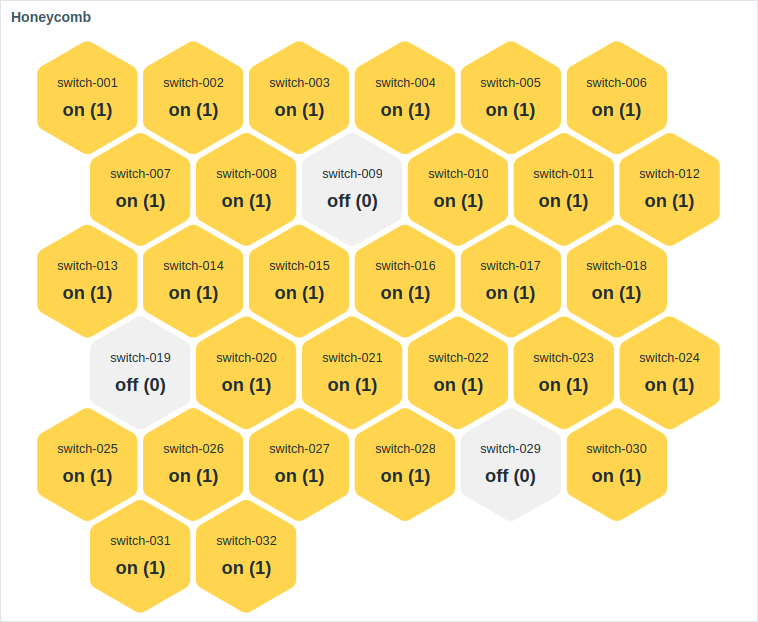
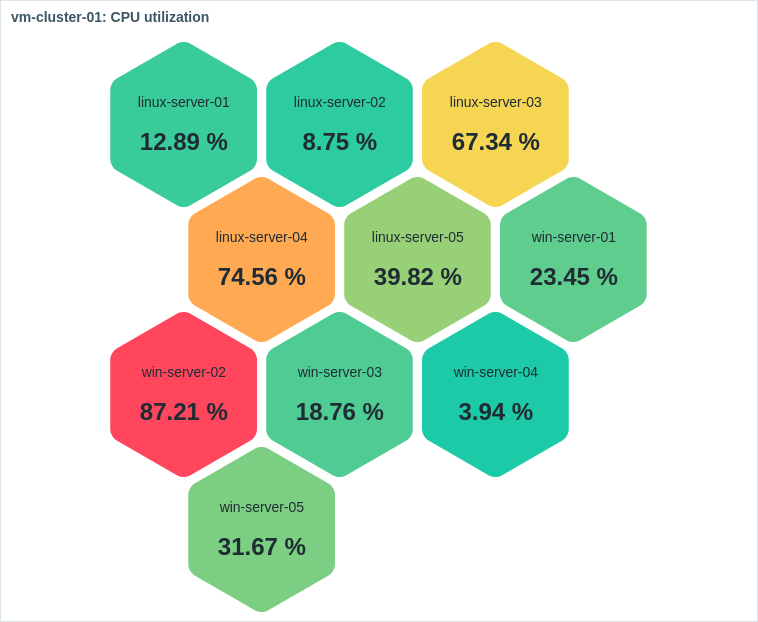
El widget se puede ajustar visualmente mediante las opciones de configuración avanzada para crear una amplia variedad de estilos visuales.
Al pasar el mouse por encima, la celda honeycomb enfocada se agranda para mejorar la visibilidad. Al hacer clic en una celda, su borde se resalta hasta que se selecciona otra celda.
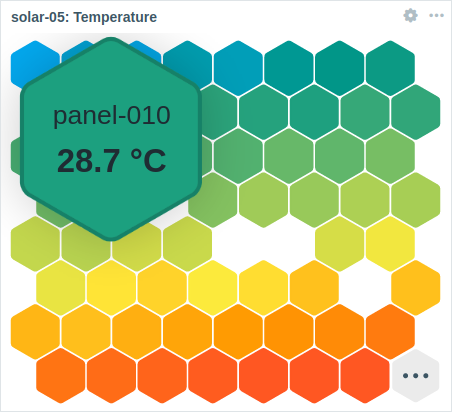
La cantidad de celdas honeycomb mostradas está limitada por el tamaño del widget y el tamaño mínimo de la celda (32 píxeles). Si no caben todas las celdas dentro del widget, se muestra una elipsis como última celda.
El widget se puede redimensionar para mostrar más celdas. Al redimensionarlo, el tamaño y la posición de las celdas honeycomb se ajustan dinámicamente. Cada fila en el honeycomb mantendrá la misma cantidad de celdas, excepto la última fila si la cantidad total de celdas no es divisible por la cantidad de celdas de la fila.
La información mostrada en el widget Honeycomb se puede descargar como una imagen PNG seleccionando la opción Download image en el menú del widget.
Configuración
Para configurar, seleccione Honeycomb como tipo:
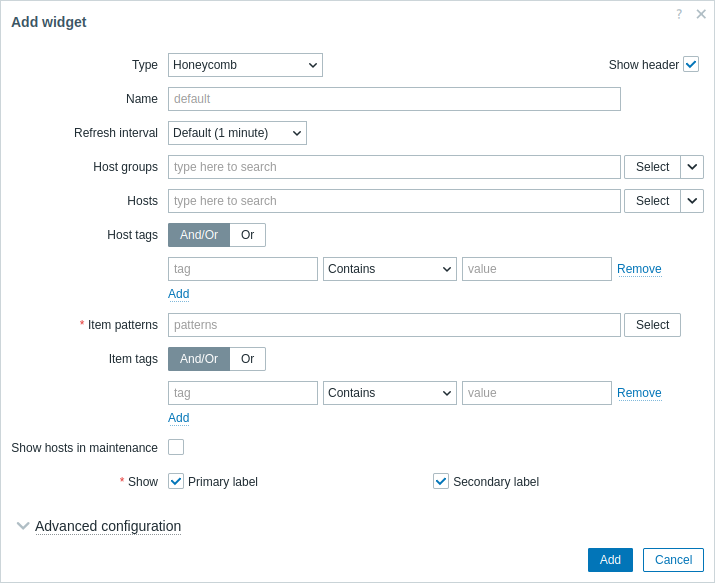
Además de los parámetros comunes para todos los widgets, puede establecer las siguientes opciones específicas:
| Host groups | Seleccione grupos de hosts. Alternativamente, seleccione un widget compatible como fuente de datos para los grupos de hosts. Este campo tiene autocompletado, por lo que al empezar a escribir el nombre de un grupo se mostrará una lista desplegable con los grupos que coincidan. Al seleccionar un grupo de hosts padre, se seleccionan implícitamente todos los grupos de hosts anidados; si no se selecciona ningún grupo de hosts, el widget mostrará todos los grupos de hosts que contengan hosts con items que coincidan con el Item pattern seleccionado (ver más abajo). Este parámetro no está disponible al configurar el widget en un template dashboard. |
|
| Hosts | Seleccione hosts. Alternativamente, seleccione un widget compatible o el dashboard como fuente de datos para los hosts. Este campo tiene autocompletado, por lo que al empezar a escribir el nombre de un host se mostrará una lista desplegable con los hosts que coincidan. Si no se selecciona ningún host, el widget mostrará todos los hosts con items que coincidan con el Item pattern seleccionado (ver más abajo). Este parámetro no está disponible al configurar el widget en un template dashboard. |
|
| Host tags | Especifique etiquetas para limitar el número de hosts mostrados en el widget. Es posible incluir y excluir etiquetas y valores de etiqueta específicos. Se pueden establecer varias condiciones. La coincidencia del nombre de la etiqueta siempre distingue entre mayúsculas y minúsculas. Hay varios operadores disponibles para cada condición: Exists - incluir los nombres de etiqueta especificados; Equals - incluir los nombres y valores de etiqueta especificados (distingue entre mayúsculas y minúsculas); Contains - incluir los nombres de etiqueta especificados cuyos valores de etiqueta contengan la cadena introducida (coincidencia de subcadena, sin distinguir entre mayúsculas y minúsculas); Does not exist - excluir los nombres de etiqueta especificados; Does not equal - excluir los nombres y valores de etiqueta especificados (distingue entre mayúsculas y minúsculas); Does not contain - excluir los nombres de etiqueta especificados cuyos valores de etiqueta contengan la cadena introducida (coincidencia de subcadena, sin distinguir entre mayúsculas y minúsculas). Hay dos tipos de cálculo para las condiciones: And/Or - todas las condiciones deben cumplirse; las condiciones que tengan el mismo nombre de etiqueta se agruparán mediante la condición Or; Or - basta con que se cumpla una condición. Este parámetro no está disponible al configurar el widget en un template dashboard. |
|
| Item patterns | Introduzca patrones de item o seleccione items existentes como patrones de item. Los datos de los items que coincidan con los patrones introducidos o seleccionados se mostrarán en el honeycomb. El parámetro Item patterns es obligatorio. Se pueden usar patrones comodín para la selección (por ejemplo, * devolverá items que coincidan con cero o más caracteres; Zabbix* devolverá items que comiencen con "Zabbix").Para especificar un patrón comodín, introduzca la cadena manualmente y pulse Enter. Cuando empiece a escribir, una lista desplegable mostrará los items coincidentes limitados a los que pertenezcan a los Hosts seleccionados o a los hosts dentro de los Host groups seleccionados, si los hay. El símbolo comodín siempre se interpreta, por lo que no es posible añadir, por ejemplo, un item llamado item* de forma individual, si hay otros items coincidentes (por ejemplo, item2, item3). Al configurar el widget en un template dashboard, este parámetro permite seleccionar solo items configurados en el template. |
|
| Item tags | Especifique etiquetas para limitar el número de items mostrados en el widget. Para obtener más información, consulte Host tags arriba. | |
| Show hosts in maintenance | Marque esta casilla para mostrar los hosts en mantenimiento (en este caso, se mostrará un icono de mantenimiento junto al nombre del host). Este parámetro se etiqueta como Show data in maintenance al configurar el widget en un template dashboard. |
|
| Show | Marque esta casilla para mostrar el elemento correspondiente de la celda del honeycomb: etiqueta principal, etiqueta secundaria. Debe seleccionarse al menos un elemento. |
|
| Advanced configuration | Haga clic en el encabezado Advanced configuration para mostrar las opciones de configuración avanzada. |
Configuración avanzada
Las opciones de configuración avanzada están disponibles en la sección desplegable Configuración avanzada y solo para los elementos seleccionados en el campo Mostrar (véase arriba), así como el color de fondo o los umbrales de las celdas del panal.
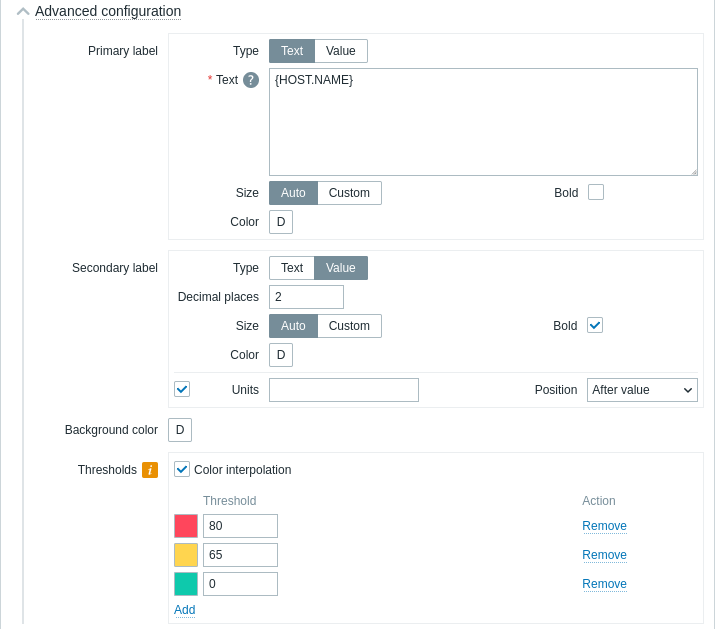
| Etiqueta principal/secundaria | |
| Tipo | Seleccione el tipo de etiqueta: Texto: la etiqueta mostrará el texto especificado para el parámetro Texto; Valor: la etiqueta mostrará el valor del item con el número de decimales especificado para el parámetro Posiciones decimales. |
| Texto | Introduzca el texto de la etiqueta. Este texto puede sustituir el nombre predeterminado del item. Se admite texto multilínea. Es posible combinar texto y macros compatibles. Se admiten {HOST.\*}, {ITEM.\*}, {INVENTORY.\*} y macros de usuario.Las celdas del panal se ordenan alfabéticamente por nombre de host y, dentro de cada host, por nombre de item. Este parámetro está disponible si Tipo está establecido en Texto. |
| Posiciones decimales | Introduzca el número de posiciones decimales que se mostrarán con el valor. Este parámetro está disponible si Tipo está establecido en Valor y solo afecta a los items que devuelven datos numéricos (float). |
| Tamaño | Seleccione el tamaño de la etiqueta: Automático: usar el tamaño de etiqueta ajustado automáticamente; Personalizado: introducir un tamaño de etiqueta personalizado (en porcentaje, relativo al tamaño de la celda del panal). Tenga en cuenta que las etiquetas que no se ajusten al tamaño de la celda del panal se truncarán. |
| Negrita | Marque la casilla para mostrar las etiquetas en negrita. |
| Color | Seleccione el color de la etiqueta en el selector de color. "D" representa el color predeterminado, que depende del tema del frontend. Para volver al color predeterminado, haga clic en el botón Usar predeterminado del selector de color. |
| Unidades | |
| Unidades | Marque la casilla para mostrar las unidades con el valor del item. Si introduce un nombre de unidad, este sustituirá a las unidades establecidas en la configuración del item. Este parámetro está disponible si Tipo está establecido en Valor. |
| Posición | Seleccione la posición de las unidades del item (antes o después del valor del item). Este parámetro se ignora para las siguientes unidades relacionadas con el tiempo: unixtime, uptime, s. Este parámetro está disponible si Tipo está establecido en Valor y la opción Unidades está seleccionada. |
| Color de fondo | |
| Color de fondo | Seleccione el color de fondo de las celdas del panal en el selector de color. "D" representa el color predeterminado, que depende del tema del frontend. Para volver al color predeterminado, haga clic en el botón Usar predeterminado del selector de color. |
| Umbrales | |
| Interpolación de color | Marque la casilla para habilitar una transición suave entre los colores de umbral de las celdas del panal. Este parámetro está disponible si se han establecido dos o más umbrales. |
| Umbral | Haga clic en Añadir para agregar un umbral, seleccione un color de umbral en el selector de color y especifique un valor numérico. La lista de umbrales se ordenará en orden ascendente al guardarse. Tenga en cuenta que los colores configurados como umbrales se mostrarán correctamente solo para items numéricos. Se admiten sufijos (por ejemplo, "1d", "2w", "4K", "8G"). Se admiten mapeos de valores. |