
1 Widgets del dashboard
Descripción general
Esta sección proporciona los detalles de los parámetros comunes para los widgets del dashboard.
Parámetros comunes
Los siguientes parámetros son comunes para todos los widgets:
| Nombre | Introduzca un nombre para el widget. |
| Intervalo de actualización | Configure el intervalo de actualización predeterminado. Los intervalos de actualización predeterminados para los widgets van desde Sin actualización hasta 15 minutos, según el tipo de widget. Por ejemplo: - Sin actualización para el widget URL; - 1 minuto para el widget Registro de acciones; - 15 minutos para el widget Reloj. Los intervalos de actualización se pueden establecer en un valor predeterminado para todos los usuarios. Cambie el dashboard al modo de edición, haga clic en el botón editar un widget y seleccione el intervalo de actualización deseado en la lista desplegable. Cada usuario también puede establecer su propio intervalo de actualización del widget. En el modo de visualización del dashboard, haga clic en el botón de tres puntos  de un widget y seleccione el intervalo de actualización deseado en la lista desplegable. Tenga en cuenta que el intervalo de actualización personalizado de un usuario tiene prioridad sobre la configuración del widget y se conserva incluso cuando se modifica la configuración del widget. de un widget y seleccione el intervalo de actualización deseado en la lista desplegable. Tenga en cuenta que el intervalo de actualización personalizado de un usuario tiene prioridad sobre la configuración del widget y se conserva incluso cuando se modifica la configuración del widget. |
| Mostrar encabezado | Marque la casilla para mostrar permanentemente el encabezado del widget. Cuando no está marcada, el encabezado se oculta para ahorrar espacio y solo se hace visible al pasar el ratón sobre el widget (tanto en el modo de visualización como en el de edición). El encabezado también se muestra parcialmente al arrastrar un widget a una nueva ubicación. |
Parámetros específicos
Para consultar los parámetros específicos de cada widget, vaya a las páginas individuales de los widgets:
- Registro de acciones
- Reloj
- Estado de descubrimiento
- Gráficos favoritos
- Mapas favoritos
- Medidor
- Geomapa
- Gráfico
- Gráfico (clásico)
- Prototipo de gráfico
- Panal
- Disponibilidad del host
- Tarjeta del host
- Navegador de hosts
- Tarjeta del item
- Historial del item
- Navegador de items
- Valor del item
- Mapa
- Árbol de navegación de mapas
- Gráfico circular
- Hosts con problemas
- Problemas
- Problemas por gravedad
- Informe de SLA
- Información del sistema
- Hosts principales
- Items principales
- Triggers principales
- Resumen de triggers
- URL
- Supervisión web
Parámetros dinámicos
Varios widgets tienen parámetros que les permiten compartir datos de configuración entre otros widgets o el dashboard.
Grupos de equipos, Equipos, Elemento, Lista de elementos
Los parámetros Grupos de equipos, Equipos, Elemento y Lista de elementos permiten seleccionar las entidades respectivas o una fuente de datos que contenga grupos de equipos, equipos o elementos para los que el widget puede mostrar datos.
Para los parámetros Grupos de equipos, Elemento y Lista de elementos, la fuente de datos puede ser un widget compatible del mismo panel.
Para el parámetro Equipos, la fuente de datos puede ser un widget compatible del mismo panel o el propio panel.
El widget Mapa también puede transmitir datos de grupos de equipos y equipos a widgets compatibles. Para obtener más información, consulte Comportamiento del widget.
Anular host
El parámetro Anular host permite seleccionar una fuente de datos que contenga un host cuyos datos pueda mostrar el widget. La fuente de datos puede ser un widget compatible del mismo dashboard o el propio dashboard.

-
Para especificar un widget compatible, introduzca su nombre y selecciónelo. Como alternativa, haga clic en el botón Seleccionar (o en el botón desplegable y, a continuación, en "Widget") para abrir una ventana emergente con los widgets disponibles.
-
Para especificar un dashboard, haga clic en el botón desplegable y, a continuación, en "Dashboard". Después de guardar el dashboard, el campo Host (para seleccionar hosts) aparecerá en la parte superior del dashboard.

Período de tiempo
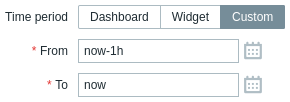
El parámetro Período de tiempo permite seleccionar una fuente de datos que contenga un período de tiempo para el que el widget pueda mostrar datos. La fuente de datos puede ser un widget compatible del mismo dashboard, el propio dashboard o el período de tiempo configurado en el propio widget.
-
Para especificar un widget compatible, establezca Período de tiempo en "Widget", introduzca su nombre y selecciónelo. Como alternativa, haga clic en el botón Seleccionar para abrir una ventana emergente con los widgets disponibles.
-
Para especificar un dashboard, establezca Período de tiempo en "Dashboard". Después de guardar el dashboard, el selector de Período de tiempo aparecerá en la parte superior del dashboard.
-
Para configurar el período de tiempo en el propio widget, establezca Período de tiempo en "Personalizado" e introduzca o seleccione el inicio y el final del período de tiempo.
Independientemente de la configuración de Período de tiempo del widget, los widgets compatibles pueden utilizarlo como fuente de datos para el período de tiempo.
Comportamiento de los widgets
Los widgets difieren en cómo emiten datos a otros widgets.
Todos los widgets capaces de emitir datos comienzan a hacerlo automáticamente al crearse. Por ejemplo, el widget Graph emite inmediatamente datos del período de tiempo a los widgets que los escuchan.
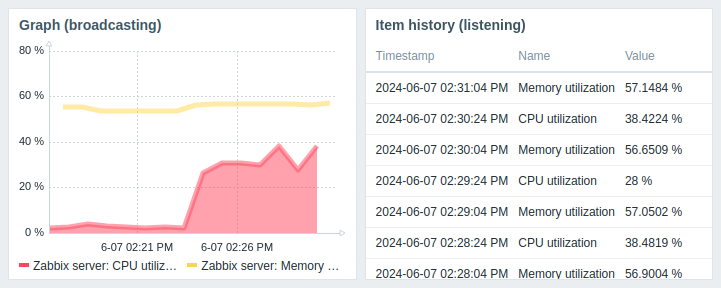
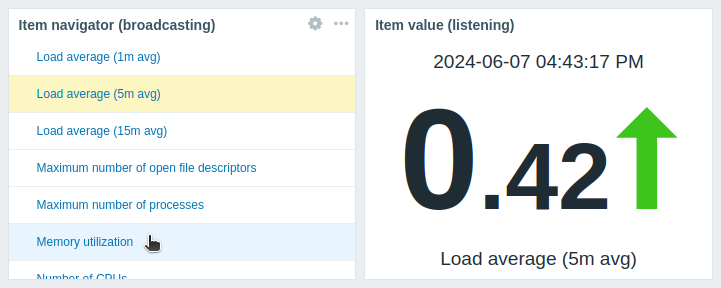
Los widgets que admiten la selección de entidades (por ejemplo, Item navigator) emiten automáticamente datos para la primera entidad disponible. Por ejemplo, el widget Item navigator emite datos para el primer item de su lista de items. Cuando se selecciona un item diferente, emite datos para ese item. Al pasar el cursor sobre él, el item se resalta en color azul claro; al seleccionarlo, se resalta en color amarillo.
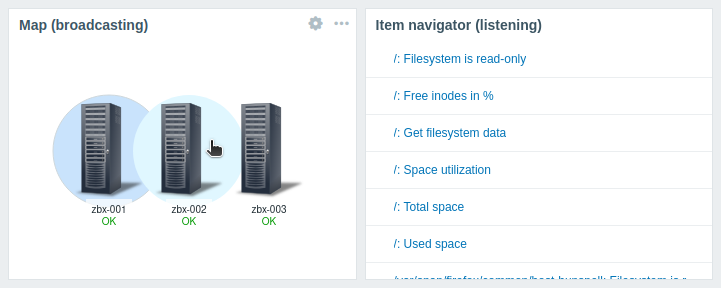
El widget Map también emite automáticamente datos para el primer elemento disponible (por ejemplo, host), que está más cerca de la esquina superior izquierda del área visible del widget (en el widget Geomap, el más cercano al centro del área visible del widget). Cuando se selecciona un elemento diferente, emite datos para ese elemento. Al pasar el cursor sobre él, el elemento se resalta en color azul claro; al seleccionarlo, se resalta en color azul oscuro.
Los widgets también tienen comportamientos específicos cuando escuchan datos de otros widgets:
- Si el widget fuente de datos no está emitiendo datos, el widget que escucha entra en el estado Awaiting data.
- Si el widget fuente de datos ha sido eliminado, reemplazado por un widget incompatible o movido a otra página del dashboard, el widget que escucha entra en el estado Referred widget is unavailable.
- Si el host especificado en la fuente de datos (widget o dashboard) no tiene la entidad configurada en el widget que escucha (item, graph, map, etc.) o si el usuario no tiene permisos para acceder al host, el widget que escucha muestra el siguiente mensaje: "No permissions to referred object or it does not exist!"
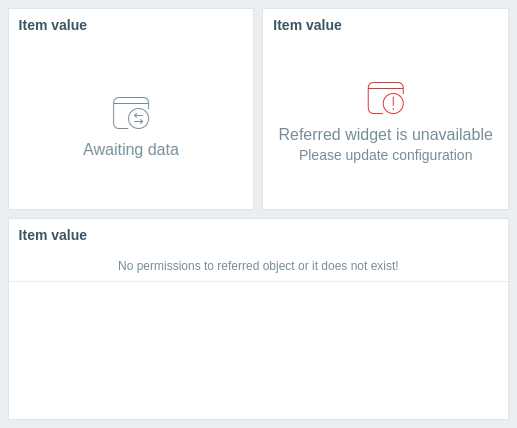
Para conocer las capacidades de emisión y escucha de cada widget, consulte Compatibilidad de widgets.
Compatibilidad de los widgets
Algunos widgets pueden transmitir datos de configuración a otros widgets, algunos pueden recibir datos y otros pueden hacer ambas cosas. Por ejemplo:
- El widget Action log solo puede recuperar datos del período de tiempo de los widgets Graph, Graph (classic) y Graph prototype.
- El widget Geomap puede transmitir datos de host a los widgets que los reciben (Honeycomb, Top items, etc.) y también puede recibir datos de grupos de hosts y hosts de los widgets que los transmiten (Honeycomb, Problem hosts, etc.).
- El widget Clock no puede transmitir ni recibir ningún dato.
La siguiente tabla describe las capacidades de transmisión y recepción de cada widget.
| Widget | Transmite | Recibe |
|---|---|---|
| Action log | - | Período de tiempo |
| Clock | - | - |
| Discovery status | - | - |
| Favorite graphs | - | - |
| Favorite maps | - | - |
| Gauge | - | Hosts, Items |
| Geomap | Hosts | Grupos de hosts, Hosts |
| Graph | Período de tiempo | Hosts, Items, Período de tiempo |
| Graph (classic) | Período de tiempo | Hosts, Items, Graphs, Período de tiempo |
| Graph prototype | Período de tiempo | Hosts, Período de tiempo |
| Honeycomb | Hosts, Items | Grupos de hosts, Hosts |
| Host availability | - | Grupos de hosts |
| Host card | - | Hosts |
| Host navigator | Hosts | Grupos de hosts |
| Item card | - | Hosts, Items, Período de tiempo |
| Item history | Items | Hosts, Período de tiempo |
| Item navigator | Items | Grupos de hosts, Hosts |
| Item value | - | Hosts, Items, Período de tiempo |
| Map | Grupos de hosts, Hosts | Maps |
| Map navigation tree | Maps | - |
| Pie chart | - | Items, Período de tiempo |
| Problem hosts | Grupos de hosts | Grupos de hosts, Hosts |
| Problems | Events | Grupos de hosts, Hosts |
| Problems by severity | Grupos de hosts | Grupos de hosts, Hosts |
| SLA report | - | - |
| System information | - | - |
| Top hosts | Hosts | Grupos de hosts, Hosts |
| Top items | - | Grupos de hosts, Hosts |
| Top triggers | - | Período de tiempo |
| Trigger overview | - | Grupos de hosts, Hosts |
| URL | - | Hosts |
| Web monitoring | Grupos de hosts | Grupos de hosts, Hosts |