
Registro de auditoría
Descripción general
En Zabbix Cloud, el registro de auditoría registra la actividad de usuarios y del sistema.
Después de iniciar sesión en una cuenta de Zabbix Cloud, vaya a Account > Audit log para ver los registros del registro de auditoría. Las entradas del registro de auditoría disponibles para un usuario dependen del rol de organización del usuario.
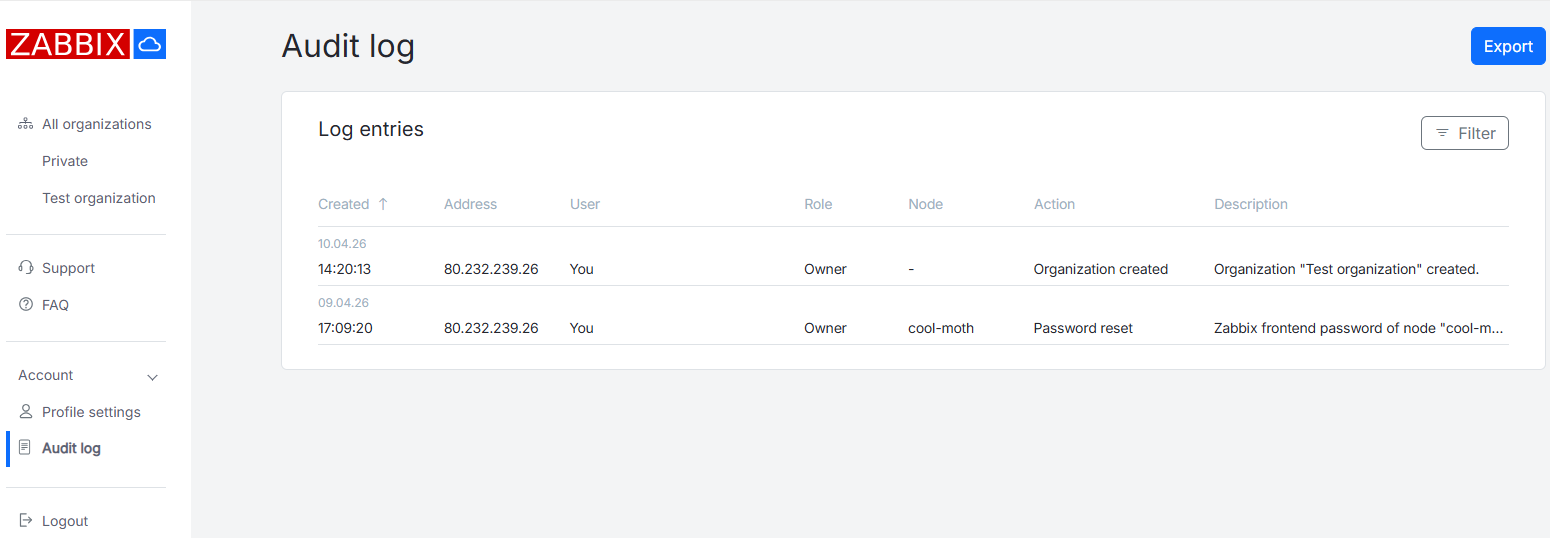
Visualización de registros del log de auditoría
Los registros del log de auditoría se muestran en una tabla.
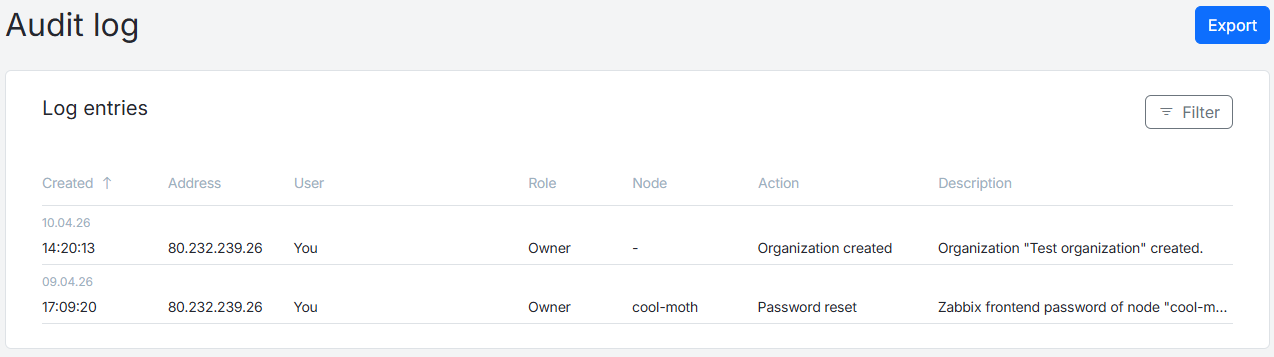
La tabla contiene la siguiente información:
| Column | Description |
|---|---|
| Created | Fecha y hora en que se creó la entrada del log. La hora mostrada corresponde a la zona horaria del usuario seleccionada en la lista desplegable User timezone en Account > Profile settings. |
| User | Nombre del usuario de la organización que realizó la acción. |
| Role | El rol del usuario que realizó la acción. |
| Node | Nombre del nodo relacionado con la acción. |
| Action | Nombre de la acción realizada. |
| Description | Descripción de la acción realizada. |
Se puede hacer clic en los nombres de las columnas para ordenar los registros en orden ascendente o descendente.
Los registros del log de auditoría filtrados se pueden exportar en formato .csv mediante el botón Export.
Uso de filtros
Utilice el botón Filter para abrir el filtro.
Para mostrar los resultados filtrados, haga clic en Apply después de seleccionar uno o más parámetros de filtrado. Para borrar el filtro, haga clic en Clear all.

Es posible filtrar los registros por uno o más parámetros. Están disponibles los siguientes parámetros de filtrado:
| Parámetro | Descripción |
|---|---|
| Organization | Seleccione todas las organizaciones o una específica. |
| IP Address | Especifique una dirección IP. |
| Especifique una dirección de correo electrónico asociada al usuario. | |
| User role | Seleccione todos los roles o uno específico: Owner, Admin o User. |
| Node name | Seleccione todos los nodos o uno específico. |
| Action | Seleccione un tipo de acción específico. |
El registro de auditoría realiza un seguimiento de las siguientes acciones:
- Node creado
- Node eliminado
- Node actualizado
- Versión del node actualizada
- Contraseña restablecida
- Mantenimiento actualizado
- Configuración de historial actualizada
- Fecha de expiración del node ampliada
- Configuración del proxy actualizada
- Copia de seguridad creada
- Copia de seguridad eliminada
- Copia de seguridad restaurada
- Copia de seguridad actualizada
- Filtro de acceso añadido
- Filtro de acceso actualizado
- Filtro de acceso eliminado
- Cifrado habilitado
- Cifrado deshabilitado
- Suscripción cancelada
- Suscripción renovada
- Pago de la suscripción fallido
- El pago requiere confirmación
- Organización creada
- Organización eliminada
- Admin invitado
- Usuario invitado
- Admin se unió
- Usuario se unió
- Admin eliminado de la organización
- Usuario eliminado de la organización
- Node añadido a la organización
- Node eliminado de la organización
- Acceso al node concedido
- Acceso al node revocado
- Configuración del usuario actualizada
- Pago creado
- Pago completado
- Pago fallido
- Cargo de IVA aplicado
- Validación del IVA fallida
- Información de facturación actualizada
- Método de pago actualizado
- Método de pago eliminado
- Node prepago creado
- Node prepago actualizado
- Incidente iniciado
- Incidente finalizado