
Inicio de sesión y configuración de usuario
Resumen
En esta sección, aprenderá cómo iniciar sesión y configurar un usuario del sistema en Zabbix.
Inicio de sesión
Abra la URL del frontend de Zabbix en un navegador:
- Para Apache: http://<server_ip_or_name>/zabbix
- Para NGINX: http://<server_ip_or_name>
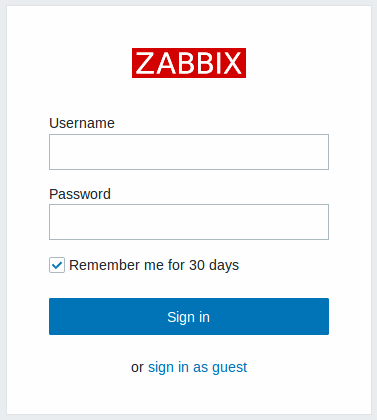
Esta es la pantalla de bienvenida de Zabbix. Introduzca el nombre de usuario Admin con la contraseña zabbix para iniciar sesión como superusuario de Zabbix. Se concederá acceso a todas las secciones del menú.
Por motivos de seguridad, se recomienda encarecidamente cambiar la contraseña predeterminada de la cuenta Admin inmediatamente después del primer inicio de sesión.
Inicio de sesión persistente
Para mantener la sesión iniciada durante un máximo de 30 días, seleccione Recordar durante 30 días antes de hacer clic en Iniciar sesión.
Recordar durante 30 días habilitado:
- La sesión permanece activa durante 30 días.
- Cierre de sesión automático se anula, por lo que la sesión permanece iniciada hasta que finalice el período.
- En futuras visitas dentro de los 30 días, la sesión se iniciará automáticamente sin volver a introducir las credenciales.
Recordar durante 30 días deshabilitado:
- Se elimina cualquier inicio de sesión automático habilitado anteriormente.
- La sesión caducará según el intervalo de Cierre de sesión automático configurado.
Protección contra ataques de fuerza bruta
En caso de cinco intentos de inicio de sesión fallidos consecutivos, la interfaz de Zabbix se pausará durante 30 segundos para evitar ataques de fuerza bruta y de diccionario.
La dirección IP de un intento de inicio de sesión fallido se mostrará después de un inicio de sesión correcto.
Añadir un usuario
Para ver información sobre los usuarios, vaya a Usuarios > Usuarios en el menú vertical de la barra lateral.

Para añadir un usuario nuevo, seleccione Crear usuario en la esquina superior derecha.
En el formulario del usuario nuevo, asegúrese de añadir el usuario a uno de los grupos de usuarios existentes, por ejemplo, «Administradores de Zabbix».
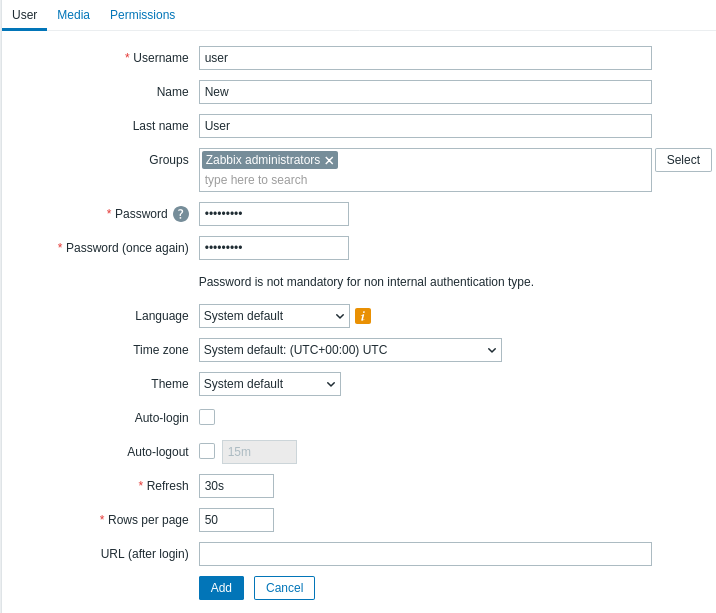
Todos los campos de entrada obligatorios están marcados con un asterisco rojo. Para obtener información detallada sobre los campos de entrada de este formulario de configuración, consulte la página Configuración del usuario.
De forma predeterminada, los usuarios nuevos no tienen ningún medio (método de entrega de notificaciones) definido. Para crear uno, vaya a la pestaña Medios y haga clic en Añadir.

En la ventana emergente, introduzca la dirección de correo electrónico del usuario.
Todos los tipos de medios están deshabilitados de forma predeterminada y se pueden habilitar en Alertas > Tipos de medios.
Puede especificar un período durante el cual el medio estará activo (consulte la página Especificación del período para obtener una descripción del formato). De forma predeterminada, un medio está siempre activo. También puede personalizar los niveles de gravedad del trigger para los que estará activo el medio, pero por ahora déjelos todos habilitados.
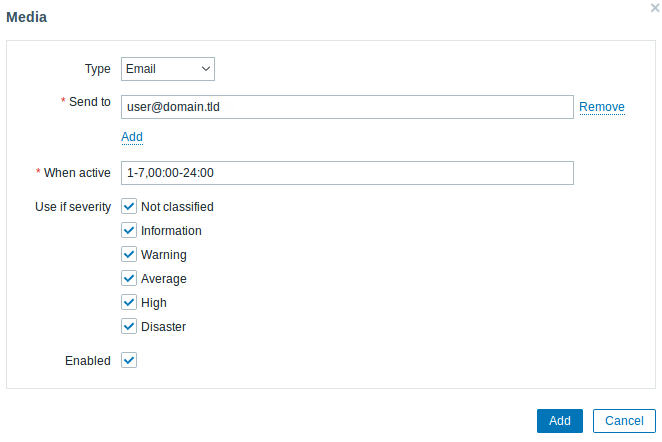
Haga clic en Añadir para guardar el medio y, a continuación, vaya a la pestaña Permisos.
La pestaña Permisos contiene un campo obligatorio, Rol. El rol determina qué elementos del frontend puede ver el usuario y qué acciones puede realizar. Haga clic en Seleccionar y seleccione uno de los roles de la lista. Por ejemplo, seleccione Rol de administrador para permitir el acceso a todas las secciones del frontend de Zabbix, excepto Administración. Más adelante, puede modificar los permisos o crear más roles de usuario. Al seleccionar un rol, los permisos aparecerán en la misma pestaña:
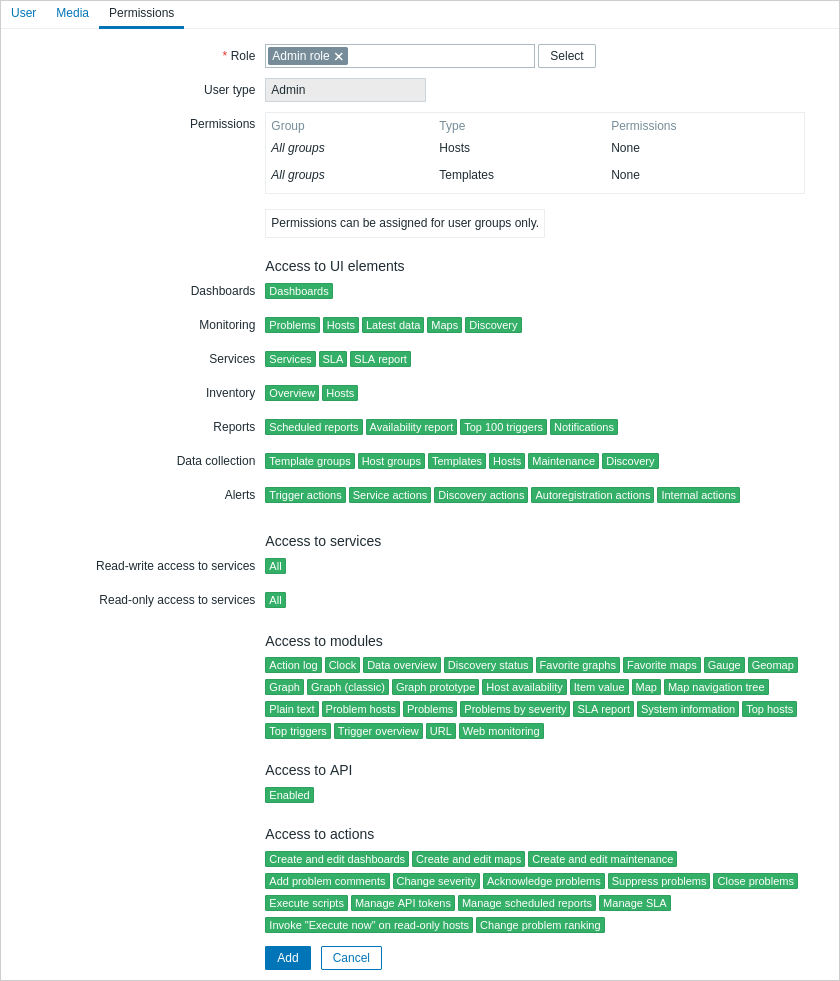
Haga clic en Añadir en el formulario de propiedades del usuario para guardar el usuario. El usuario nuevo aparecerá en la lista de usuarios.

Adición de permisos
De forma predeterminada, un usuario nuevo no tiene permisos para acceder a hosts ni templates.
Para otorgar derechos al usuario, haga clic en el grupo del usuario en la columna Groups (en este caso, Zabbix administrators).
En el formulario de propiedades de User groups, vaya a la pestaña Host permissions para asignar permisos a los grupos de hosts.
Haga clic en  para mostrar el campo de selección de grupos de hosts:

A continuación, haga clic en Select, junto al campo, para ver la lista de grupos de hosts. Este usuario debe tener acceso de solo lectura al grupo Linux servers, por lo que debe marcar la casilla correspondiente en la lista y hacer clic en Select para confirmar la selección.
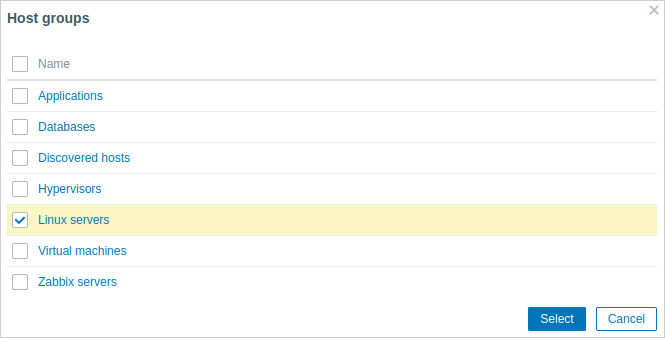
Haga clic en el botón Read para establecer el nivel de permisos y, a continuación, en Update para guardar los cambios realizados en la configuración del grupo de usuarios.
Para otorgar permisos a los templates, deberá cambiar a la pestaña Template permissions y especificar los grupos de templates. Los pasos son idénticos a los de la asignación de permisos a grupos de hosts. Encontrará una descripción general de los templates en la sección New template de esta guía de inicio rápido.
En Zabbix, los derechos de acceso a hosts y templates se asignan a grupos de usuarios, no a usuarios individuales.
¡Listo! Puede intentar iniciar sesión con las credenciales del nuevo usuario.