
Desplegar Zabbix en la nube
Para iniciar Zabbix en la nube, siga este proceso:
- Inicie sesión o regístrese en cloud.zabbix.com.
- Cree un nodo cloud.
- Empiece a utilizar Zabbix en la nube.
Iniciar sesión o registrarse
Puede iniciar sesión en cloud.zabbix.com con una cuenta existente de Google, GitHub o Microsoft.
También puede ir a la página de registro para registrarse.
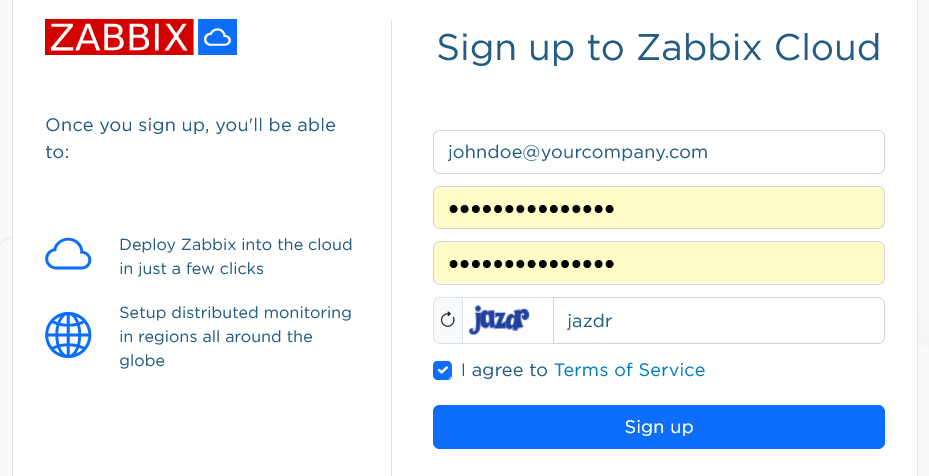
Después de registrarse, recibirá un correo electrónico de confirmación de su nueva cuenta.
Vaya a cloud.zabbix.com para iniciar sesión. Se le solicitará una contraseña de un solo uso al iniciar sesión. Esta contraseña se le enviará por correo electrónico.
Crear un nodo cloud
Un nodo cloud es una instancia de Zabbix implementada en Zabbix Cloud. Puede implementarse como un nodo server o un nodo proxy.
Al iniciar sesión, verá que ya existe una organización Private para su cuenta de forma predeterminada. Más adelante podrá cambiar el nombre de la organización predeterminada.
Haga clic en Create New Node. Se abrirá un formulario de configuración del nodo de tres pasos.
En el primer paso, seleccionará la información básica.
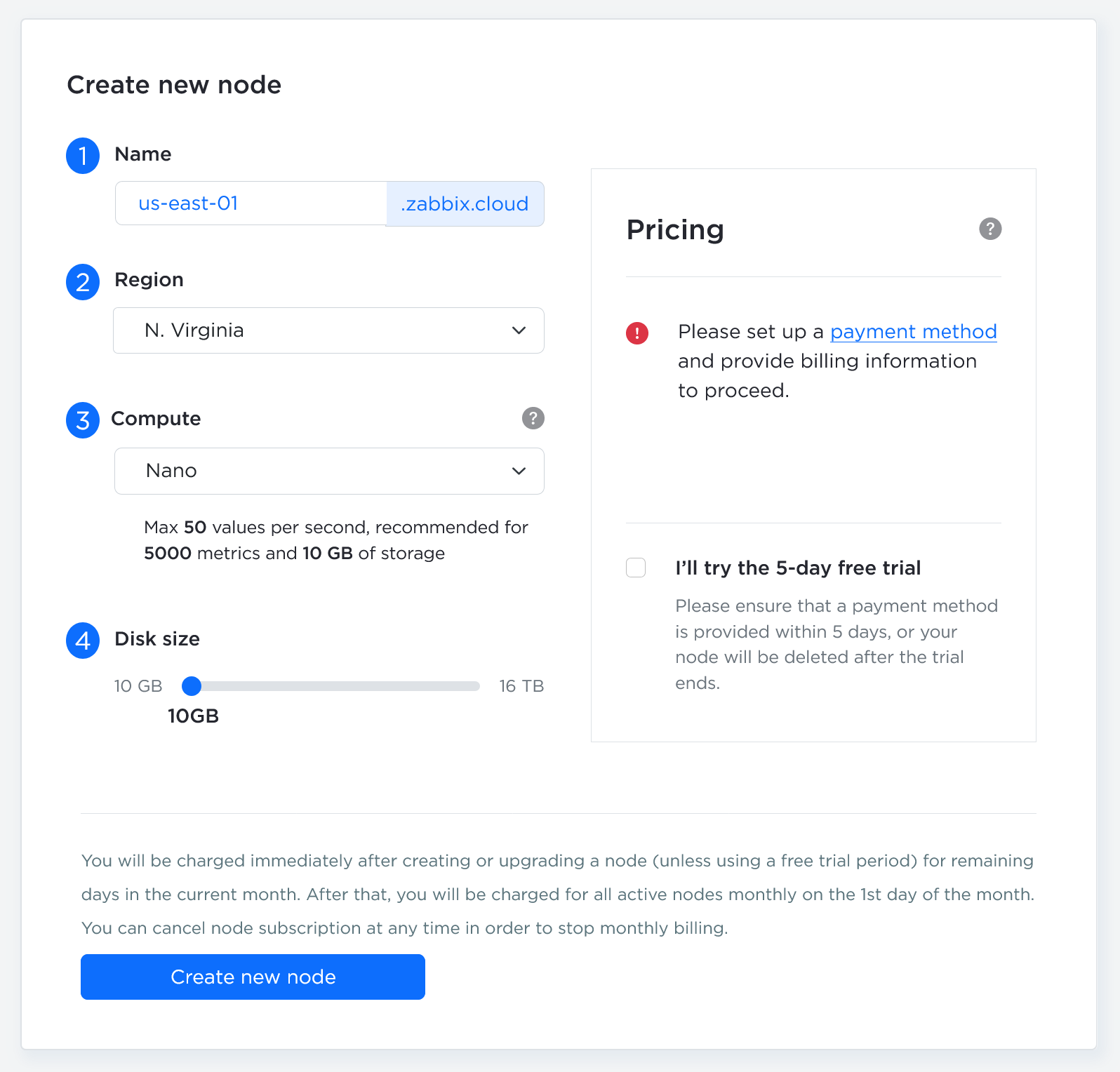
| Parámetro | Descripción |
|---|---|
| Server/Proxy | Seleccione si desea implementar una instancia de Zabbix server o una instancia de Zabbix proxy. |
| Node name | El nombre del nodo forma un subdominio único con el formato <your-name>.zabbix.cloud, que se utiliza para acceder a los servicios del nodo. |
| Compute | Seleccione la capacidad de procesamiento del nodo. Para determinar qué nivel de recursos necesita, consulte los detalles de precios. Siempre puede actualizarlo más adelante si necesita mayor capacidad. Antes de crear un nodo que no sea de prueba, será necesario configurar un método de facturación. Añada la información de facturación mediante el menú Billing. Hay disponible una prueba gratuita de 5 días para probar un nodo de nivel Nano. No se le cobrará durante el período de prueba, pero, una vez finalizado, el nodo se eliminará si no se convierte en un nodo de pago. |
| Disk size | El control deslizante muestra de forma predeterminada un mínimo recomendado según el nivel. Auméntelo si almacena grandes volúmenes de historial o tendencias. Tenga en cuenta que los discos más grandes tienen costes mensuales más elevados y que no puede reducir el tamaño de un disco por su cuenta; deberá ponerse en contacto con el soporte para reducirlo. |
| Region | Seleccione la región en la que se implementará el nodo. |
| Select timezone | Seleccione la zona horaria del Zabbix server. Esta zona horaria es utilizada por el Zabbix server y es independiente de las zonas horarias del mantenimiento y del perfil de usuario. |
Después de completar la configuración, haga clic en Next.
En el segundo paso, seleccionará la configuración del nodo.
Las opciones de configuración del segundo paso dependen de si está creando un nodo server o proxy.
Configurar un nodo server
Durante la creación de un nodo server, están disponibles los siguientes parámetros:
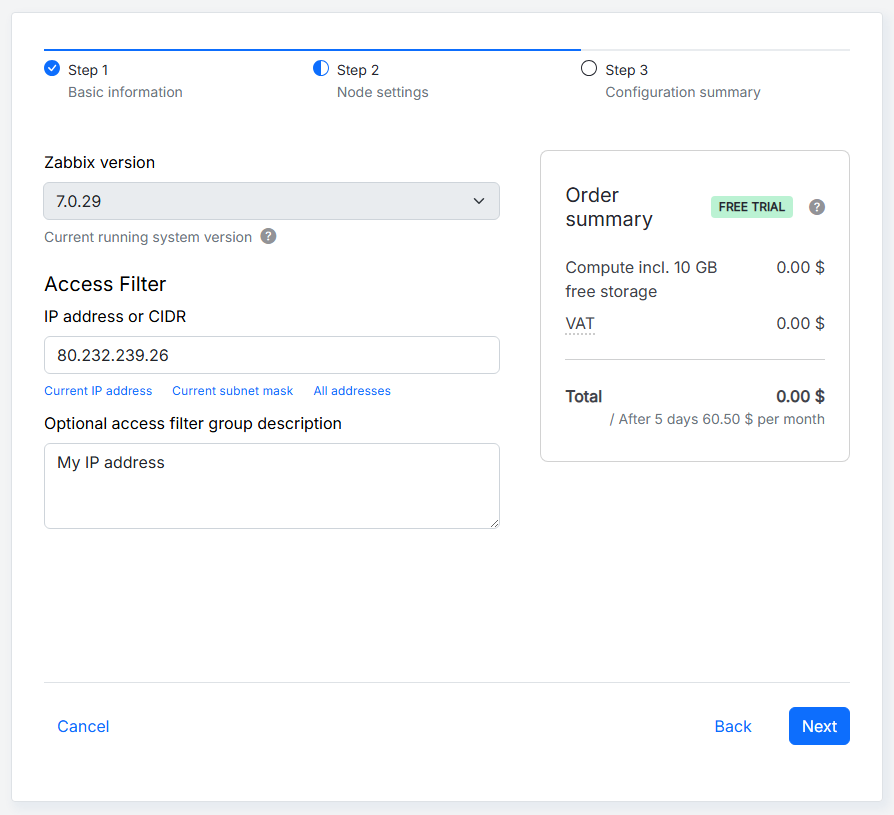
| Parámetro | Descripción |
|---|---|
| Zabbix version | Seleccione la versión de Zabbix. Zabbix Cloud admite la versión LTS más reciente y aplica automáticamente las actualizaciones de versiones menores. |
| IP address or CIDR | Especifique el filtro de acceso inicial para el nodo. Introduzca manualmente la dirección IP o CIDR, o complete el campo automáticamente seleccionando la opción correspondiente. En los nodos server, este filtro se aplica a las conexiones al server, la API y el frontend. El filtro puede modificarse posteriormente en la pestaña Access filters. |
| Optional access filter group description | Añada una descripción opcional para el grupo de filtros de acceso, que puede contener varias direcciones IP o CIDR. |
Durante la creación del nodo, el campo IP address or CIDR se completa previamente con la dirección IP utilizada para acceder a Zabbix Cloud. Puede cambiar este valor para especificar un filtro de acceso inicial diferente. Después de crear el nodo, puede añadir, editar o eliminar filtros de acceso desde la pestaña Access filters.
El tercer paso muestra un resumen de la configuración del nodo.
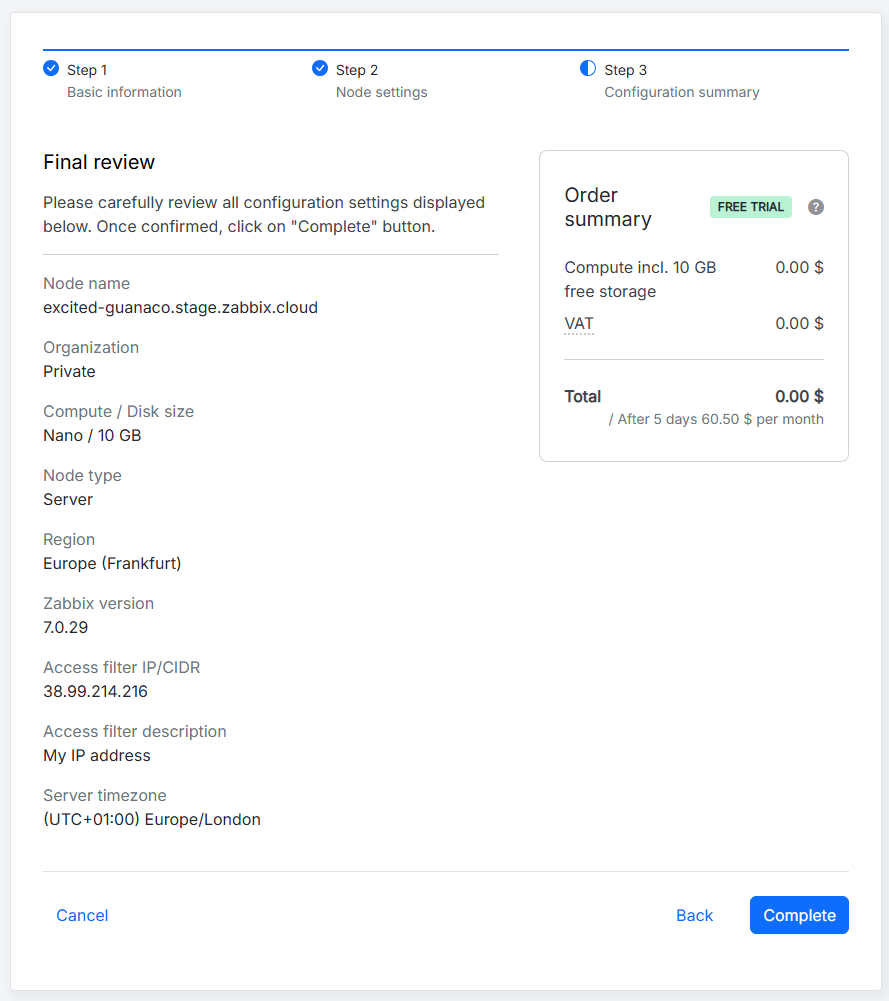
Después de revisar la configuración y confirmar que todo es correcto, haga clic en Complete para un nodo de prueba o en Proceed to payment para un nodo de pago. De lo contrario, vuelva a un paso anterior haciendo clic en el botón Back, o haga clic en Cancel para comenzar desde el principio.
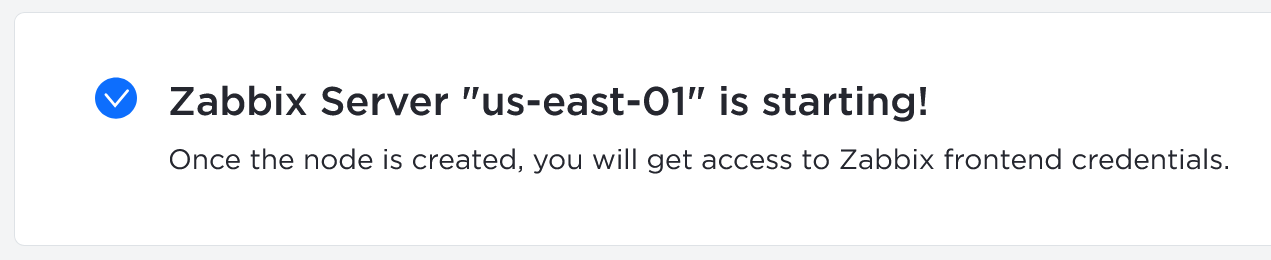
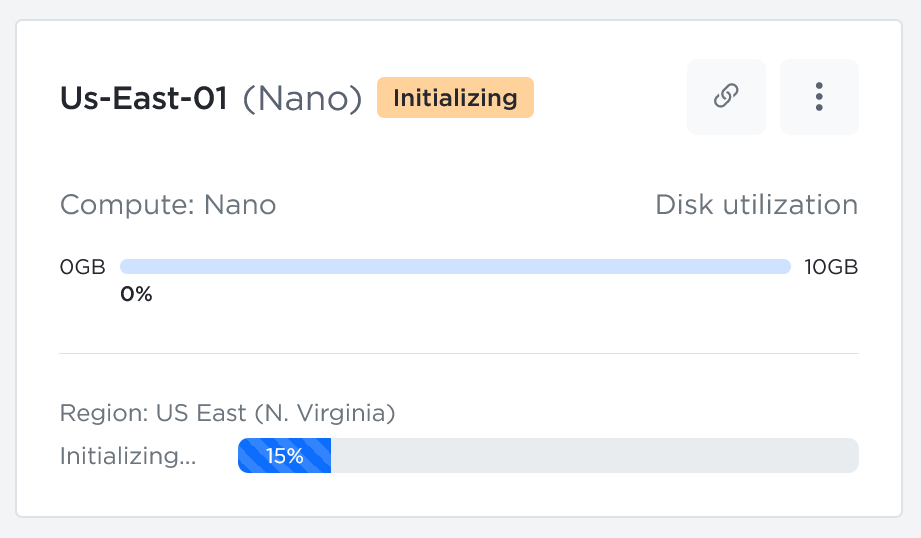
Mientras se inicializa el nodo, se muestra el mensaje correspondiente y el nodo ya aparece en Organizations.
Configurar un nodo proxy
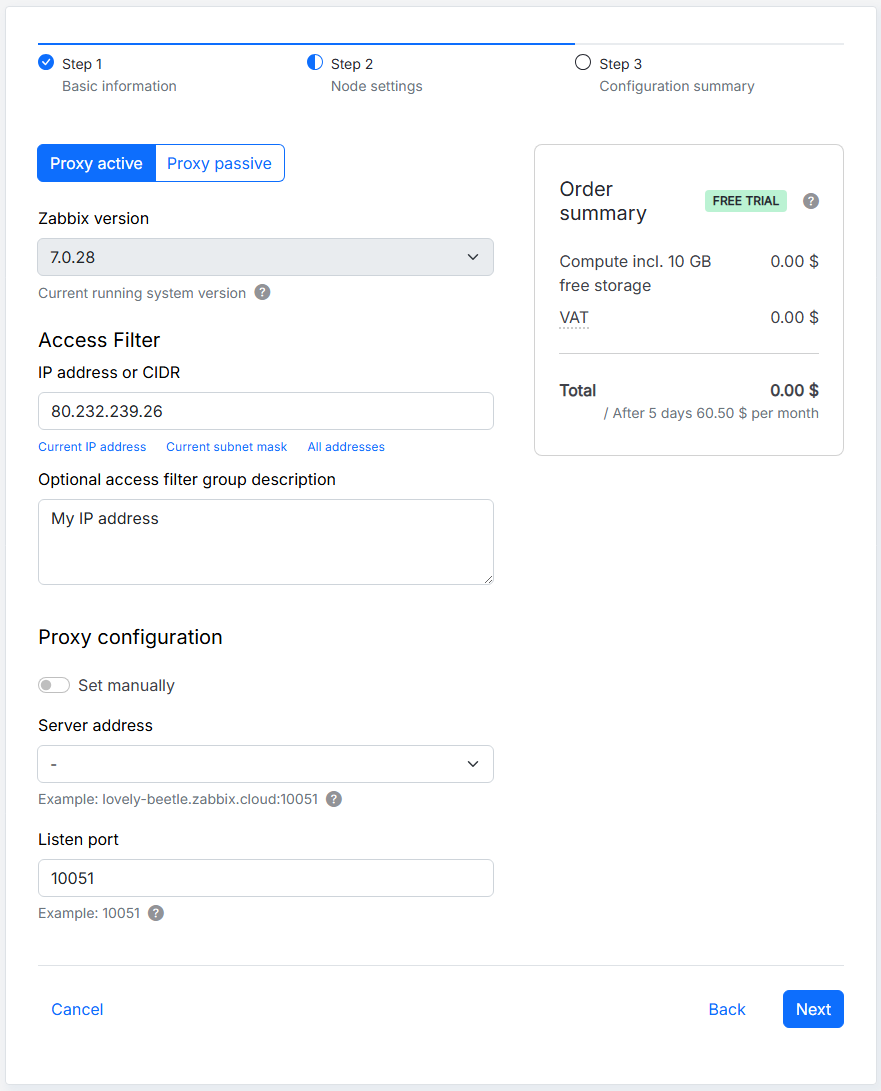
Durante la creación del nodo proxy, están disponibles los siguientes parámetros:
| Parámetro | Descripción |
|---|---|
| Proxy active/Proxy passive | Seleccione el modo del proxy. En el modo activo, el proxy inicia las conexiones al Zabbix server; en el modo pasivo, el Zabbix server inicia las conexiones al proxy. |
| Zabbix version | Seleccione la versión de Zabbix. Zabbix Cloud admite la versión LTS más reciente y aplica automáticamente las actualizaciones de versiones menores. |
| IP address or CIDR | Especifique el filtro de acceso IP entrante inicial para el proxy. Introduzca manualmente la dirección IP o CIDR, o complete el campo automáticamente seleccionando la opción correspondiente. El filtro define qué solicitudes de red pueden llegar al proxy y puede modificarse posteriormente en la pestaña Access filters. |
| Optional access filter group description | Añada una descripción opcional para el grupo de filtros de acceso, que puede contener varias direcciones IP o CIDR. |
| Set manually | Seleccione cómo especificar el Zabbix server. Cuando está deshabilitado, seleccione un nodo server de la lista de nodos server disponibles. Cuando está habilitado, especifique manualmente las direcciones del server. |
| Server address | Especifique la dirección del Zabbix server. Cuando Set manually está deshabilitado, seleccione un nodo server de la lista. Cuando está habilitado, especifique hasta 10 direcciones del server. Para un proxy activo, especifique la dirección IP o el nombre DNS del Zabbix server. Para un proxy pasivo, especifique la dirección IP, el nombre DNS o el CIDR del Zabbix server. Los filtros de acceso se configuran por separado y no se actualizan automáticamente al especificar una dirección del server. |
| Listen port | Especifique el puerto en el que el proxy escucha las conexiones entrantes. El puerto predeterminado es 10051. El puerto de escucha no puede cambiarse después de crear el nodo. |
En el tercer paso, verá el resumen de la configuración del nodo.
Después de revisar la configuración y confirmar que todo es correcto, haga clic en Complete para un nodo de prueba o en Proceed to payment para un nodo de pago. De lo contrario, vuelva a los pasos anteriores haciendo clic en el botón Back, o haga clic en Cancel para comenzar desde el principio.
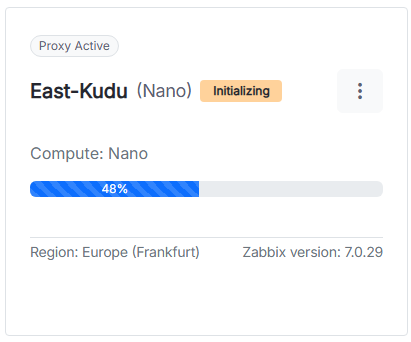
Mientras se inicializa el nodo, se muestra el mensaje correspondiente y el nodo ya aparece en Organizations.

Para configurar un proxy de Zabbix Cloud, consulte Configurar un proxy de Zabbix Cloud.
Comenzar a usar Zabbix
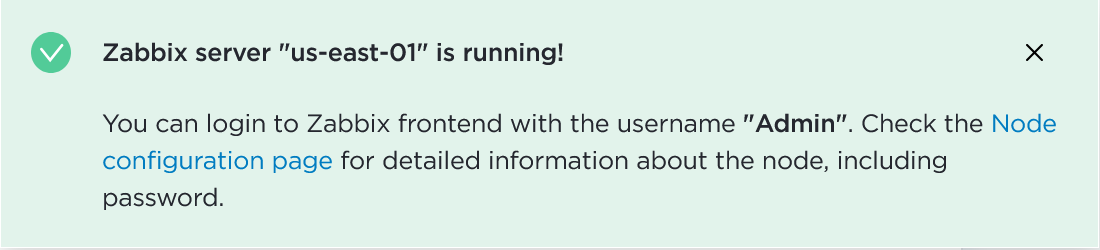
Cuando el estado del nodo server cambie de Initializing a Running, podrá iniciar sesión en el frontend de Zabbix.
Para acceder a la contraseña inicial del frontend, haga clic en el nodo creado.
Se le dirigirá a la sección de configuración del nodo (descripción general, filtros de acceso, cifrado, copias de seguridad, etc.). En Connection info, localice el campo Node password y seleccione Reset password for Admin en la lista desplegable. Después de restablecer la contraseña, haga clic en la misma lista desplegable y seleccione Copy.
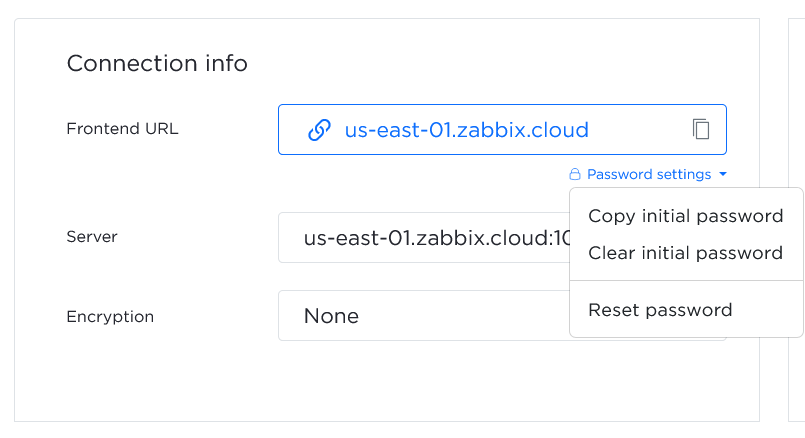
Haga clic en la URL del frontend para abrir el frontend de Zabbix (excited-guanaco.zabbix.cloud).
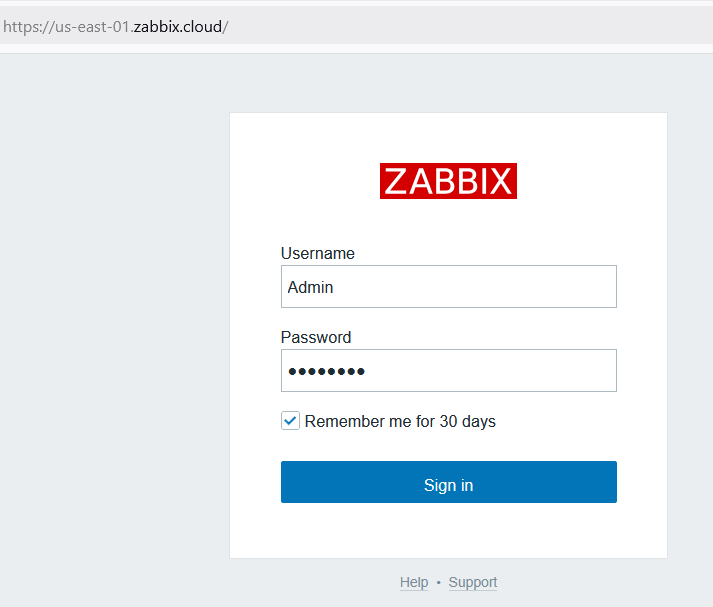
Inicie sesión con las siguientes credenciales:
- Username -
Admin - Password - proporcione la contraseña copiada
Para comenzar a supervisar, debe definir filtros de acceso: la dirección IP o las direcciones IP que pueden conectarse al server de Zabbix Cloud. Debe definirse al menos una.
Gestión de organizaciones
Una organización es un contenedor para uno o más nodos.
Las organizaciones también le ayudan a estructurar sus recursos y delegar responsabilidades, como:
- Gestión de nodos
- Facturación
Cuando inicia sesión en Zabbix Cloud, se muestra la página Todas las organizaciones.
De forma predeterminada, se crea una organización privada para su cuenta.
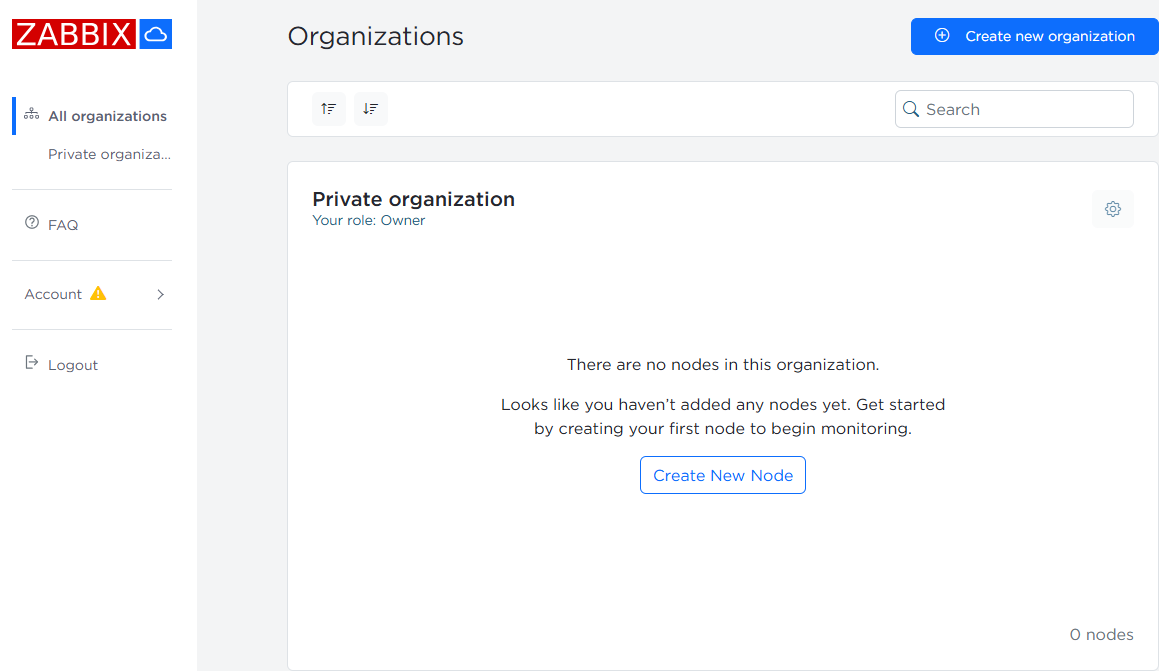
Como propietario de esta organización, puede gestionar usuarios, administradores, nodos y el nombre de la organización.
Haga clic en el botón de configuración  para acceder a las opciones de gestión.
Gestión de cuentas
Cambio de la dirección de correo electrónico de la cuenta
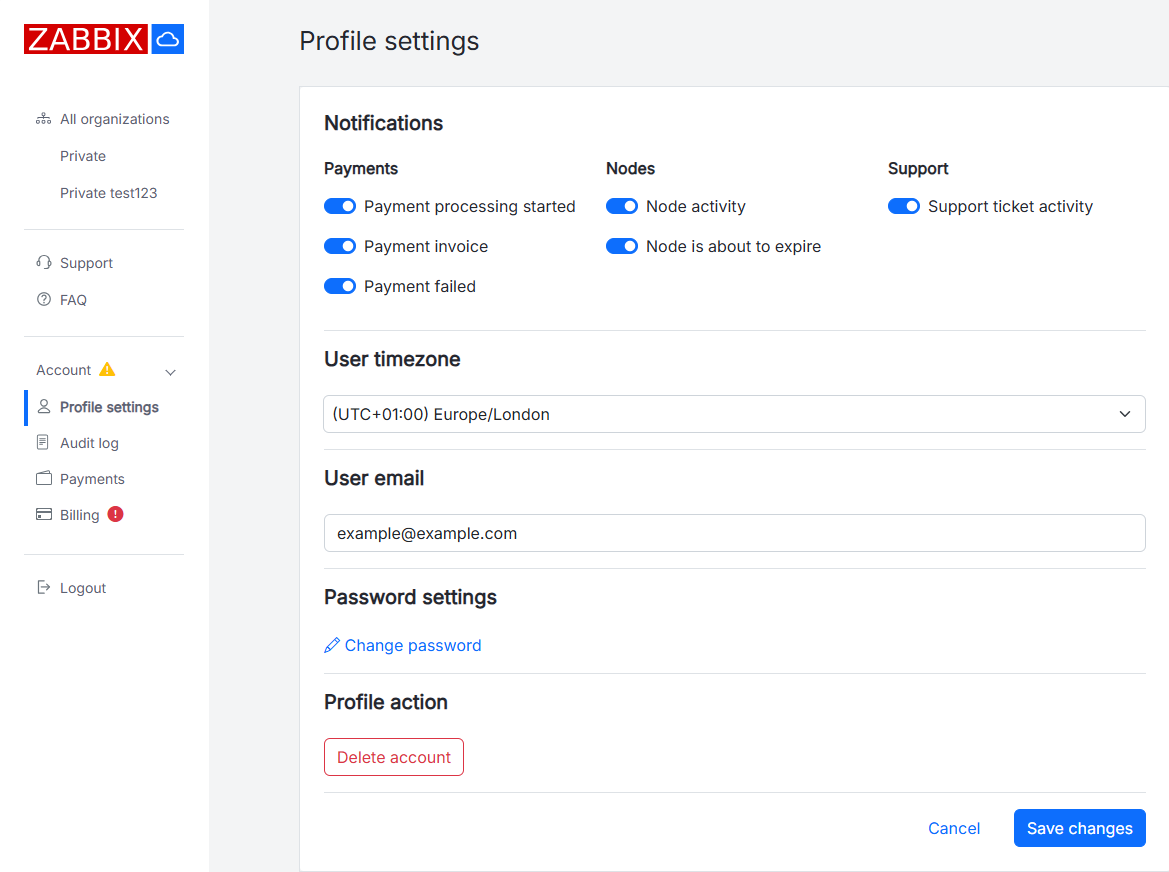
Para cambiar la dirección de correo electrónico de la cuenta, vaya a Cuenta > Configuración del perfil.
En el campo Correo electrónico del usuario, introduzca la nueva dirección de correo electrónico y haga clic en Guardar cambios.
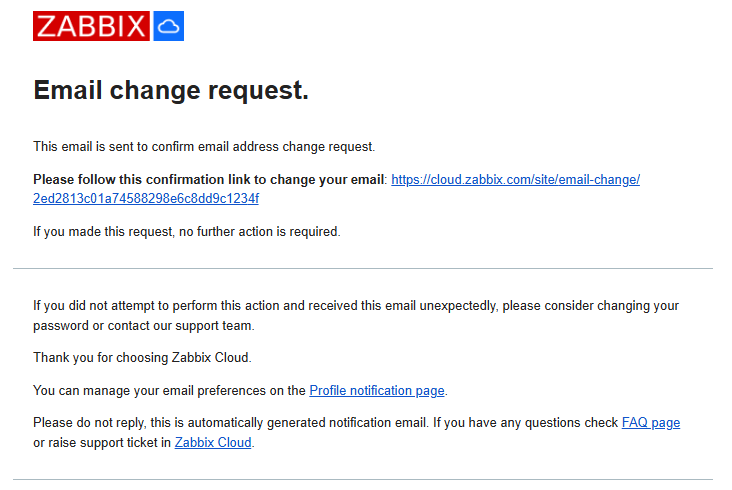
Se envía un mensaje de confirmación a la nueva dirección de correo electrónico. Siga el enlace incluido en el mensaje para confirmar el cambio de dirección de correo electrónico.
El enlace de confirmación abre la página Configuración del perfil con un mensaje de confirmación y la dirección de correo electrónico actualizada en el campo Correo electrónico del usuario.
También se envía una notificación por correo electrónico sobre el cambio de dirección a la dirección de correo electrónico anterior.