
5 監査ログ
概要
Reports → Audit log セクションでは、ユーザーおよびシステムのアクティビティの記録を表示できます。
監査記録を収集して表示するには、Administration → Audit log セクションで Enable audit logging チェックボックスをオンにする必要があります。 この設定を有効にしない場合、アクティビティの履歴はデータベースに記録されず、監査ログにも表示されません。
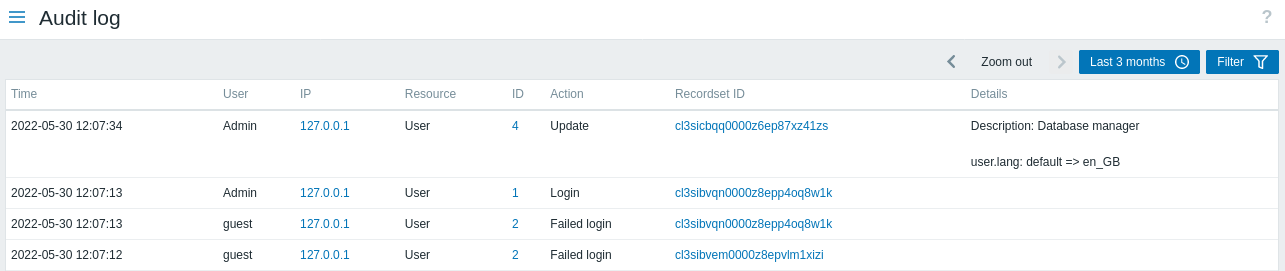
監査ログには、次のデータが表示されます。
| Column | Description |
|---|---|
| Time | 監査記録のタイムスタンプ。 |
| User | アクティビティを実行したユーザー。 |
| IP | アクティビティが開始された IP。 ハイパーリンクをクリックすると、この IP で監査ログ記録がフィルタリングされます。 |
| Resource | 影響を受けたリソースの種類 (API token, Action, Authentication, Autoregistration など)。 |
| ID | 影響を受けたリソースの ID。 ハイパーリンクをクリックすると、このリソース ID で監査ログ記録がフィルタリングされます。 |
| Action | アクティビティの種類 (Add, Configuration refresh, Delete, Execute, Failed login, History clear, Login, Logout, Push, Update)。 |
| Recordset ID | 同じ操作の結果として作成されたすべての監査ログ記録で共有される ID。 たとえば、テンプレートをホストにリンクすると、継承された各テンプレートエンティティ(アイテム、トリガーなど)ごとに個別の監査ログ記録が作成されます。これらの記録はすべて同じ Recordset ID を持ちます。 ハイパーリンクをクリックすると、この Recordset ID で監査ログ記録がフィルタリングされます。 |
| Details | リソースの説明と、実行されたアクティビティの詳細情報。 記録に 2 行を超える内容が含まれる場合は、追加の Details リンクが表示されます。このリンクをクリックすると、変更の完全な一覧を表示できます。 |
trapper アイテム または HTTP agent アイテム(トラッピング有効)がデータを受信した場合、
監査ログへのエントリが追加されるのは、そのデータが Zabbix sender ユーティリティではなく、history.push API メソッドを使用して送信された場合のみです。
フィルターの使用
フィルターは監査ログバーの下にあります。 右上隅のフィルタータブをクリックすると、フィルターを開いたり折りたたんだりできます。
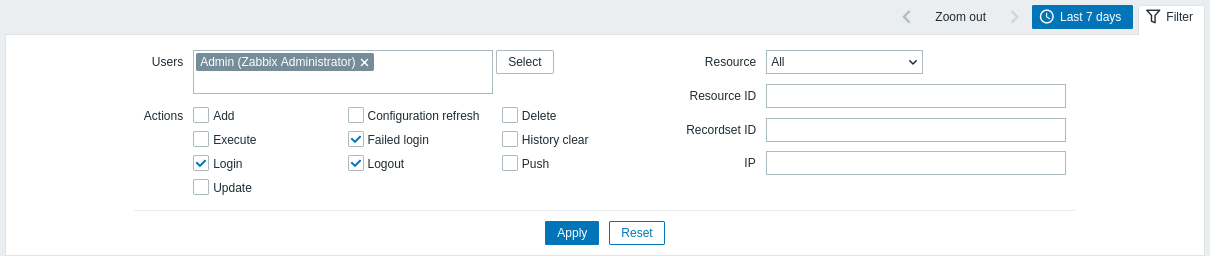
フィルターを使用して、ユーザー、影響を受けたリソース、リソースID、実行された操作(レコードセットID)、IPでレコードを絞り込むことができます。 リソースによっては、フィルターで1つまたは複数の特定のアクションを選択できます。
検索パフォーマンスを向上させるために、すべてのデータはマクロを解決せずに検索されます。
時間期間セレクター
時間期間セレクターを使用すると、1回のマウスクリックでよく使う期間を選択できます。
時間期間セレクターは、右上隅にある時間期間タブをクリックすることで展開および折りたたみできます。