
Distribuire Zabbix nel cloud
Per avviare Zabbix nel cloud, segui questa procedura:
- Accedi o registrati su cloud.zabbix.com.
- Crea un cloud node.
- Inizia a utilizzare Zabbix nel cloud.
Accedi o registrati
Puoi accedere a cloud.zabbix.com con un account Google, GitHub o Microsoft esistente.
In alternativa, vai alla pagina di registrazione per registrarti.
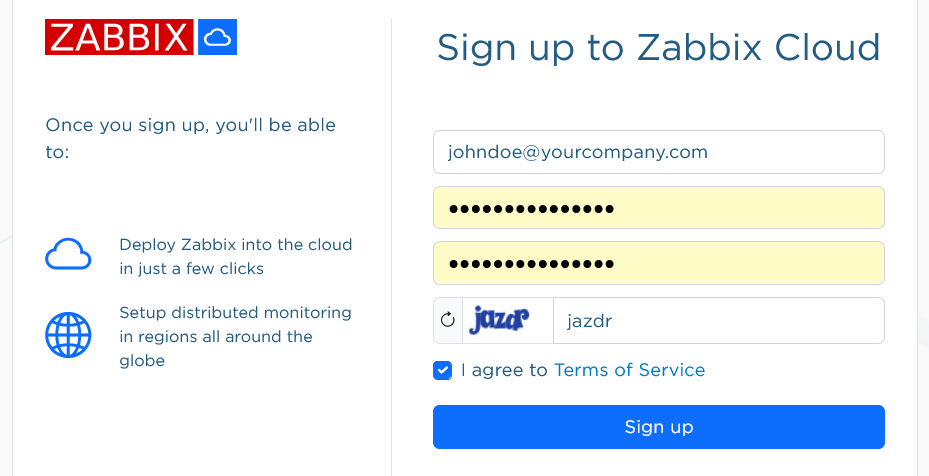
Dopo la registrazione, riceverai un'email di conferma del nuovo account.
Vai su cloud.zabbix.com per accedere. Durante l'accesso ti verrà richiesta una password monouso. Questa password ti verrà inviata tramite email.
Crea un cloud node
Un cloud node è un'istanza di Zabbix distribuita in Zabbix Cloud. Può essere distribuita come server node o proxy node.
Dopo aver effettuato l'accesso, vedrai che per impostazione predefinita esiste già un'organizzazione Private per il tuo account. In seguito potrai rinominare l'organizzazione predefinita.
Fai clic su Create New Node. Si aprirà un modulo di configurazione del node in tre passaggi.
Nel primo passaggio selezionerai le informazioni di base.
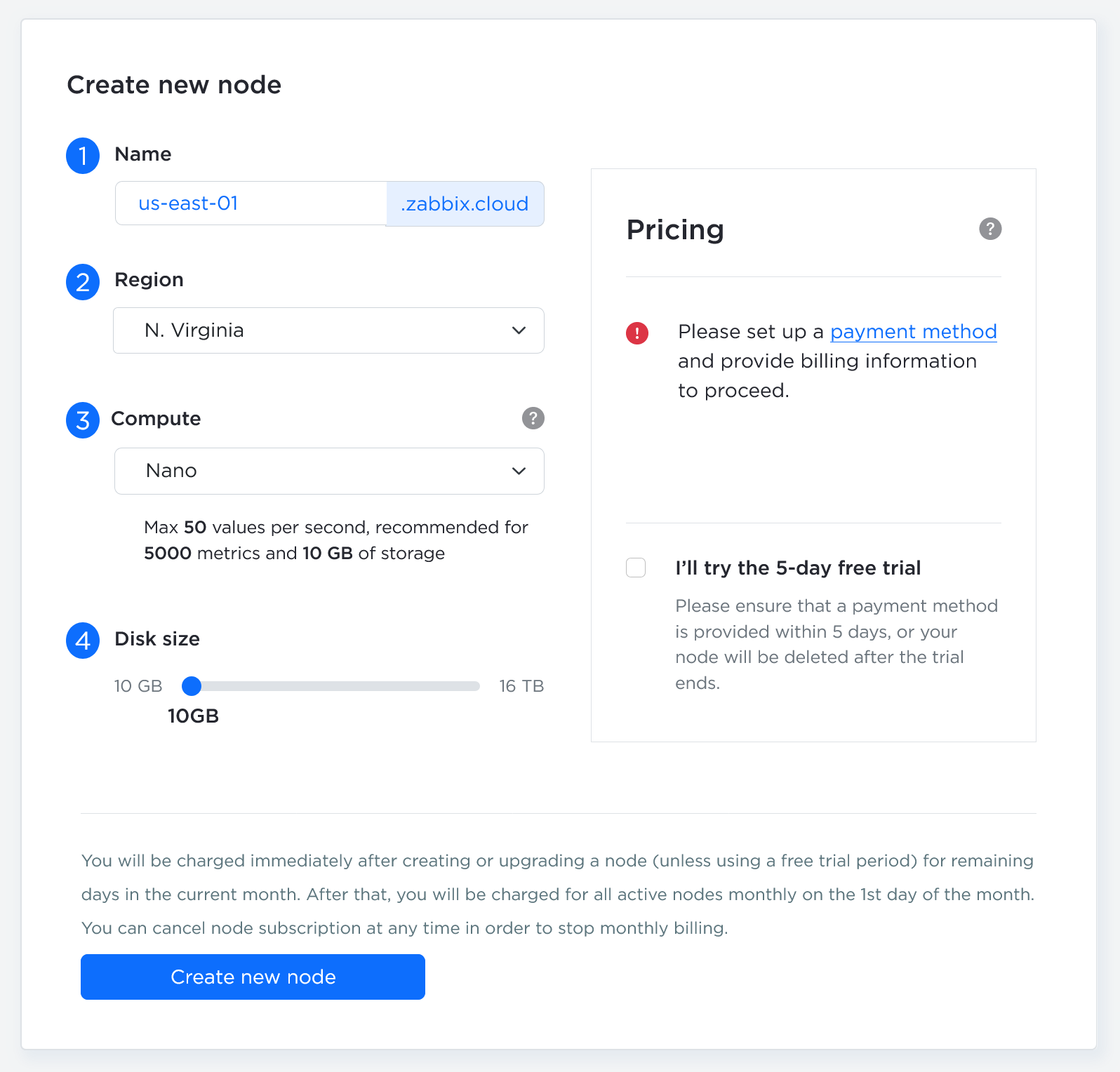
| Parametro | Descrizione |
|---|---|
| Server/Proxy | Seleziona se distribuire un'istanza server Zabbix o un'istanza proxy Zabbix. |
| Node name | Il nome del node costituisce un sottodominio univoco nel formato <your-name>.zabbix.cloud, utilizzato per accedere ai servizi del node. |
| Compute | Seleziona la potenza di calcolo del node. Per determinare il livello di risorse necessario, consulta i dettagli sui prezzi. Se hai bisogno di maggiore potenza, potrai sempre effettuare un upgrade in seguito. Prima di creare un node non di prova sarà necessario specificare un metodo di fatturazione. Aggiungi le informazioni di fatturazione tramite il menu Billing. È disponibile una prova gratuita di 5 giorni per provare un node del livello Nano. Durante il periodo di prova non ti verrà addebitato alcun costo, ma al termine il node verrà rimosso se non sarà convertito in un node a pagamento. |
| Disk size | Il dispositivo di scorrimento è impostato per impostazione predefinita su un minimo consigliato in base al livello. Aumentalo se memorizzi grandi volumi di dati storici o trend. Tieni presente che dischi più grandi comportano costi mensili maggiori e che non puoi ridurre autonomamente le dimensioni di un disco: dovrai contattare il supporto per ridurle. |
| Region | Seleziona la regione in cui verrà distribuito il node. |
| Select timezone | Seleziona il fuso orario del server Zabbix. Questo fuso orario viene utilizzato dal server Zabbix ed è indipendente dai fusi orari della manutenzione e del profilo utente. |
Dopo aver completato la configurazione, fai clic su Next.
Nel secondo passaggio selezionerai le impostazioni del node.
Le opzioni di configurazione del secondo passaggio dipendono dal fatto che tu stia creando un server node o un proxy node.
Configura un server node
Durante la creazione di un server node sono disponibili i seguenti parametri:
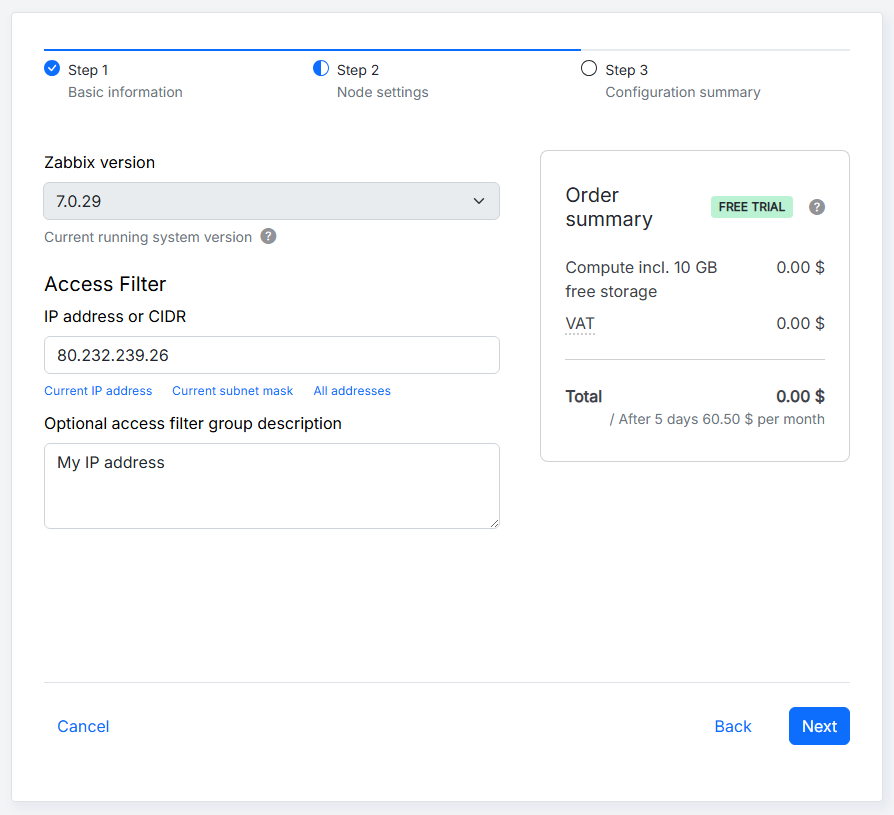
| Parametro | Descrizione |
|---|---|
| Zabbix version | Seleziona la versione di Zabbix. Zabbix Cloud supporta l'ultima versione LTS e applica automaticamente gli aggiornamenti delle versioni minori. |
| IP address or CIDR | Specifica il filtro di accesso iniziale per il node. Inserisci manualmente l'indirizzo IP o il CIDR oppure compila automaticamente il campo selezionando l'opzione pertinente. Per i server node, questo filtro si applica alle connessioni al server, all'API e al frontend. Il filtro può essere modificato in seguito nella scheda Access filters. |
| Optional access filter group description | Aggiungi una descrizione facoltativa per il gruppo di filtri di accesso, che può contenere più indirizzi IP o CIDR. |
Durante la creazione del node, il campo IP address or CIDR viene precompilato con l'indirizzo IP utilizzato per accedere a Zabbix Cloud. Puoi modificare questo valore per specificare un filtro di accesso iniziale diverso. Dopo la creazione del node, puoi aggiungere, modificare o eliminare i filtri di accesso dalla scheda Access filters.
Il terzo passaggio mostra un riepilogo della configurazione del node.
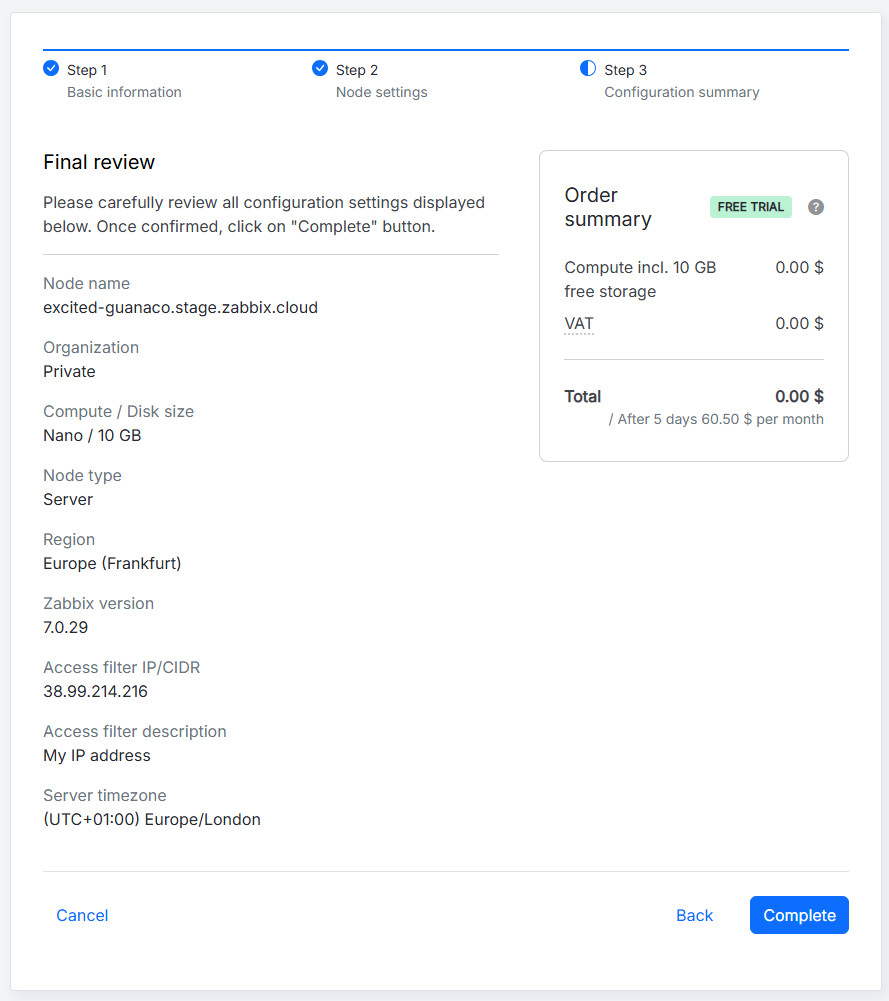
Dopo aver esaminato le impostazioni di configurazione e verificato che tutto sia corretto, fai clic su Complete per un node di prova oppure su Proceed to payment per un node a pagamento. In caso contrario, torna a un passaggio precedente facendo clic sul pulsante Back oppure su Cancel per ricominciare dall'inizio.
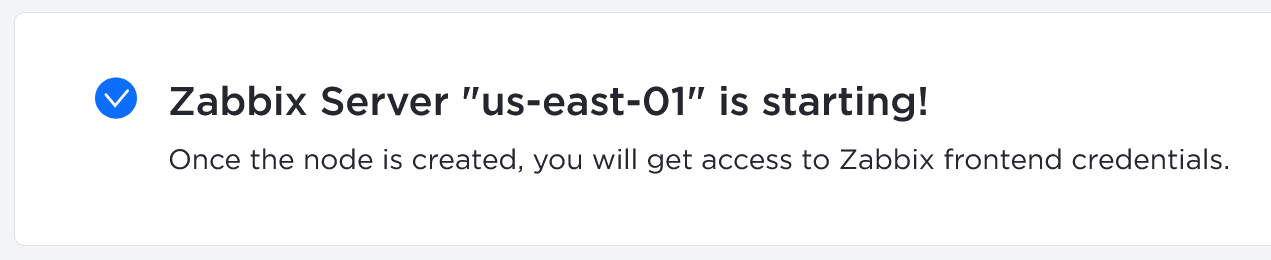
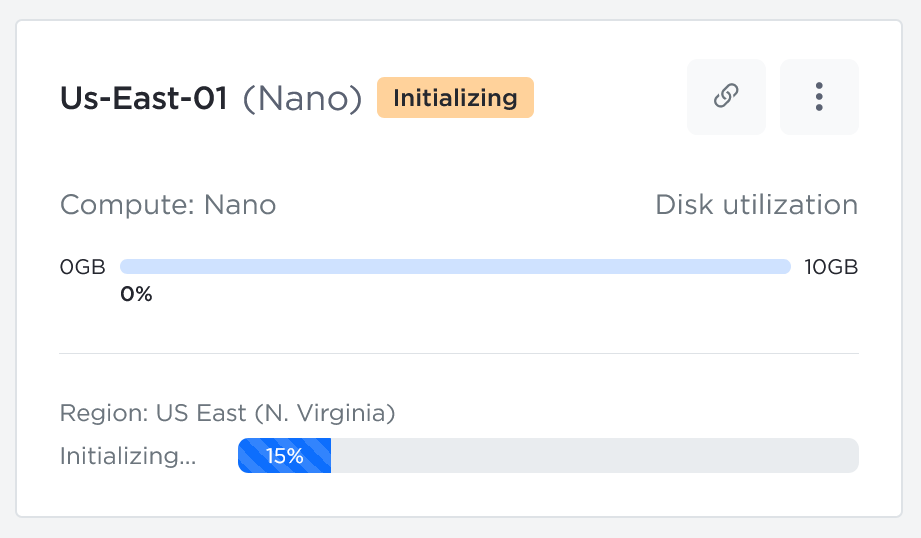
Durante l'inizializzazione del node viene visualizzato un messaggio corrispondente e il node appare già in Organizations.
Configura un proxy node
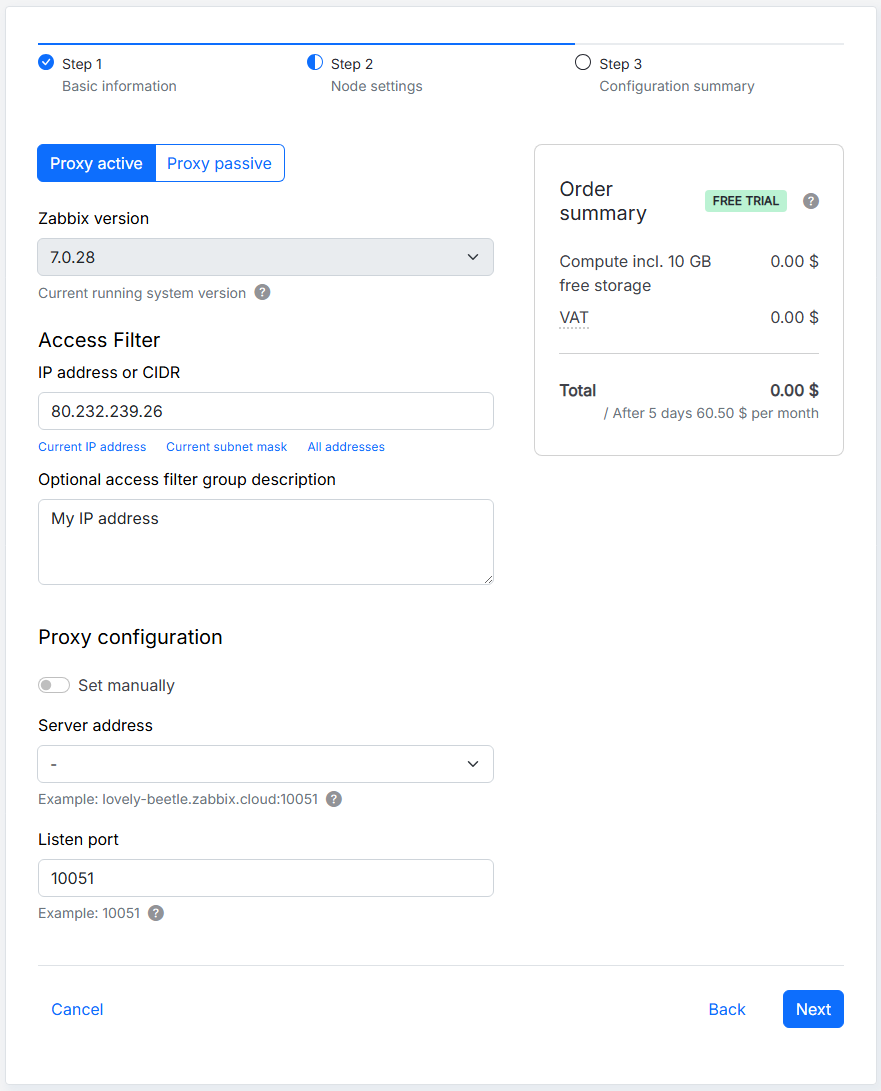
Durante la creazione del proxy node sono disponibili i seguenti parametri:
| Parametro | Descrizione |
|---|---|
| Proxy active/Proxy passive | Seleziona la modalità del proxy. In modalità attiva, il proxy avvia le connessioni al server Zabbix; in modalità passiva, il server Zabbix avvia le connessioni al proxy. |
| Zabbix version | Seleziona la versione di Zabbix. Zabbix Cloud supporta l'ultima versione LTS e applica automaticamente gli aggiornamenti delle versioni minori. |
| IP address or CIDR | Specifica il filtro di accesso IP in entrata iniziale per il proxy. Inserisci manualmente l'indirizzo IP o il CIDR oppure compila automaticamente il campo selezionando l'opzione pertinente. Il filtro definisce quali richieste di rete possono raggiungere il proxy e può essere modificato in seguito nella scheda Access filters. |
| Optional access filter group description | Aggiungi una descrizione facoltativa per il gruppo di filtri di accesso, che può contenere più indirizzi IP o CIDR. |
| Set manually | Seleziona come specificare il server Zabbix. Se disabilitato, seleziona un server node dall'elenco dei server node disponibili. Se abilitato, specifica manualmente gli indirizzi del server. |
| Server address | Specifica l'indirizzo del server Zabbix. Quando Set manually è disabilitato, seleziona un server node dall'elenco. Quando è abilitato, specifica fino a 10 indirizzi del server. Per un proxy attivo, specifica l'indirizzo IP o il nome DNS del server Zabbix. Per un proxy passivo, specifica l'indirizzo IP, il nome DNS o il CIDR del server Zabbix. I filtri di accesso vengono configurati separatamente e non vengono aggiornati automaticamente quando viene specificato un indirizzo del server. |
| Listen port | Specifica la porta sulla quale il proxy ascolta le connessioni in entrata. La porta predefinita è 10051. La porta di ascolto non può essere modificata dopo la creazione del node. |
Nel terzo passaggio vedrai il riepilogo della configurazione del node.
Dopo aver esaminato le impostazioni di configurazione e verificato che tutto sia corretto, fai clic su Complete per un node di prova oppure su Proceed to payment per un node a pagamento. In caso contrario, torna ai passaggi precedenti facendo clic sul pulsante Back oppure su Cancel per ricominciare dall'inizio.
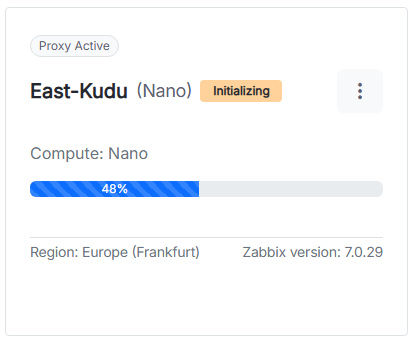
Durante l'inizializzazione del node viene visualizzato un messaggio corrispondente e il node appare già in Organizations.

Per configurare un proxy Zabbix Cloud, consulta Configura un proxy Zabbix Cloud.
Iniziare a utilizzare Zabbix
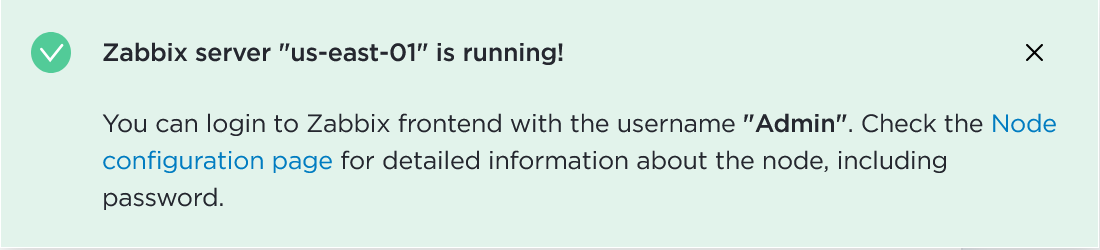
Quando lo stato del nodo server cambia da Initializing a Running, è possibile accedere al frontend di Zabbix.
Per accedere alla password iniziale del frontend, fare clic sul nodo creato.
Si verrà reindirizzati alle impostazioni del nodo (panoramica, filtri di accesso, crittografia, backup, ecc.). In Connection info, individuare il campo Node password e selezionare Reset password for Admin dall'elenco a discesa. Dopo aver reimpostato la password, fare clic sullo stesso elenco a discesa e selezionare Copy.
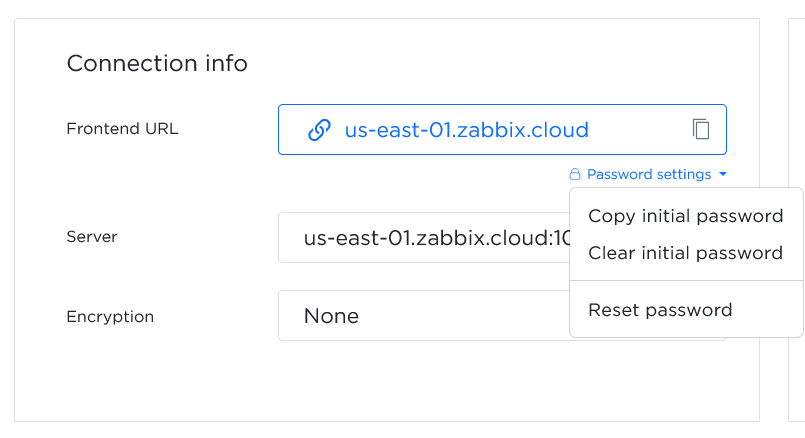
Fare clic sull'URL del frontend per aprire il frontend di Zabbix (excited-guanaco.zabbix.cloud).
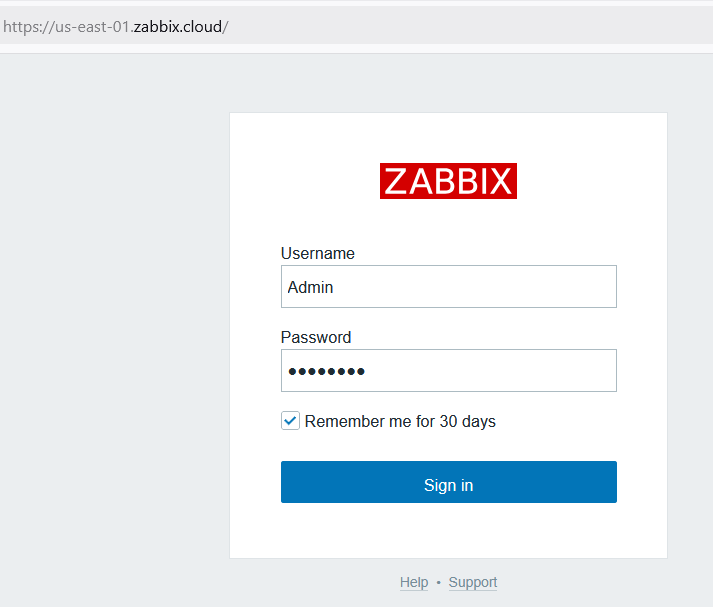
Accedere utilizzando le seguenti credenziali:
- Username -
Admin - Password - inserire la password copiata
Per iniziare il monitoraggio, è necessario definire i filtri di accesso, ovvero l'indirizzo IP o gli indirizzi IP autorizzati a connettersi al server Zabbix Cloud. È necessario definirne almeno uno.
Gestione dell'organizzazione
Un'organizzazione è un contenitore per uno o più nodi. Le organizzazioni consentono inoltre di strutturare le risorse e delegare le responsabilità, ad esempio:
- Gestione dei nodi
- Fatturazione
Quando si accede a Zabbix Cloud, viene visualizzata la pagina Tutte le organizzazioni. Per impostazione predefinita, viene creata un'organizzazione privata per il proprio account.
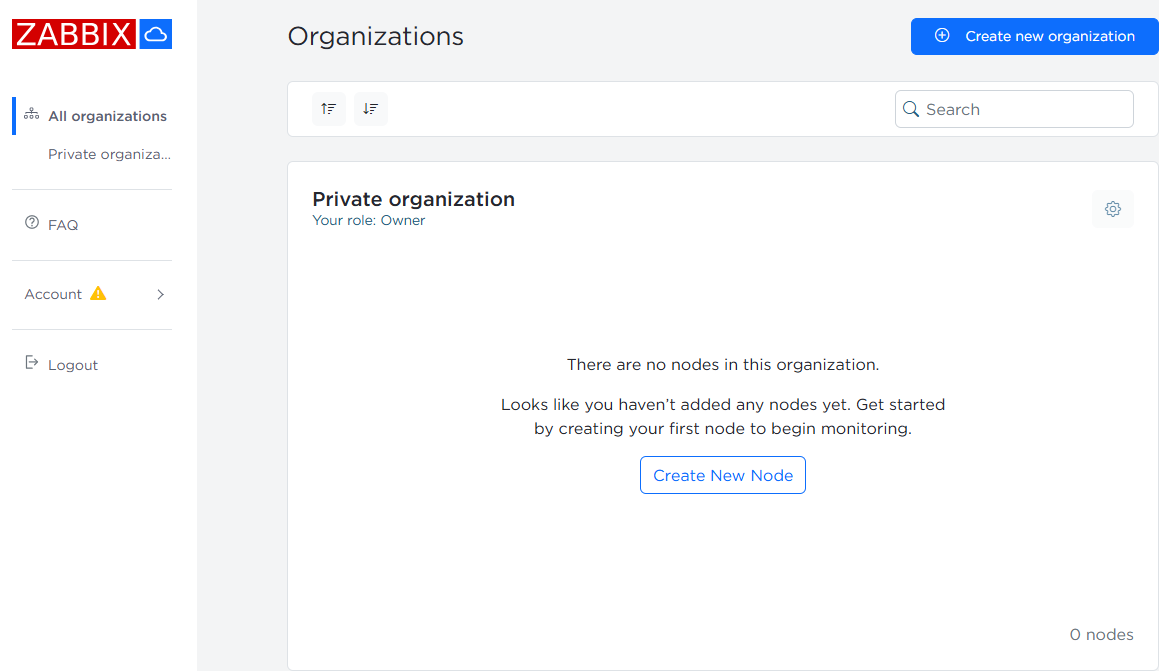
In qualità di proprietario di questa organizzazione, è possibile gestire utenti, amministratori, nodi e nome dell'organizzazione.
Fare clic sul pulsante delle impostazioni  per accedere alle opzioni di gestione.
Gestione degli account
Modifica dell'indirizzo email dell'account
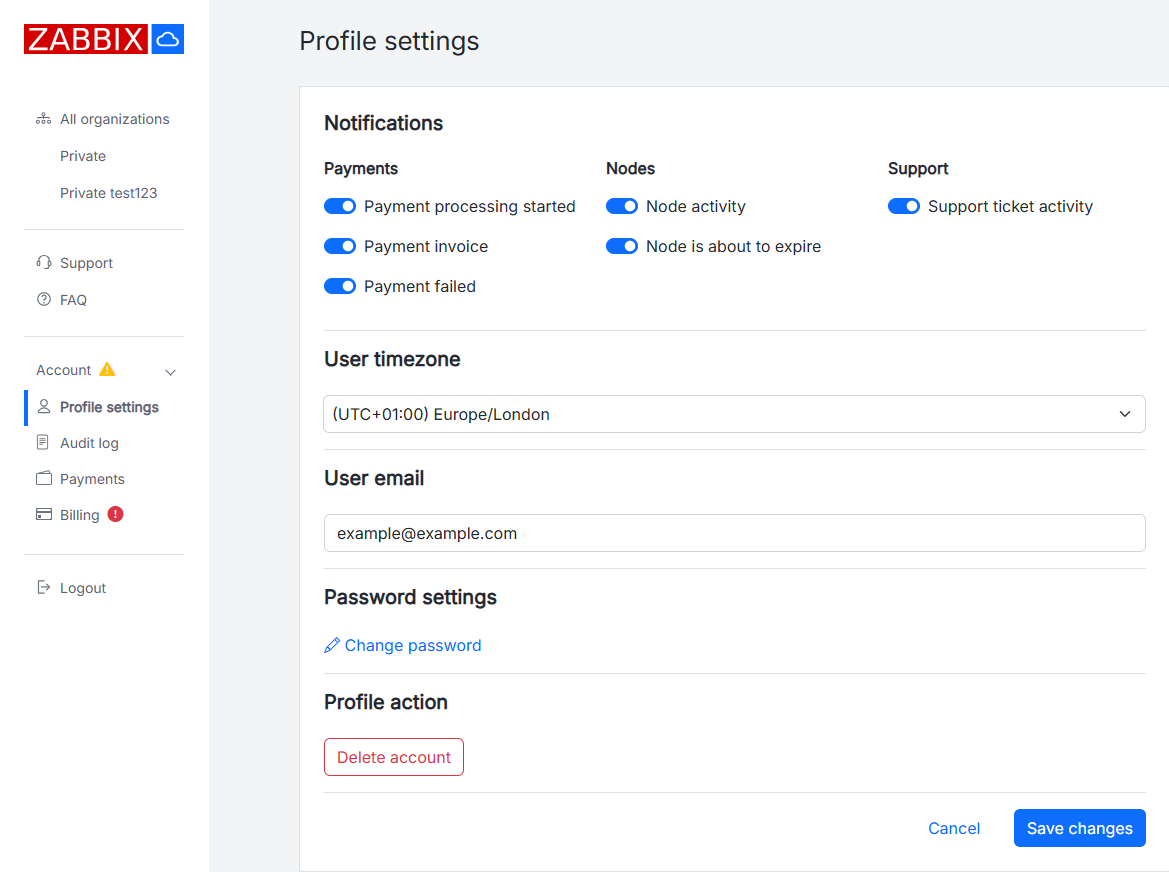
Per modificare l'indirizzo email dell'account, accedi a Account > Impostazioni del profilo.
Nel campo Email dell'utente, inserisci il nuovo indirizzo email e fai clic su Salva modifiche.
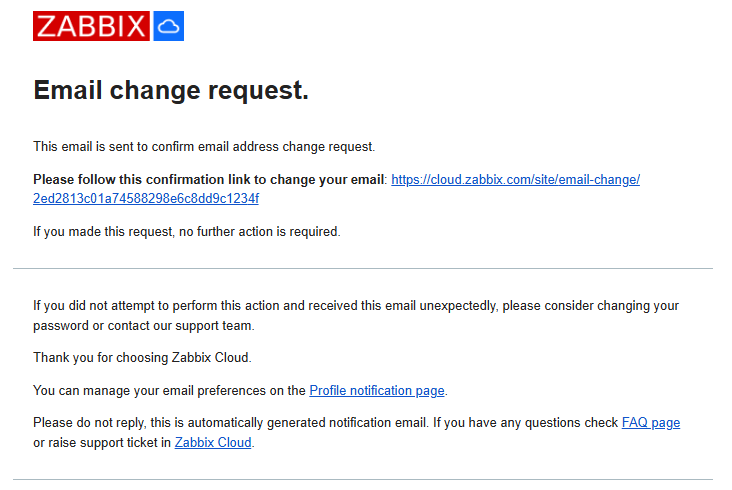
All'indirizzo email viene inviato un messaggio di conferma. Segui il link nel messaggio per confermare la modifica dell'indirizzo email.
Il link di conferma apre la pagina Impostazioni del profilo con un messaggio di conferma e il nuovo indirizzo email nel campo Email dell'utente.
Dopo aver confermato la modifica, un'email di conferma viene inviata sia al nuovo sia al precedente indirizzo email. Il messaggio inviato al precedente indirizzo include il precedente e il nuovo indirizzo email.