
Zaplanowane raporty
Omówienie
Funkcja Raporty cykliczne umożliwia skonfigurowanie wysyłania wersji PDF danego dashboardu do określonych odbiorców w regularnych odstępach czasu.
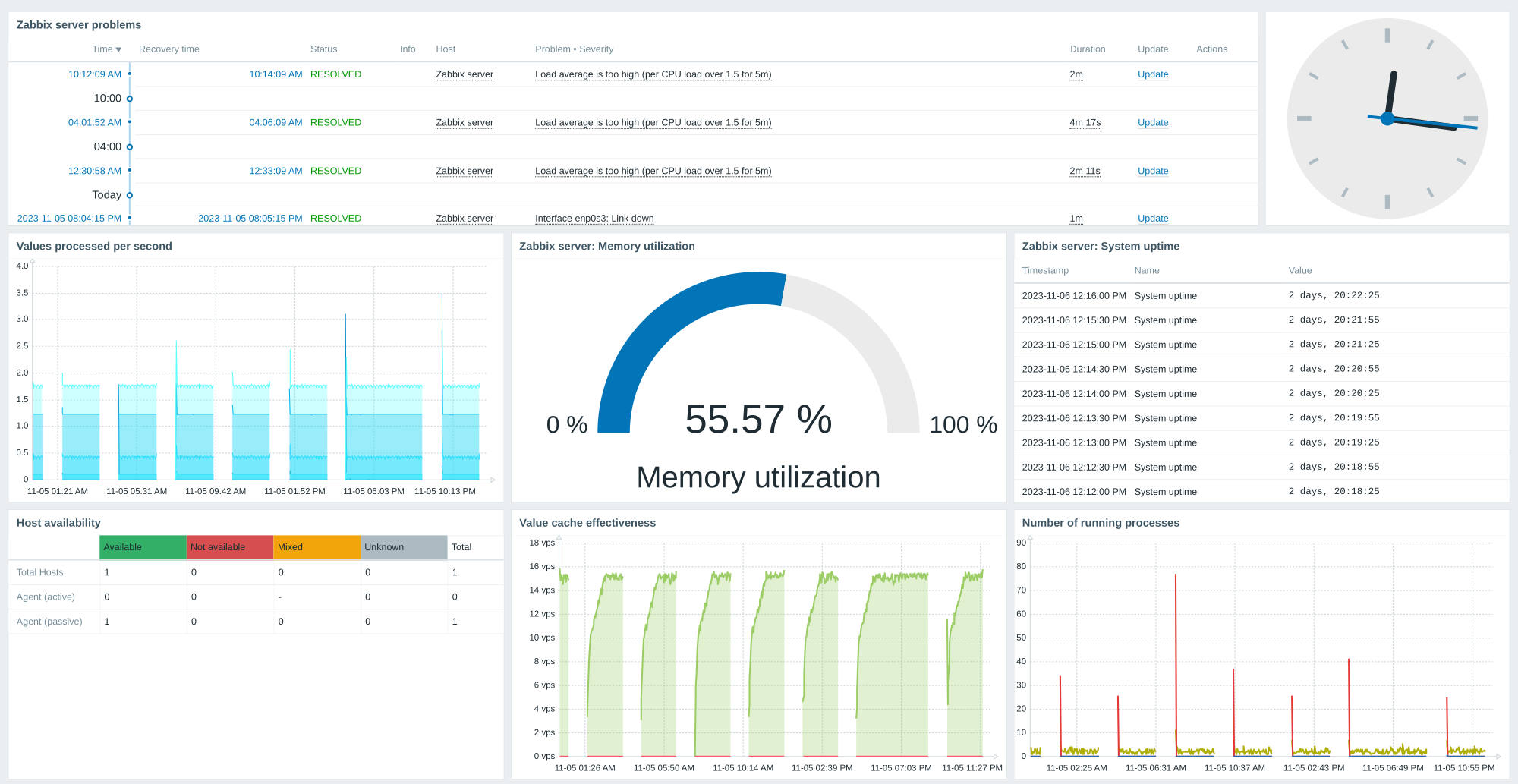
Wymagania wstępne:
- Usługa sieciowa Zabbix musi być zainstalowana i prawidłowo skonfigurowana, aby umożliwić generowanie raportów cyklicznych — instrukcje znajdziesz w sekcji Konfigurowanie raportów cyklicznych.
- Użytkownik musi mieć rolę użytkownika typu Administrator lub Superadministrator z następującymi uprawnieniami:
- Raporty cykliczne w bloku Dostęp do elementów interfejsu (aby wyświetlać ustawienia raportów)
- Zarządzanie raportami cyklicznymi w bloku Dostęp do działań (aby tworzyć i edytować raporty)
Aby utworzyć raport cykliczny w frontend Zabbix, wykonaj następujące czynności:
- Przejdź do sekcji Raporty > Raporty cykliczne.
- Kliknij przycisk Utwórz raport w prawym górnym rogu ekranu.
- Wprowadź parametry raportu w formularzu.
Możesz również utworzyć raport, otwierając istniejący raport, klikając przycisk Klonuj i zapisując go pod inną nazwą.
Konfiguracja
Karta Raporty zaplanowane zawiera ogólne atrybuty raportu.
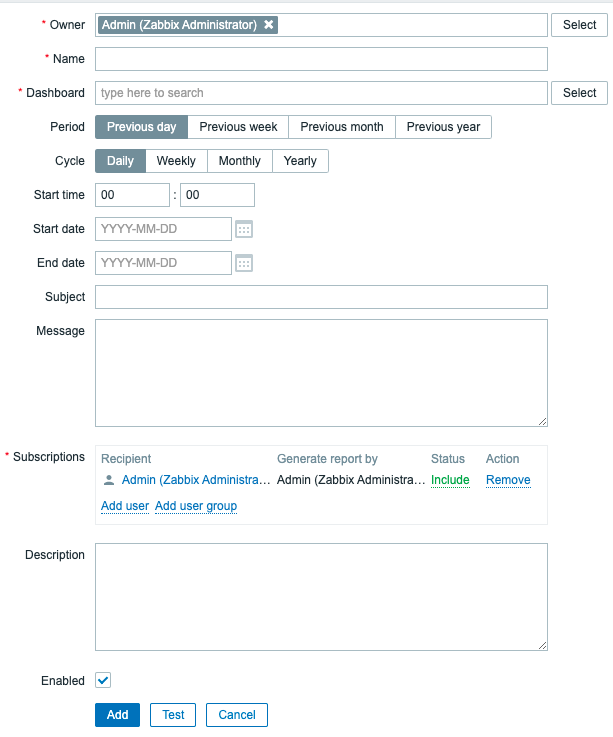
Wszystkie wymagane pola wejściowe są oznaczone czerwoną gwiazdką.
| Parametr | Opis |
|---|---|
| Właściciel | Użytkownik, który tworzy raport. Użytkownicy z poziomem Super admin mogą zmienić właściciela. W przypadku użytkowników z poziomem Admin to pole jest tylko do odczytu. |
| Nazwa | Nazwa raportu; musi być unikatowa. |
| Dashboard | Dashboard, na podstawie którego tworzony jest raport; jednocześnie można wybrać tylko jeden dashboard. Aby wybrać dashboard, zacznij wpisywać jego nazwę - zostanie wyświetlona lista pasujących dashboardów; przewiń listę, aby wybrać dashboard. Możesz również kliknąć Wybierz obok pola i wybrać dashboard z wyświetlonej listy. |
| Okres | Okres, za który zostanie przygotowany raport. Wybierz poprzedni dzień, tydzień, miesiąc lub rok. |
| Cykl | Częstotliwość generowania raportu. Raporty mogą być wysyłane codziennie, co tydzień, co miesiąc lub co rok. Tryb „Tygodniowo” umożliwia wybranie dni tygodnia, w które raport będzie wysyłany. |
| Godzina rozpoczęcia | Godzina w formacie hh:mm, o której raport zostanie przygotowany. Należy pamiętać, że zostanie użyta strefa czasowa serwera Zabbix. |
| Powtarzaj w | Dni tygodnia, w które raport będzie wysyłany. To pole jest dostępne tylko wtedy, gdy dla opcji Cykl ustawiono wartość „Tygodniowo”. |
| Data rozpoczęcia | Data rozpoczęcia regularnego generowania raportu. |
| Data zakończenia | Data zakończenia regularnego generowania raportu. |
| Temat | Temat wiadomości e-mail z raportem. Obsługiwane makra: {TIME}, {TIMESTAMP}. |
| Wiadomość | Treść wiadomości e-mail z raportem. Obsługiwane makra: {TIME}, {TIMESTAMP}. |
| Subskrypcje | Lista odbiorców raportu. Domyślnie obejmuje tylko właściciela raportu. Odbiorcą raportu może być dowolny użytkownik Zabbix ze skonfigurowanym nośnikiem e-mail. Kliknij Dodaj użytkownika lub Dodaj grupę użytkowników, aby dodać kolejnych odbiorców. Kliknij nazwę użytkownika, aby edytować ustawienia: Generuj raport na podstawie - określa, czy dane raportu powinny być generowane na podstawie uprawnień do dashboardu bieżącego użytkownika czy odbiorcy. Status - wybierz „Uwzględnij”, aby wysłać raport użytkownikowi, lub „Wyklucz”, aby uniemożliwić wysłanie raportu temu użytkownikowi. Co najmniej jeden użytkownik musi mieć status „Uwzględnij”. Status „Wyklucz” może służyć do wykluczania określonych użytkowników z uwzględnionej grupy użytkowników. Należy pamiętać, że użytkownicy z niewystarczającymi uprawnieniami (czyli użytkownicy z rolą opartą na typie użytkownika Admin, którzy nie są członkami tej samej grupy użytkowników co odbiorca lub właściciel raportu) zobaczą tekst „Niedostępny użytkownik” lub „Niedostępna grupa użytkowników” zamiast rzeczywistych nazw w polach Odbiorca i Generuj raport na podstawie; pola Status i Akcja będą wyświetlane jako tylko do odczytu. |
| Włączony | Status raportu. Wyczyszczenie tego pola wyboru wyłączy raport. |
| Opis | Opcjonalny opis raportu. Opis jest przeznaczony do użytku wewnętrznego i nie zostanie wysłany odbiorcom raportu. |
Przyciski formularza
Przyciski znajdujące się u dołu formularza umożliwiają wykonanie kilku operacji.
 |
Dodaj raport. Ten przycisk jest dostępny tylko dla nowych raportów. |
 |
Zaktualizuj właściwości raportu. |
 |
Utwórz kolejny raport na podstawie właściwości bieżącego raportu. |
 |
Sprawdź, czy konfiguracja raportu jest poprawna, wysyłając raport do bieżącego użytkownika. |
 |
Usuń raport. |
 |
Anuluj edycję właściwości raportu. |
Testowanie
Aby przetestować raport, kliknij przycisk Test u dołu formularza konfiguracji raportu.
Przycisk Test nie jest dostępny, jeśli formularz konfiguracji raportu został otwarty z menu działań pulpitu nawigacyjnego.
Jeśli konfiguracja jest poprawna, raport testowy zostanie natychmiast wysłany do bieżącego użytkownika. W przypadku raportów testowych ustawienia subskrybentów i użytkownika Generate report by są ignorowane.
Jeśli konfiguracja jest niepoprawna, zostanie wyświetlony komunikat o błędzie opisujący możliwą przyczynę.
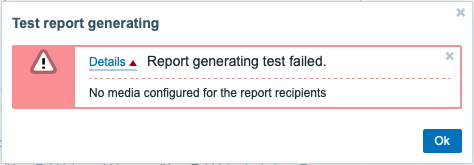
Aktualizacja raportu
Aby zaktualizować istniejący raport, kliknij nazwę raportu, wprowadź wymagane zmiany konfiguracyjne, a następnie kliknij przycisk Update.
Jeśli istniejący raport zostanie zaktualizowany przez innego użytkownika i ten użytkownik zmieni Dashboard, po kliknięciu przycisku Update zostanie wyświetlony komunikat ostrzegawczy „Raport generowany przez innych użytkowników zostanie zmieniony na bieżącego użytkownika”.
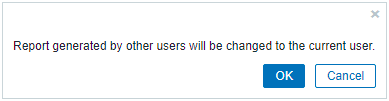
Kliknięcie OK na tym etapie spowoduje następujące zmiany:
- Ustawienia Generate report by zostaną zaktualizowane tak, aby wyświetlać użytkownika, który edytował raport jako ostatni (chyba że Generate report by jest ustawione na odbiorcę).
- Użytkownicy wyświetlani jako „Inaccessible user” lub „Inaccessible user group” zostaną usunięci z listy subskrybentów raportu.
Kliknięcie Cancel spowoduje zamknięcie formularza konfiguracji i anulowanie aktualizacji raportu.
Klonowanie raportu
Aby szybko sklonować istniejący raport, kliknij przycisk Clone u dołu formularza konfiguracji istniejącego raportu. W przypadku klonowania raportu utworzonego przez innego użytkownika bieżący użytkownik staje się właścicielem nowego raportu.
Ustawienia raportu zostaną skopiowane do nowego formularza konfiguracji raportu z uwzględnieniem uprawnień użytkownika:
- Jeśli użytkownik klonujący raport nie ma uprawnień do pulpitu, pole Dashboard zostanie wyczyszczone.
- Jeśli użytkownik klonujący raport nie ma uprawnień do niektórych użytkowników lub grup użytkowników na liście Subscriptions, niedostępni odbiorcy nie zostaną sklonowani.
- Ustawienia Generate report by zostaną zaktualizowane tak, aby wyświetlać bieżącego użytkownika (chyba że w polu Generate report by ustawiono odbiorcę).
Zmień wymagane ustawienia i nazwę raportu, a następnie kliknij Add.