
Plānotie pārskati
Pārskats
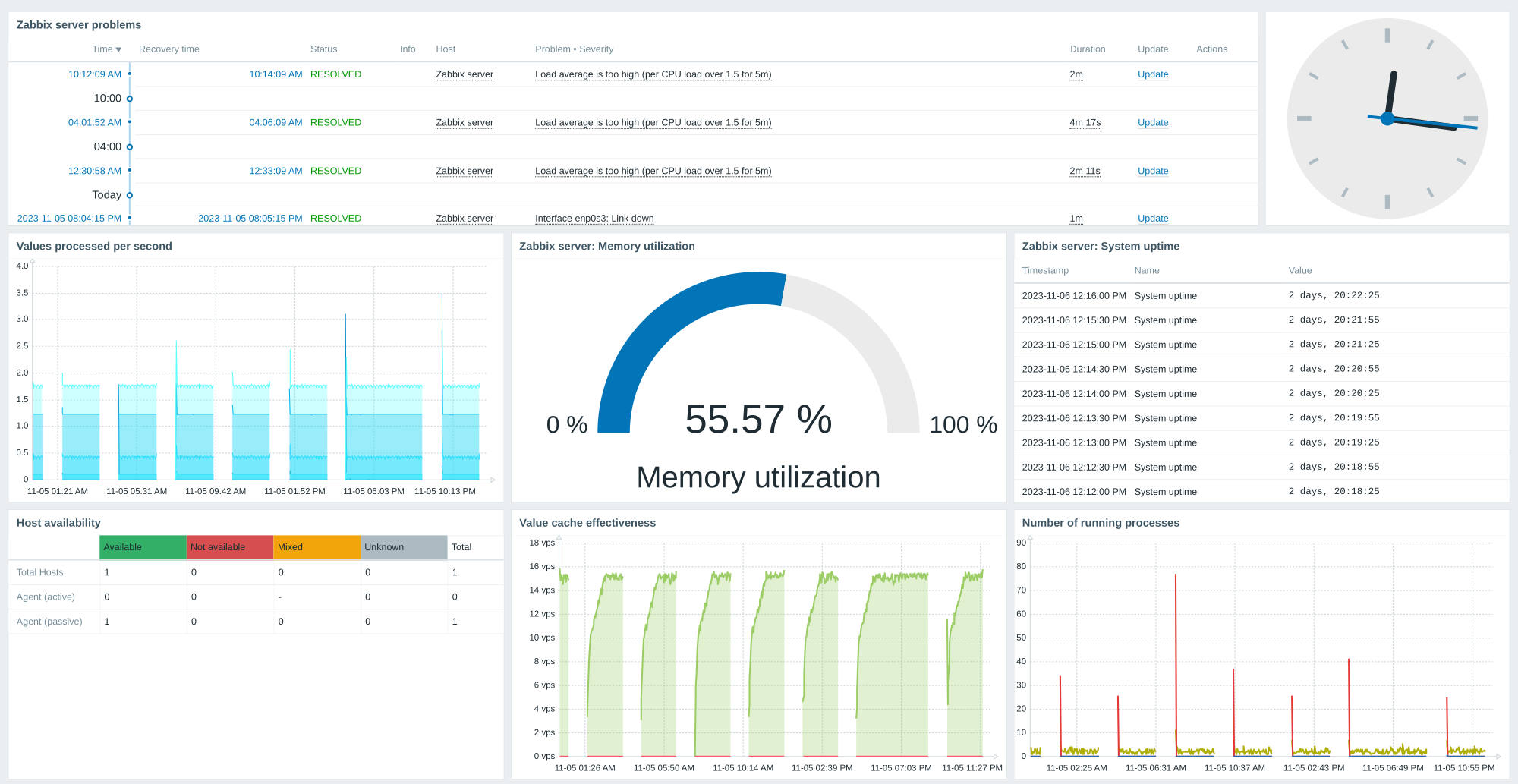
Izmantojot funkciju Ieplānotie pārskati, varat iestatīt, lai noteikta informācijas paneļa PDF versija tiktu nosūtīta norādītajiem adresātiem regulāri.
Priekšnosacījumi:
- Lai iespējotu ieplānotu pārskatu ģenerēšanu, ir jābūt instalētam un pareizi konfigurētam Zabbix tīmekļa servisam. Norādījumus skatiet sadaļā Ieplānotu pārskatu iestatīšana.
- Lietotājam ir jābūt lietotāja lomai ar tipu Administrators vai Superadministrators un tālāk norādītajām atļaujām:
- Ieplānotie pārskati blokā Piekļuve lietotāja saskarnes elementiem (lai skatītu pārskatu iestatījumus)
- Ieplānotu pārskatu pārvaldība blokā Piekļuve darbībām (lai izveidotu vai rediģētu pārskatus)
Lai izveidotu ieplānotu pārskatu Zabbix lietotāja saskarnē, rīkojieties, kā norādīts tālāk.
- Atveriet Pārskati > Ieplānotie pārskati.
- Ekrāna augšējā labajā stūrī noklikšķiniet uz Izveidot pārskatu.
- Veidlapā ievadiet pārskata parametrus.
Varat arī izveidot pārskatu, atverot esošu pārskatu, noklikšķinot uz pogas Klonēt un saglabājot to ar citu nosaukumu.
Konfigurācija
Cilnē Ieplānotie pārskati ir ietverti vispārīgie pārskata atribūti.
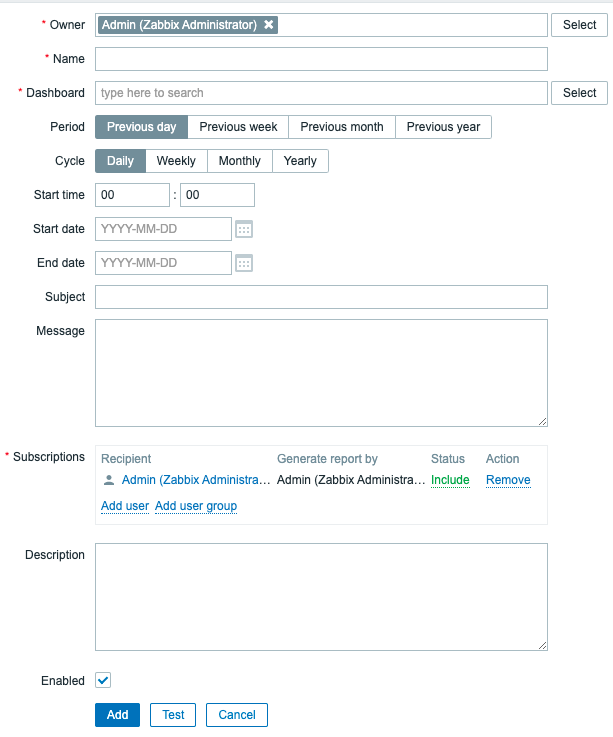
Visi obligātie ievades lauki ir atzīmēti ar sarkanu zvaigznīti.
| Parametrs | Apraksts |
|---|---|
| Īpašnieks | Lietotājs, kurš izveido pārskatu. Lietotājiem ar Super administratora līmeni ir atļauts mainīt īpašnieku. Lietotājiem ar Administratora līmeni šis lauks ir tikai lasāms. |
| Nosaukums | Pārskata nosaukums; tam jābūt unikālam. |
| Informācijas panelis | Informācijas panelis, uz kura balstīts pārskats; vienlaikus var atlasīt tikai vienu informācijas paneli. Lai atlasītu informācijas paneli, sāciet rakstīt tā nosaukumu - tiks parādīts atbilstošo informācijas paneļu saraksts; ritiniet uz leju, lai atlasītu vajadzīgo. Varat arī noklikšķināt uz Atlasīt blakus laukam un atlasīt informācijas paneli parādītajā sarakstā. |
| Periods | Laika periods, par kuru tiks sagatavots pārskats. Atlasiet iepriekšējo dienu, nedēļu, mēnesi vai gadu. |
| Cikls | Pārskata ģenerēšanas biežums. Pārskatus var nosūtīt katru dienu, nedēļu, mēnesi vai gadu. Režīmā "Nedēļas" var atlasīt nedēļas dienas, kurās pārskats tiks nosūtīts. |
| Sākuma laiks | Dienas laiks formātā hh:mm, kad tiks sagatavots pārskats. Ņemiet vērā, ka tiks izmantota Zabbix servera laika josla. |
| Atkārtot | Nedēļas dienas, kurās tiks nosūtīts pārskats. Šis lauks ir pieejams tikai tad, ja laukam Cikls ir iestatīta vērtība "Nedēļas". |
| Sākuma datums | Datums, kad jāsāk regulāra pārskatu ģenerēšana. |
| Beigu datums | Datums, kad jāpārtrauc regulāra pārskatu ģenerēšana. |
| Temats | Pārskata e-pasta ziņojuma temats. Atbalstītās makrokomandas: {TIME}, {TIMESTAMP}. |
| Ziņojums | Pārskata e-pasta ziņojuma pamatteksts. Atbalstītās makrokomandas: {TIME}, {TIMESTAMP}. |
| Abonementi | Pārskata saņēmēju saraksts. Pēc noklusējuma tajā ir iekļauts tikai pārskata īpašnieks. Par pārskata saņēmēju var norādīt jebkuru Zabbix lietotāju, kuram ir konfigurēts e-pasta multivides tips. Noklikšķiniet uz Pievienot lietotāju vai Pievienot lietotāju grupu, lai pievienotu citus saņēmējus. Noklikšķiniet uz lietotājvārda, lai rediģētu iestatījumus: Ģenerēt pārskatu, pamatojoties uz - vai pārskata dati jāģenerē, pamatojoties uz pašreizējā lietotāja vai saņēmēja informācijas paneļa atļaujām. Statuss - atlasiet "Iekļaut", lai nosūtītu pārskatu lietotājam, vai "Izslēgt", lai nepieļautu pārskata nosūtīšanu šim lietotājam. Vismaz vienam lietotājam jābūt statusam "Iekļaut". Statusu "Izslēgt" var izmantot, lai izslēgtu konkrētus lietotājus no iekļautas lietotāju grupas. Ņemiet vērā, ka lietotāji, kuriem nav pietiekamu atļauju (tas ir, lietotāji ar lomu, kas balstīta uz Administratora lietotāja tipu un kuri nav tās pašas lietotāju grupas dalībnieki, kurā ir saņēmējs vai pārskata īpašnieks), laukos Saņēmējs un Ģenerēt pārskatu, pamatojoties uz faktiskā nosaukuma vietā redzēs "Nepieejams lietotājs" vai "Nepieejama lietotāju grupa"; lauki Statuss un Darbība tiks parādīti kā tikai lasāmi. |
| Iespējots | Pārskata statuss. Notīrot šo izvēles rūtiņu, pārskats tiks atspējots. |
| Apraksts | Neobligāts pārskata apraksts. Šis apraksts ir paredzēts iekšējai lietošanai un netiks nosūtīts pārskata saņēmējiem. |
Veidlapas pogas
Pogas veidlapas apakšdaļā ļauj veikt vairākas darbības.
 |
Pievienot pārskatu. Šī poga ir pieejama tikai jauniem pārskatiem. |
 |
Atjaunināt pārskata rekvizītus. |
 |
Izveidot citu pārskatu, pamatojoties uz pašreizējā pārskata rekvizītiem. |
 |
Pārbaudīt, vai pārskata konfigurācija ir pareiza, nosūtot pārskatu pašreizējam lietotājam. |
 |
Dzēst pārskatu. |
 |
Atcelt pārskata rekvizītu rediģēšanu. |
Testēšana
Lai pārbaudītu pārskatu, pārskata konfigurācijas veidlapas apakšdaļā noklikšķiniet uz pogas Testēt.
Poga Testēt nav pieejama, ja pārskata konfigurācijas veidlapa ir atvērta no informācijas paneļa darbību izvēlnes.
Ja konfigurācija ir pareiza, testa pārskats tiek nekavējoties nosūtīts pašreizējam lietotājam. Testa pārskatiem abonenti un lietotāja iestatījums Ģenerēt pārskatu pēc tiek ignorēti.
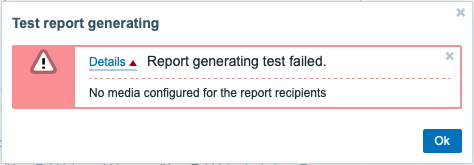
Ja konfigurācija ir nepareiza, tiek parādīts kļūdas ziņojums, kurā aprakstīts iespējamais iemesls.
Atskaites atjaunināšana
Lai atjauninātu esošu atskaiti, noklikšķiniet uz atskaites nosaukuma, veiciet nepieciešamās konfigurācijas izmaiņas un pēc tam noklikšķiniet uz pogas Update.
Ja esošu atskaiti ir atjauninājis cits lietotājs un šis lietotājs maina paneli, tad, noklikšķinot uz pogas Update, tiks parādīts brīdinājuma ziņojums "Report generated by other users will be changed to the current user".
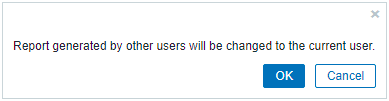
Noklikšķinot uz OK šajā solī, tiks veiktas šādas izmaiņas:
- Iestatījums Generate report by tiks atjaunināts, lai parādītu lietotāju, kurš atskaiti rediģēja pēdējais (ja vien Generate report by nav iestatīts uz saņēmēju).
- Lietotāji, kas tika parādīti kā "Inaccessible user" vai "Inaccessible user group", tiks dzēsti no atskaites abonentu saraksta.
Noklikšķinot uz Cancel, konfigurācijas forma tiks aizvērta un atskaites atjaunināšana tiks atcelta.
Pārskata klonēšana
Lai ātri klonētu esošu pārskatu, noklikšķiniet uz pogas Klonēt esoša pārskata konfigurācijas formas apakšdaļā. Klonējot cita lietotāja izveidotu pārskatu, pašreizējais lietotājs kļūst par jaunā pārskata īpašnieku.
Pārskata iestatījumi tiks kopēti uz jaunā pārskata konfigurācijas formu, ievērojot lietotāja atļaujas:
- Ja lietotājam, kurš klonē pārskatu, nav atļauju informācijas panelim, lauks Informācijas panelis tiks notīrīts.
- Ja lietotājam, kurš klonē pārskatu, nav atļauju dažiem lietotājiem vai lietotāju grupām sarakstā Abonementi, nepieejamie saņēmēji netiks klonēti.
- Iestatījumi Ģenerēt pārskatu kā tiks atjaunināti, lai parādītu pašreizējo lietotāju (ja vien Ģenerēt pārskatu kā nav iestatīts uz saņēmēju).
Mainiet nepieciešamos iestatījumus un pārskata nosaukumu, pēc tam noklikšķiniet uz Pievienot.