
スケジュールされたレポート
概要
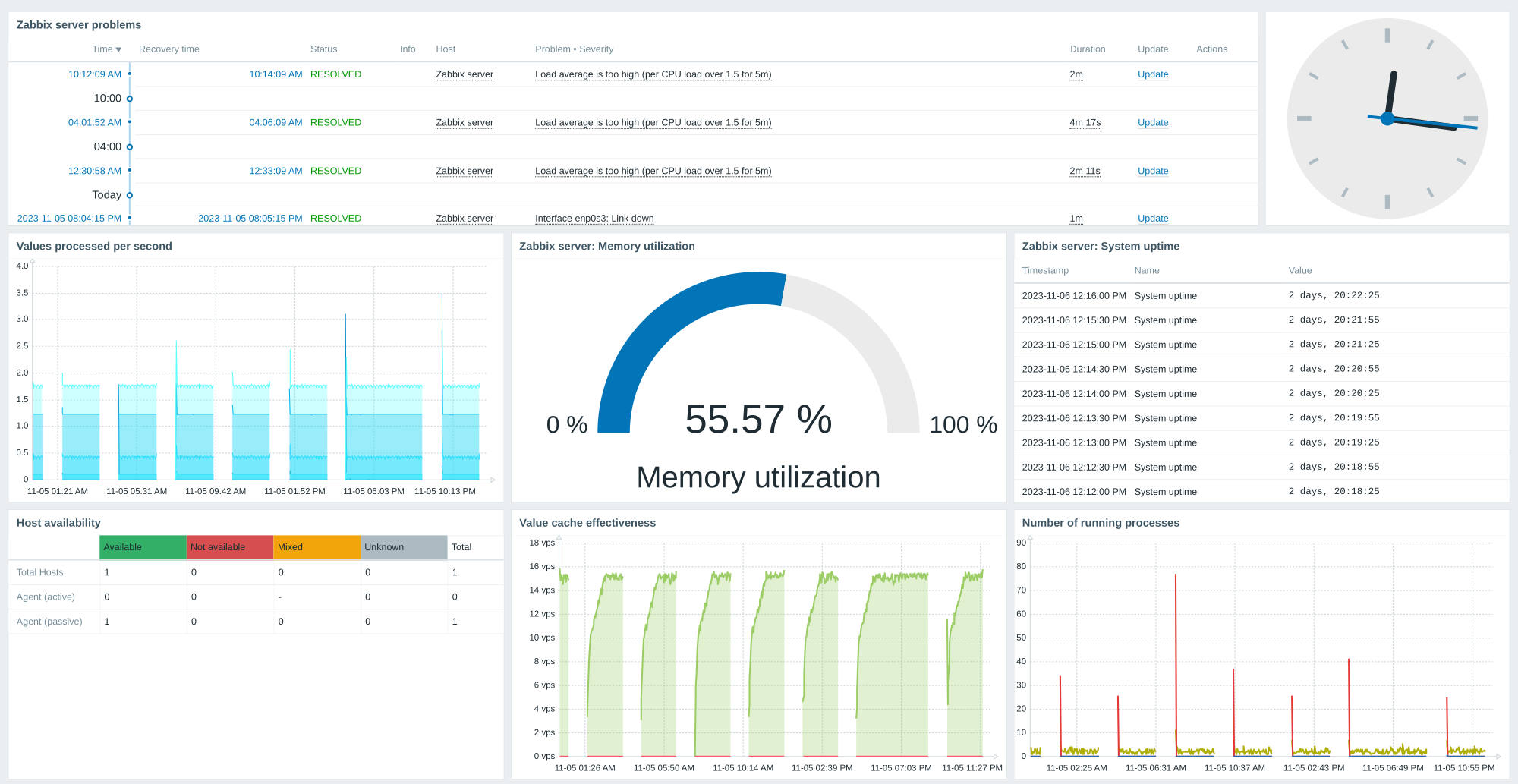
スケジュールレポート機能を使用すると、指定したダッシュボードのPDF版を、指定した受信者に定期的に送信するよう設定できます。
前提条件:
- スケジュールレポートの生成を有効にするには、Zabbix Webサービスをインストールし、正しく設定する必要があります。手順については、スケジュールレポートの設定を参照してください。
- ユーザーには、次の権限を持つ管理者または特権管理者タイプのユーザーロールが必要です。
- UI要素へのアクセスブロックのスケジュールレポート(レポート設定を表示するため)
- アクションへのアクセスブロックのスケジュールレポートの管理(レポートを作成または編集するため)
Zabbix Webインターフェースでスケジュールレポートを作成するには、次の手順を実行します。
- レポート > スケジュールレポートに移動します。
- 画面右上のレポートの作成をクリックします。
- フォームにレポートのパラメータを入力します。
または、既存のレポートを開き、複製ボタンをクリックして、別の名前で保存することもできます。
設定
スケジュールレポート タブには、レポートの一般的な属性が含まれています。
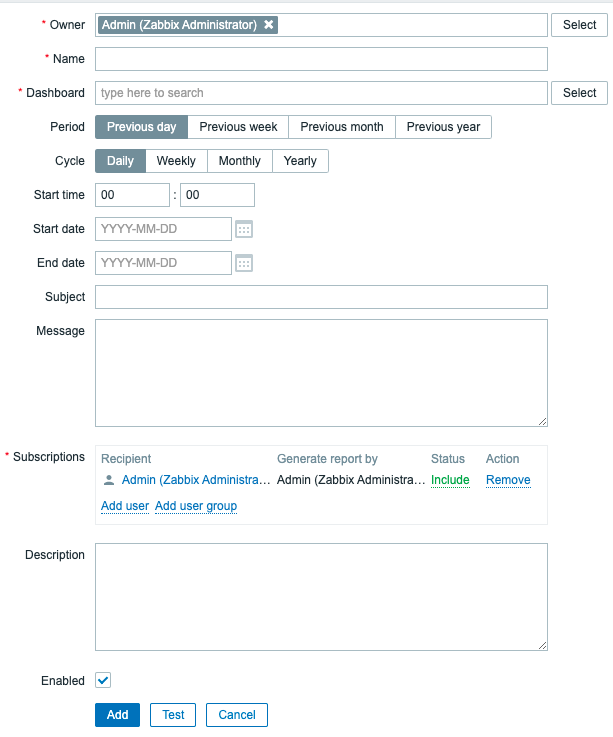
すべての必須入力フィールドには、赤いアスタリスクが付いています。
| パラメータ | 説明 |
|---|---|
| 所有者 | レポートを作成するユーザー。スーパーユーザー レベルのユーザーは所有者を変更できます。管理者 レベルのユーザーの場合、このフィールドは読み取り専用です。 |
| 名前 | レポートの名前。一意である必要があります。 |
| ダッシュボード | レポートの基になるダッシュボード。一度に選択できるダッシュボードは1つだけです。ダッシュボードを選択するには、名前の入力を開始します。一致するダッシュボードの一覧が表示されるので、スクロールして選択します。または、フィールドの横にある 選択 をクリックし、表示された一覧からダッシュボードを選択することもできます。 |
| 期間 | レポートを作成する期間。前日、前週、前月、または前年を選択します。 |
| サイクル | レポートの生成頻度。レポートは毎日、毎週、毎月、または毎年送信できます。「毎週」モードでは、レポートを送信する曜日を選択できます。 |
| 開始時刻 | レポートを作成する時刻。hh:mm形式で指定します。Zabbixサーバーのタイムゾーンが使用されることに注意してください。 |
| 繰り返し曜日 | レポートを送信する曜日。このフィールドは、サイクル が「毎週」に設定されている場合にのみ使用できます。 |
| 開始日 | 定期的なレポート生成を開始する日付。 |
| 終了日 | 定期的なレポート生成を停止する日付。 |
| 件名 | レポートメールの件名。サポートされているマクロ: {TIME}, {TIMESTAMP}。 |
| メッセージ | レポートメールの本文。サポートされているマクロ: {TIME}, {TIMESTAMP}。 |
| サブスクリプション | レポートの受信者一覧。デフォルトでは、レポートの所有者のみが含まれます。メールメディアが設定されている任意のZabbixユーザーを、レポートの受信者として指定できます。 受信者を追加するには、ユーザーを追加 または ユーザーグループを追加 をクリックします。 設定を編集するには、ユーザー名をクリックします。 レポート生成者 - 現在のユーザーまたは受信者のダッシュボード権限に基づいてレポートデータを生成するかどうかを指定します。 ステータス - ユーザーにレポートを送信するには「含める」を選択し、このユーザーへのレポート送信を防ぐには「除外」を選択します。少なくとも1人のユーザーに「含める」ステータスを設定する必要があります。「除外」ステータスは、含められているユーザーグループから特定のユーザーを除外するために使用できます。 権限が不十分なユーザー(つまり、管理者 ユーザータイプに基づくロールを持ち、受信者またはレポート所有者と同じユーザーグループに所属していないユーザー)には、受信者 および レポート生成者 フィールドで実際の名前の代わりに「アクセスできないユーザー」または「アクセスできないユーザーグループ」と表示されます。ステータス および アクション フィールドは読み取り専用で表示されます。 |
| 有効 | レポートのステータス。このチェックボックスをオフにすると、レポートは無効になります。 |
| 説明 | レポートの任意の説明。この説明は内部使用を目的としており、レポートの受信者には送信されません。 |
フォームのボタン
フォーム下部のボタンを使用すると、いくつかの操作を実行できます。
 |
レポートを追加します。このボタンは新しいレポートの場合のみ使用できます。 |
 |
レポートのプロパティを更新します。 |
 |
現在のレポートのプロパティに基づいて、別のレポートを作成します。 |
 |
現在のユーザーにレポートを送信して、レポート設定が正しいかどうかをテストします。 |
 |
レポートを削除します。 |
 |
レポートのプロパティの編集をキャンセルします。 |
テスト
レポートをテストするには、レポート設定フォームの下部にある テスト ボタンをクリックします。
レポート設定フォームをダッシュボードのアクションメニューから開いた場合、テスト ボタンは使用できません。
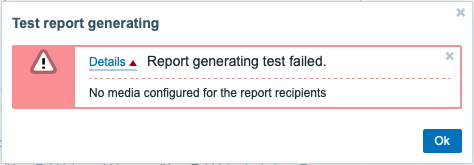
設定が正しい場合、テストレポートは現在のユーザーに直ちに送信されます。 テストレポートでは、購読者および レポート生成者 のユーザー設定は無視されます。
設定が正しくない場合、考えられる原因を説明するエラーメッセージが表示されます。
レポートの更新
既存のレポートを更新するには、レポート名をクリックし、必要な設定変更を行い、更新ボタンをクリックします。
既存のレポートが他のユーザーによって更新され、このユーザーがダッシュボードを変更した場合、更新ボタンをクリックすると「他のユーザーによって生成されたレポートは現在のユーザーに変更されます」という警告メッセージが表示されます。
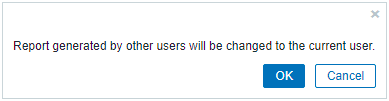
この段階でOKをクリックすると、以下の変更が行われます。
- レポートの生成者の設定が、レポートを最後に編集したユーザーを表示するように更新されます(レポートの生成者が受信者に設定されていない場合)。
- 「アクセスできないユーザー」または「アクセスできないユーザーグループ」と表示されていたユーザーは、レポート購読者のリストから削除されます。
キャンセルをクリックすると、設定フォームが閉じられ、レポートの更新がキャンセルされます。
レポートのクローン作成
既存のレポートをすばやくクローンするには、既存のレポート設定フォームの下部にあるクローンボタンをクリックします。 他のユーザーが作成したレポートをクローンする場合、新しいレポートの所有者は現在のユーザーになります。
ユーザーの権限に応じて、レポート設定が新しいレポート設定フォームにコピーされます。
- レポートをクローンするユーザーがダッシュボードへの権限を持っていない場合、ダッシュボードフィールドはクリアされます。
- レポートをクローンするユーザーがサブスクリプションリスト内の一部のユーザーまたはユーザーグループへの権限を持っていない場合、アクセスできない受信者はクローンされません。
- レポートの生成者の設定は、(レポートの生成者が受信者に設定されていない限り)現在のユーザーを表示するように更新されます。
必要な設定とレポート名を変更し、追加をクリックします。