
Geplante Berichte
Übersicht
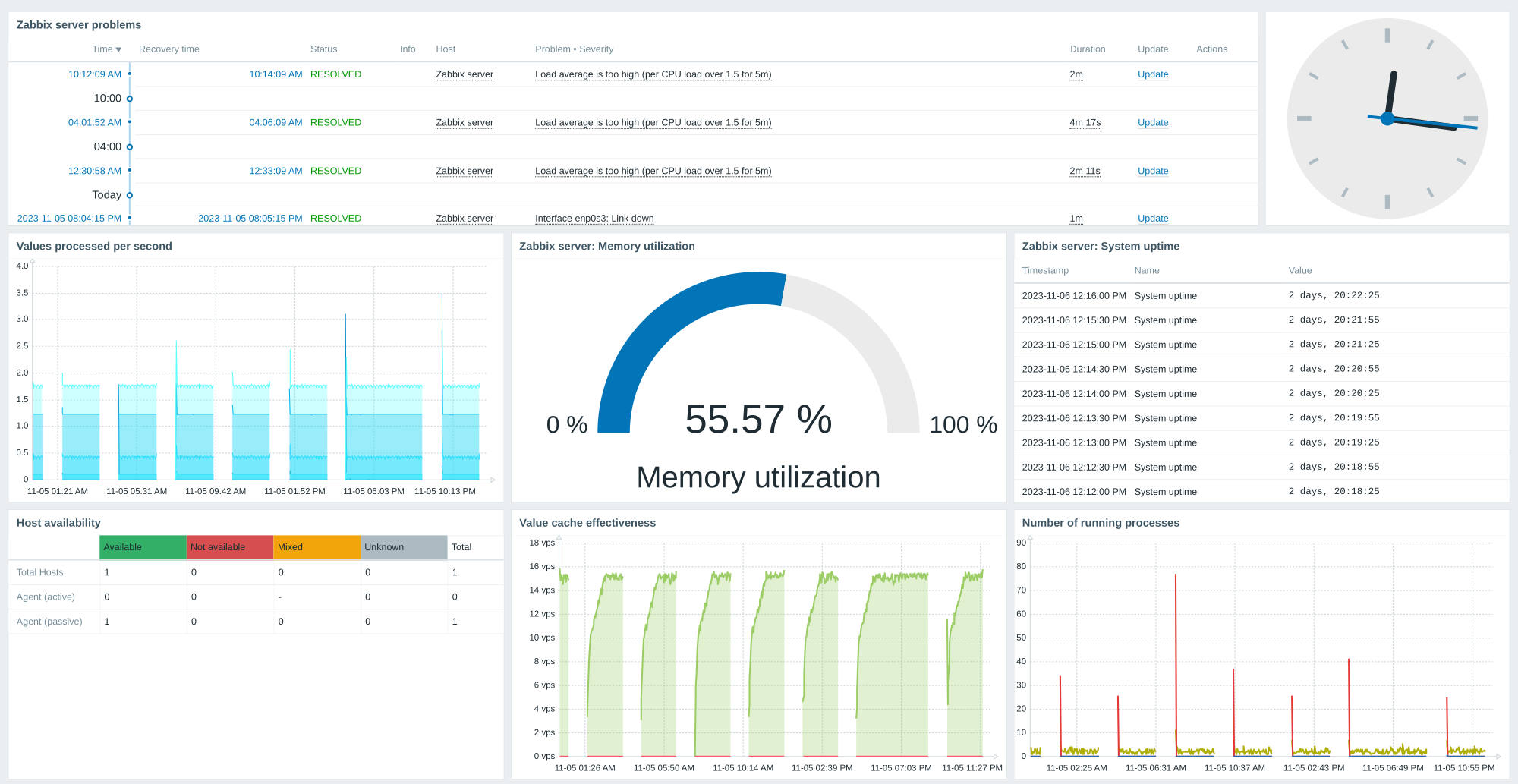
Mit der Funktion Geplante Berichte können Sie eine PDF-Version eines bestimmten Dashboards einrichten, die in regelmäßigen Abständen an festgelegte Empfänger gesendet wird.
Voraussetzungen:
- Der Zabbix-Webservice muss installiert und korrekt konfiguriert sein, damit die Generierung geplanter Berichte aktiviert wird – Anweisungen finden Sie unter Einrichten geplanter Berichte.
- Ein Benutzer muss über eine Benutzerrolle vom Typ Admin oder Super-Admin mit den folgenden Berechtigungen verfügen:
- Geplante Berichte im Block Zugriff auf UI-Elemente (zum Anzeigen der Berichtseinstellungen)
- Geplante Berichte verwalten im Block Zugriff auf Aktionen (zum Erstellen/Bearbeiten von Berichten)
Gehen Sie wie folgt vor, um einen geplanten Bericht im Zabbix Frontend zu erstellen:
- Gehen Sie zu Berichte > Geplante Berichte.
- Klicken Sie oben rechts auf dem Bildschirm auf Bericht erstellen.
- Geben Sie die Berichtsparameter im Formular ein.
Alternativ können Sie einen Bericht erstellen, indem Sie einen vorhandenen Bericht öffnen, auf die Schaltfläche Klonen klicken und ihn unter einem anderen Namen speichern.
Konfiguration
Die Registerkarte Geplante Berichte enthält allgemeine Berichtattribute.
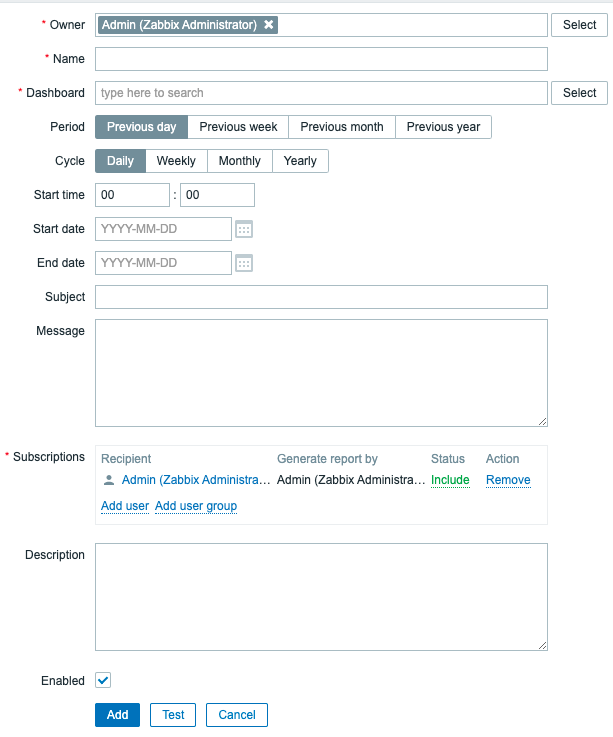
Alle Pflichtfelder sind mit einem roten Sternchen gekennzeichnet.
| Parameter | Beschreibung |
|---|---|
| Eigentümer | Benutzer, der einen Bericht erstellt. Benutzer mit der Berechtigungsstufe Super-Admin dürfen den Eigentümer ändern. Für Benutzer mit der Berechtigungsstufe Admin ist dieses Feld schreibgeschützt. |
| Name | Name des Berichts; muss eindeutig sein. |
| Dashboard | Dashboard, auf dem der Bericht basiert; es kann jeweils nur ein Dashboard ausgewählt werden. Um ein Dashboard auszuwählen, beginnen Sie mit der Eingabe des Namens - eine Liste übereinstimmender Dashboards wird angezeigt; scrollen Sie nach unten, um eines auszuwählen. Alternativ können Sie neben dem Feld auf Auswählen klicken und ein Dashboard aus der angezeigten Liste auswählen. |
| Zeitraum | Zeitraum, für den der Bericht erstellt wird. Wählen Sie den vorherigen Tag, die vorherige Woche, den vorherigen Monat oder das vorherige Jahr aus. |
| Zyklus | Häufigkeit der Berichtserstellung. Die Berichte können täglich, wöchentlich, monatlich oder jährlich gesendet werden. Im Modus „Wöchentlich“ können Sie die Wochentage auswählen, an denen der Bericht gesendet wird. |
| Startzeit | Tageszeit im Format hh:mm, zu der der Bericht erstellt wird. Beachten Sie, dass die Zeitzone des Zabbix-Servers verwendet wird. |
| Wiederholen an | Wochentage, an denen der Bericht gesendet wird. Dieses Feld ist nur verfügbar, wenn Zyklus auf „Wöchentlich“ gesetzt ist. |
| Startdatum | Datum, an dem die regelmäßige Berichtserstellung beginnen soll. |
| Enddatum | Datum, an dem die regelmäßige Berichtserstellung beendet werden soll. |
| Betreff | Betreff der Bericht-E-Mail. Unterstützte Makros: {TIME}, {TIMESTAMP}. |
| Nachricht | Text der Bericht-E-Mail. Unterstützte Makros: {TIME}, {TIMESTAMP}. |
| Abonnements | Liste der Berichtsempfänger. Standardmäßig ist nur der Eigentümer des Berichts enthalten. Jeder Zabbix-Benutzer mit konfiguriertem E-Mail-Medium kann als Berichtsempfänger angegeben werden. Klicken Sie auf Benutzer hinzufügen oder Benutzergruppe hinzufügen, um weitere Empfänger hinzuzufügen. Klicken Sie auf den Benutzernamen, um die Einstellungen zu bearbeiten: Bericht erstellen anhand von - legt fest, ob die Berichtsdaten anhand der Dashboard-Berechtigungen des aktuellen Benutzers oder des Empfängers erstellt werden sollen. Status - wählen Sie „Einschließen“, um den Bericht an den Benutzer zu senden, oder „Ausschließen“, um das Senden des Berichts an diesen Benutzer zu verhindern. Mindestens ein Benutzer muss den Status „Einschließen“ haben. Mit dem Status „Ausschließen“ können bestimmte Benutzer aus einer eingeschlossenen Benutzergruppe ausgeschlossen werden. Beachten Sie, dass Benutzer mit unzureichenden Berechtigungen (d. h. Benutzer mit einer auf dem Benutzertyp Admin basierenden Rolle, die nicht Mitglied derselben Benutzergruppe wie der Empfänger oder der Eigentümer des Berichts sind) in den Feldern Empfänger und Bericht erstellen anhand von anstelle der tatsächlichen Namen „Nicht zugänglicher Benutzer“ oder „Nicht zugängliche Benutzergruppe“ sehen. Die Felder Status und Aktion werden schreibgeschützt angezeigt. |
| Aktiviert | Berichtsstatus. Wenn Sie dieses Kontrollkästchen deaktivieren, wird der Bericht deaktiviert. |
| Beschreibung | Eine optionale Beschreibung des Berichts. Diese Beschreibung ist für die interne Verwendung bestimmt und wird nicht an Berichtsempfänger gesendet. |
Formularschaltflächen
Mit den Schaltflächen am unteren Rand des Formulars können Sie mehrere Vorgänge ausführen.
 |
Einen Bericht hinzufügen. Diese Schaltfläche ist nur für neue Berichte verfügbar. |
 |
Die Eigenschaften eines Berichts aktualisieren. |
 |
Einen weiteren Bericht auf Grundlage der Eigenschaften des aktuellen Berichts erstellen. |
 |
Testen, ob die Berichtskonfiguration korrekt ist, indem ein Bericht an den aktuellen Benutzer gesendet wird. |
 |
Den Bericht löschen. |
 |
Die Bearbeitung der Berichtseigenschaften abbrechen. |
Testen
Um einen Bericht zu testen, klicken Sie unten im Berichtskonfigurationsformular auf die Schaltfläche Test.
Die Schaltfläche Test ist nicht verfügbar, wenn das Berichtskonfigurationsformular über das Aktionsmenü des Dashboards geöffnet wurde.
Wenn die Konfiguration korrekt ist, wird der Testbericht sofort an den aktuellen Benutzer gesendet. Bei Testberichten werden die Einstellungen für Abonnenten und den Benutzer Generate report by ignoriert.
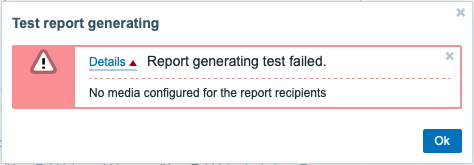
Wenn die Konfiguration fehlerhaft ist, wird eine Fehlermeldung angezeigt, die die mögliche Ursache beschreibt.
Einen Bericht aktualisieren
Um einen vorhandenen Bericht zu aktualisieren, klicken Sie auf den Berichtsnamen, nehmen Sie die erforderlichen Konfigurationsänderungen vor und klicken Sie dann auf die Schaltfläche Update.
Wenn ein vorhandener Bericht von einem anderen Benutzer aktualisiert wird und dieser Benutzer das Dashboard ändert, wird beim Klicken auf die Schaltfläche Update eine Warnmeldung mit dem Text „Von anderen Benutzern erzeugter Bericht wird auf den aktuellen Benutzer geändert“ angezeigt.
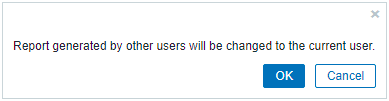
Ein Klick auf OK in diesem Schritt führt zu den folgenden Änderungen:
- Die Einstellungen für Generate report by werden aktualisiert, sodass der Benutzer angezeigt wird, der den Bericht zuletzt bearbeitet hat (es sei denn, Generate report by ist auf den Empfänger gesetzt).
- Benutzer, die als „Inaccessible user“ oder „Inaccessible user group“ angezeigt wurden, werden aus der Liste der Berichtsabonnenten gelöscht.
Ein Klick auf Cancel schließt das Konfigurationsformular und bricht die Aktualisierung des Berichts ab.
Klonen eines Berichts
Um einen vorhandenen Bericht schnell zu klonen, klicken Sie unten in einem vorhandenen Berichtskonfigurationsformular auf die Schaltfläche Klonen. Wenn ein von einem anderen Benutzer erstellter Bericht geklont wird, wird der aktuelle Benutzer zum Eigentümer des neuen Berichts.
Die Berichtseinstellungen werden unter Berücksichtigung der Benutzerberechtigungen in das neue Berichtskonfigurationsformular kopiert:
- Wenn der Benutzer, der einen Bericht klont, keine Berechtigungen für ein Dashboard hat, wird das Feld Dashboard geleert.
- Wenn der Benutzer, der einen Bericht klont, keine Berechtigungen für einige Benutzer oder Benutzergruppen in der Liste Abonnements hat, werden nicht zugängliche Empfänger nicht geklont.
- Die Einstellungen für Bericht erstellen durch werden aktualisiert, sodass der aktuelle Benutzer angezeigt wird (es sei denn, Bericht erstellen durch ist auf den Empfänger gesetzt).
Ändern Sie die erforderlichen Einstellungen und den Berichtsnamen und klicken Sie dann auf Hinzufügen.