
1 Konfigurieren einer Netzwerkerkennungsregel
Übersicht
Um eine von Zabbix verwendete Netzwerkerkennungsregel zum Erkennen von Hosts und Diensten zu konfigurieren:
- Gehen Sie zu Datenerfassung → Erkennung
- Klicken Sie auf Erkennungsregel erstellen (oder auf den Namen der Regel, um eine vorhandene zu bearbeiten)
- Bearbeiten Sie die Attribute der Erkennungsregel
Regelattribute
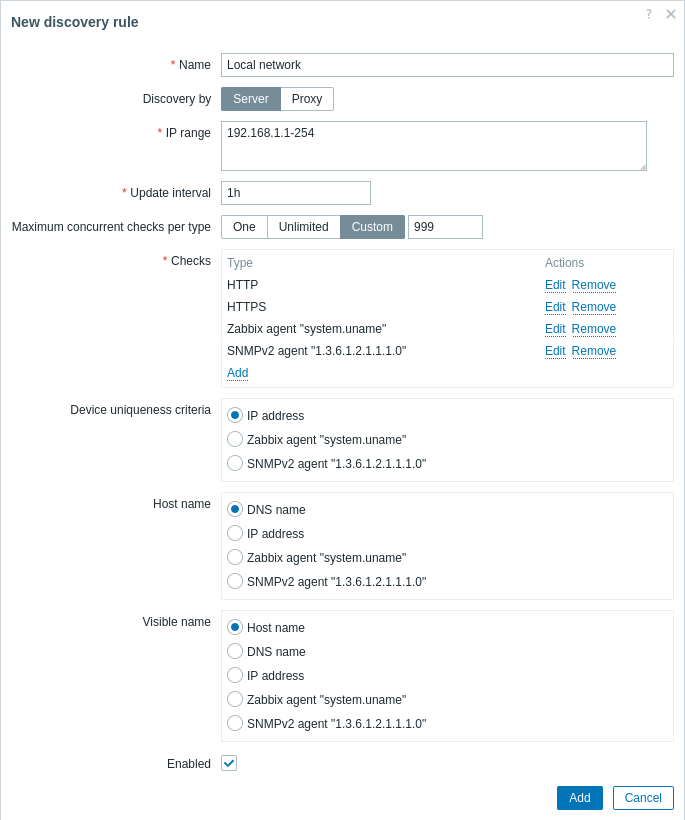
Alle Pflichtfelder sind mit einem roten Sternchen markiert.
| Parameter | Beschreibung |
|---|---|
| Name | Eindeutiger Name der Regel. Zum Beispiel "Local network". |
| Discovery by | Die Erkennung wird durchgeführt von: Server - durch den Zabbix Server Proxy - durch den Zabbix Proxy (ausgewählt im Feld für den Proxy-Namen) |
| IP range | Der Bereich der IP-Adressen für die Erkennung. Er kann die folgenden Formate haben: Einzelne IP: 192.168.1.33 Bereich von IP-Adressen: 192.168.1-10.1-255. Der Bereich ist durch die Gesamtzahl der abgedeckten Adressen begrenzt (weniger als 64K). IP-Maske: 192.168.4.0/24 unterstützte IP-Masken: /16 - /30 für IPv4-Adressen /112 - /128 für IPv6-Adressen Liste: 192.168.1.1-255, 192.168.2.1-100, 192.168.2.200, 192.168.4.0/24 Dieses Feld unterstützt Leerzeichen, Tabulatoren und mehrere Zeilen. |
| Update interval | Dieser Parameter legt fest, wie oft Zabbix die Regel ausführt. Das Intervall wird nach dem Ende der Ausführung der vorherigen Erkennungsinstanz gemessen, sodass es keine Überlappung gibt. Zeitsuffixe werden unterstützt, z. B. 30s, 1m, 2h, 1d. Benutzer-Makros werden unterstützt. Hinweis: Wenn ein Benutzer-Makro verwendet wird und sein Wert geändert wird (z. B. 1w → 1h), wird die nächste Prüfung gemäß dem vorherigen Wert ausgeführt (bei den Beispielwerten also weit in der Zukunft). |
| Maximum concurrent checks per type | Legen Sie die maximale Anzahl von Erkennungs-Threads (Worker) pro Dienstprüfung für die parallele Verarbeitung von Erkennungsprüfungen fest: One - ein Thread Unlimited - unbegrenzte Anzahl von Threads (jedoch nicht mehr als im Parameter StartDiscoverers) Custom - eine benutzerdefinierte Anzahl von Threads festlegen (0-999). Asynchrone Dienstprüfungen für SNMPv1 und SNMPv2 werden von den verfügbaren Workern parallel verarbeitet. Alle Erkennungsregeln mit asynchronen SNMPv3-Dienstprüfungen werden aufgrund der Besonderheiten der libsnmp-Implementierung von einem Worker verarbeitet; daher erhöht eine größere Anzahl von Workern die Erkennungsgeschwindigkeit nicht. |
| Checks | Zabbix verwendet diese Liste von Prüfungen für die Erkennung. Klicken Sie auf  , um eine neue Prüfung in einem Popup-Fenster zu konfigurieren. , um eine neue Prüfung in einem Popup-Fenster zu konfigurieren.Unterstützte Prüfungen: SSH, LDAP, SMTP, FTP, HTTP, HTTPS, POP, NNTP, IMAP, TCP, Telnet, Zabbix Agent, SNMPv1 Agent, SNMPv2 Agent, SNMPv3 Agent, ICMP ping. Eine protokollbasierte Erkennung verwendet die Funktionalität net.tcp.service[], um jeden Host zu testen, außer bei SNMP, das eine SNMP-OID abfragt. Der Zabbix Agent wird durch Abfrage eines Datenpunkts im unverschlüsselten Modus getestet. Weitere Details finden Sie unter Agent-Datenpunkte. Der Parameter 'Ports' kann einen der folgenden Werte haben: Einzelner Port: 22 Bereich von Ports: 22-45 Liste: 22-45,55,60-70 Seit Zabbix 7.0. werden alle Dienstprüfungen asynchron ausgeführt, außer LDAP-Prüfungen. Seit Zabbix 7.0. erfolgt die HTTP/HTTPS-Prüfung über libcurl. Wenn Zabbix Server/Proxy ohne libcurl kompiliert wurde, funktionieren HTTP-Prüfungen wie in früheren Versionen (d. h. als TCP-Prüfungen), HTTPS-Prüfungen funktionieren jedoch nicht. |
| Device uniqueness criteria | Die Kriterien für die Eindeutigkeit können sein: IP address - verarbeiten Sie keine mehreren Geräte mit einzelner IP. Wenn bereits ein Gerät mit derselben IP vorhanden ist, wird es als bereits erkannt betrachtet und kein neuer Host hinzugefügt. <discovery check> - entweder Zabbix Agent- oder SNMP-Agent-Prüfung. Beachten Sie, dass die bei der Erkennung verwendeten Eindeutigkeitskriterien nicht mit der Host-Identifizierung im System bei der Ausführung von Aktionen identisch sind. Die Eindeutigkeitskriterien bei der Erkennung legen fest, ob zwei oder mehr erkannte Geräte gleich (oder unterschiedlich) sind, während in Zabbix für die Host-Identifizierung nur die IP-Adresse als Kriterium verwendet wird (siehe Host creation). |
| Host name | Legen Sie den technischen Hostnamen eines erstellten Hosts fest mit: DNS name - DNS-Name (Standard) IP address - IP-Adresse <discovery check> - empfangener Zeichenfolgenwert der Erkennungsprüfung (z. B. Zabbix Agent-, SNMP-Agent-Prüfung) Siehe auch: Host naming. |
| Visible name | Legen Sie den sichtbaren Hostnamen eines erstellten Hosts fest mit: Host name - technischer Hostname (Standard) DNS name - DNS-Name IP address - IP-Adresse <discovery check> - empfangener Zeichenfolgenwert der Erkennungsprüfung (z. B. Zabbix Agent-, SNMP-Agent-Prüfung) Siehe auch: Host naming. |
| Enabled | Wenn das Kontrollkästchen aktiviert ist, ist die Regel aktiv und wird vom Zabbix Server ausgeführt. Wenn es nicht aktiviert ist, ist die Regel nicht aktiv. Sie wird nicht ausgeführt. |
Überschreiten des Limits für Dateideskriptoren
Bei einer großen Anzahl gleichzeitiger Prüfungen kann das Limit für Dateideskriptoren für den Discovery-Manager erschöpft werden.
Die für die Erkennung erforderliche Anzahl an Dateideskriptoren entspricht der Anzahl der Discovery-Worker * 1000. Standardmäßig gibt es 5 Discovery-Worker, während das Soft-Limit des Systems ungefähr 1024 beträgt.
Wenn sich dieses Limit nähert, reduziert Zabbix die Standardanzahl gleichzeitiger Prüfungen pro Typ für jeden Worker und schreibt eine Warnung in die Protokolldatei. Wenn der Benutzer jedoch einen höheren Wert für Maximale gleichzeitige Prüfungen pro Typ festgelegt hat als den von Zabbix berechneten Wert, verwendet Zabbix für einen Worker den vom Benutzer definierten Wert.
Ein praxisnahes Szenario
In diesem Beispiel möchten wir die Netzwerk-Erkennung für das lokale Netzwerk mit einem IP-Bereich von 192.168.1.1-192.168.1.254 einrichten.
In unserem Szenario möchten wir:
- diejenigen Hosts erkennen, auf denen der Zabbix Agent läuft
- die Erkennung alle 10 Minuten ausführen
- einen Host zur Überwachung hinzufügen, wenn die Host-Uptime mehr als 1 Stunde beträgt
- Hosts entfernen, wenn die Host-Downtime mehr als 24 Stunden beträgt
- Linux-Hosts zur Gruppe "Linux servers" hinzufügen
- Windows-Hosts zur Gruppe "Windows servers" hinzufügen
- die Vorlage Linux für Linux-Hosts verwenden
- die Vorlage Windows für Windows-Hosts verwenden
Schritt 1
Definieren einer Netzwerkerkennungsregel für unseren IP-Bereich.
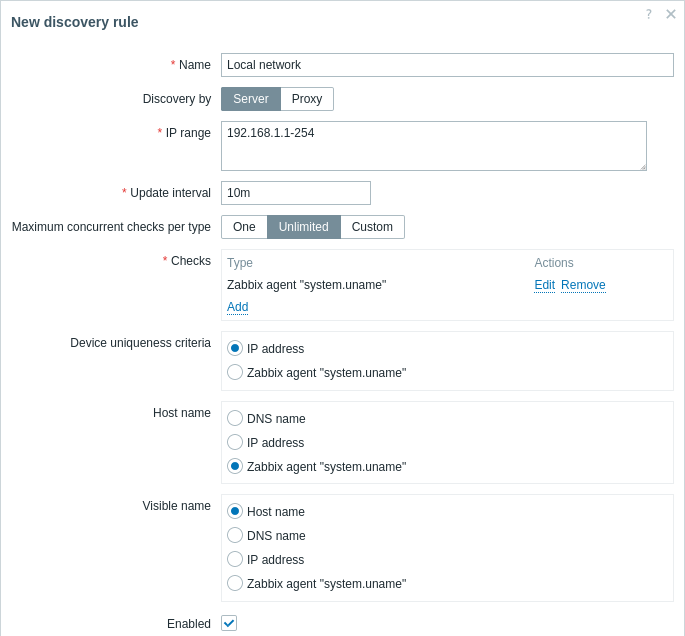
Zabbix wird versuchen, Hosts im IP-Bereich 192.168.1.1-192.168.1.254 zu erkennen, indem eine Verbindung zu Zabbix Agents hergestellt und der Wert des Schlüssels system.uname abgerufen wird. Der vom Agent empfangene Wert kann verwendet werden, um die Hosts zu benennen und auch, um unterschiedliche Aktionen für verschiedene Betriebssysteme anzuwenden. Zum Beispiel Windows-Server mit der Vorlage Windows verknüpfen, Linux-Server mit der Vorlage Linux.
Die Regel wird alle 10 Minuten ausgeführt.
Wenn diese Regel hinzugefügt wird, startet Zabbix automatisch die Erkennung und die Erzeugung der auf der Erkennung basierenden Ereignisse zur weiteren Verarbeitung.
Schritt 2
Definieren einer Discovery-Aktion zum Hinzufügen der erkannten Linux-Server zur jeweiligen Gruppe/Vorlage.
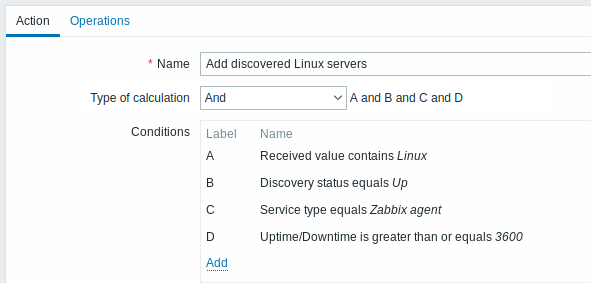
Die Aktion wird aktiviert, wenn:
- der Dienst „Zabbix agent“ „up“ ist
- der Wert von system.uname (der Zabbix-Agent-Schlüssel, den wir in der Regeldefinition verwendet haben) „Linux“ enthält
- die Uptime 1 Stunde (3600 Sekunden) oder mehr beträgt
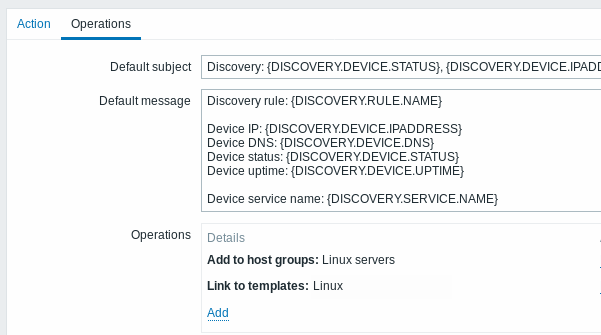
Die Aktion führt die folgenden Operationen aus:
- den erkannten Host zur Gruppe „Linux servers“ hinzufügen (und den Host auch hinzufügen, falls er zuvor nicht hinzugefügt wurde)
- den Host mit der Vorlage Linux verknüpfen. Zabbix beginnt automatisch mit der Überwachung des Hosts unter Verwendung der Datenpunkte und Auslöser aus der Vorlage „Linux“.
Schritt 3
Definieren einer Discovery-Aktion, um die erkannten Windows-Server zur jeweiligen Gruppe/Vorlage hinzuzufügen.
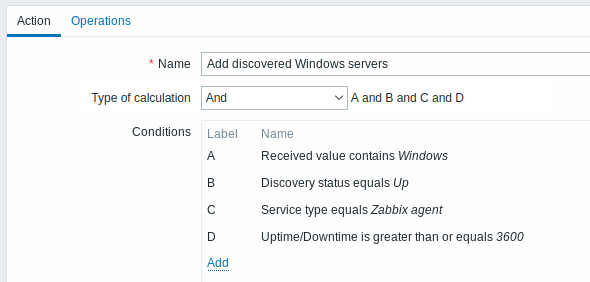
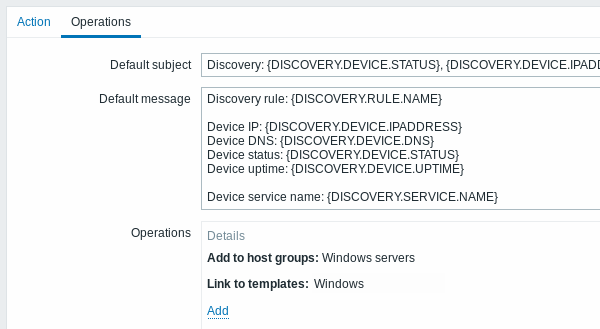
Schritt 4
Definieren einer Discovery-Aktion zum Entfernen verlorener Server.
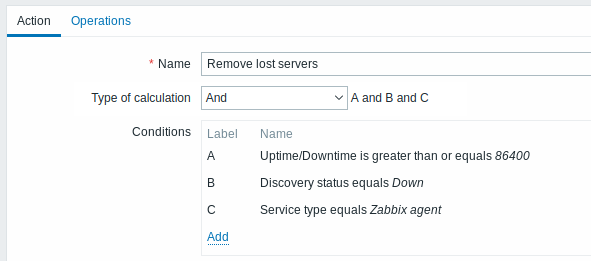
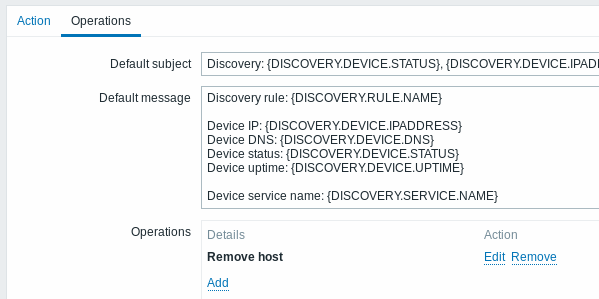
Ein Server wird entfernt, wenn der Dienst „Zabbix Agent“ länger als 24 Stunden (86400 Sekunden) „down“ ist.